Tabellenvorschau · Bei Bedarf seitlich verschieben. Bild in voller Größe öffnen
Kostenlose Excel-Vorlage · Reinigungsplan
Reinigungsplan: Excel-Vorlage kostenlos herunterladen
Erfasst Aufgaben und Zuständigkeiten nach Bereich und berechnet den nächsten Termin aus dem zuletzt erledigten Termin und dem gewählten Tagesintervall.
Formeln enthalten: 100 Formelzellen in einem Tabellenblatt.
Reinigungsplan kostenlos herunterladen · XLSXKostenloser Download · ohne Makros · keine Registrierung erforderlich
Überblick
Die Eingabefelder umfassen „Bereich“, „Aufgabe“, „Verantwortlich“, „Intervall (Tage)“, „Zuletzt erledigt“, „Kontrolle / Kürzel“ und „Hinweis“.
Reinigungsplan: Aufbau und Vorschau
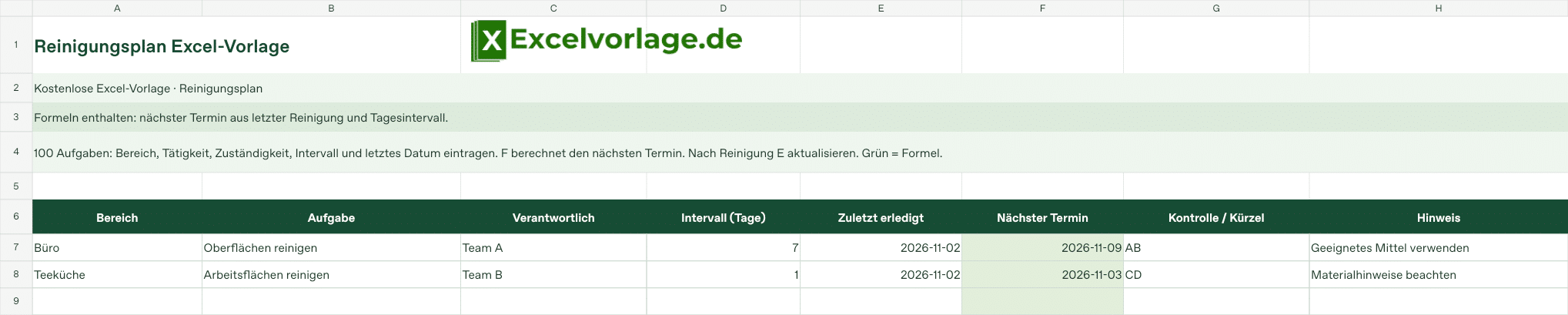
| Bereich | Aufgabe | Verantwortlich | Intervall (Tage) | Zuletzt erledigt | Nächster Termin | Kontrolle / Kürzel | Hinweis |
|---|---|---|---|---|---|---|---|
| Büro | Oberflächen reinigen | Team A | 7 | 02.11.2026 | 09.11.2026 | AB | Geeignetes Mittel verwenden |
| Teeküche | Arbeitsflächen reinigen | Team B | 1 | 02.11.2026 | 03.11.2026 | CD | Materialhinweise beachten |
Funktionen
Die grün markierte Spalte „Nächster Termin“ enthält Formeln. Die ersten sechs Zeilen bleiben beim Scrollen sichtbar.
Anleitung
- Ersetzen Sie die Beispieldaten ab Zeile 7 durch eigene Angaben.
- Erfassen Sie je Vorgang eine Zeile.
- Kontrollieren Sie die Ergebnisse in den grünen Formelspalten.
Für eine getrennte Arbeitskopie verwenden Sie in Excel „Speichern unter“. Die Microsoft-Anleitung zum Speichern einer Arbeitsmappe erläutert die Schritte und die Wahl eines eigenen Dateinamens.
Reinigungsplan: Eingaben in der Arbeitsmappe
Im Blatt „Reinigungsplan“ sind 100 Datenzeilen von 7 bis 106 vorbereitet. Beginnen Sie mit einer eigenen Arbeitskopie und ersetzen Sie die beiden fiktiven Beispielzeilen. Die folgende Zuordnung hilft beim Eintragen der eigenen Angaben; berechnete Zellen bleiben als Formeln erhalten.
- Spalte A – Bereich: Benennen Sie den Bereich, auf den sich die konkrete Reinigungsaufgabe bezieht.
- Spalte B – Aufgabe: Beschreiben Sie eine einzelne Aufgabe, deren Erledigungsdatum Sie nachführen können.
- Spalte C – Verantwortlich: Legen Sie die zuständige Person oder Funktion für diesen Eintrag fest.
- Spalte D – Intervall (Tage): Tragen Sie das selbst festgelegte Intervall als positive ganze Anzahl von Kalendertagen ein.
- Spalte E – Zuletzt erledigt: Erfassen Sie das tatsächliche letzte Erledigungsdatum als Excel-Datum.
- Spalte G – Kontrolle / Kürzel: Halten Sie ein eigenes Kontrollkürzel nur dann fest, wenn die entsprechende Kontrolle tatsächlich erfolgt ist.
- Spalte H – Hinweis: Ergänzen Sie eigene Hinweise zur Durchführung oder zur Abstimmung der Aufgabe.
Berechnung, Beispiele und Eingabeprüfung
Der Reinigungsplan berechnet den nächsten Termin aus „Zuletzt erledigt“ plus Intervall. Im Beispiel führt der 2. November 2026 mit sieben Tagen Abstand zum 9. November. Wird das Intervall auf 14 Tage geändert, entsteht der 16. November. Die Rechnung verwendet Kalendertage; Wochenenden und Feiertage werden nicht gesondert behandelt.
Das Intervall wird von Ihnen festgelegt. Die Tabelle leitet es nicht aus dem Bereich, der Aufgabe oder einem Reinigungsmittel ab. Verwenden Sie ganze Tageszahlen, wenn Sie reine Tagesplanung dokumentieren möchten. Ein Bruchteil eines Tages würde in der einfachen Addition einen Uhrzeitanteil erzeugen. Die Formel verhindert solche gebrochenen Intervalle nicht grundsätzlich.
Ein Intervall unter 1 erzeugt „Intervall prüfen“. Fehlende Aufgabenbezeichnung, fehlendes Intervall oder fehlendes Erledigungsdatum lassen den nächsten Termin leer. Die Berechnung ist keine umfassende Datumsprüfung. Geben Sie echte Excel-Daten und numerische Intervalle ein und kontrollieren Sie das Ergebnis bei Ihrem ersten eigenen Eintrag anhand einer einfachen Kalenderrechnung.
Wenn eine Aufgabe erledigt wurde, aktualisieren Sie das Erledigungsdatum bewusst. Ein verstrichener nächster Termin setzt dieses Datum nicht selbst und löst keine Erinnerung aus. Das Kontrollkürzel wird ebenfalls manuell gepflegt und beeinflusst den nächsten Termin nicht. Die Datei enthält keine automatische Hygieneprüfung. Halten Sie Durchführung, Kontrolle und notwendige Hinweise für Ihren eigenen Ablauf nachvollziehbar getrennt.
Führen Sie getrennte Aufgaben in eigenen Zeilen, wenn sie unterschiedliche Intervalle oder Zuständigkeiten haben. Ein gemeinsames Erledigungsdatum für mehrere unabhängige Tätigkeiten könnte sonst einen nächsten Termin berechnen, obwohl ein Teil noch nicht ausgeführt wurde. Nach einer tatsächlichen Durchführung aktualisieren Sie die passende Zeile und kontrollieren den neu entstandenen Termin. Eine Änderung des Intervalls wirkt sofort auf das nächste Datum, auch wenn das letzte Erledigungsdatum gleich bleibt. Halten Sie daher fest, wenn sich Ihre organisatorische Vorgabe ändert. Die Kontrollangabe und Hinweise müssen Sie bei Bedarf ebenfalls bewusst an den neuen Ablauf anpassen.
Die Liste weiterführen
Nutzen Sie zuerst die vorbereiteten freien Zeilen. Bei einer Erweiterung übernehmen Sie die Formeln der Spalten F und die passenden Zellformate. Kontrollieren Sie anschließend den ersten neuen Datensatz mit einem bekannten eigenen Beispiel. Beim Sortieren müssen alle zugehörigen Spalten gemeinsam verschoben werden, damit Angaben und Ergebnisse derselben Zeile zusammenbleiben.
Wenn sich ein Ergebnis nach einer Eingabeänderung nicht mehr aktualisiert, kontrollieren Sie zunächst, ob seine Zelle noch eine Formel enthält. Eine versehentlich überschriebene Formel lässt sich aus einer unveränderten Arbeitskopie derselben Vorlage wiederherstellen. Verwenden Sie dabei die passende Zelle beziehungsweise korrekt angepasste relative Bezüge und rechnen Sie den ersten eigenen Fall anschließend erneut gegen. Eine manuell eingetragene Ergebniszahl würde spätere Änderungen Ihrer Eingaben nicht mehr nachvollziehen.
Datenpflege
100 Aufgaben: Bereich, Tätigkeit, Zuständigkeit, Intervall und letztes Datum eintragen. F berechnet den nächsten Termin. Nach Reinigung E aktualisieren. Grün = Formel.
Beispiel
Die erste Beispielzeile zeigt „Bereich“ (Büro), „Aufgabe“ (Oberflächen reinigen), „Nächster Termin“ (09.11.2026).
FAQ
Wofür eignet sich die Vorlage?
Erfasst Aufgaben und Zuständigkeiten nach Bereich und berechnet den nächsten Termin aus dem zuletzt erledigten Termin und dem gewählten Tagesintervall.
Welche Angaben kann ich erfassen?
Die Eingabefelder umfassen „Bereich“, „Aufgabe“, „Verantwortlich“, „Intervall (Tage)“, „Zuletzt erledigt“, „Kontrolle / Kürzel“ und „Hinweis“.
Welche Spalten enthalten Formeln?
Die grün markierte Spalte „Nächster Termin“ enthält Formeln.
Wo trage ich meine Daten ein?
Die Überschriften stehen in Zeile 6. Ab Zeile 7 finden Sie Beispieldaten und vorbereitete Eingabezeilen.
Wie sieht ein Eintrag aus?
Die erste Beispielzeile zeigt „Bereich“ (Büro), „Aufgabe“ (Oberflächen reinigen), „Nächster Termin“ (09.11.2026).
Wie ergänze ich weitere Zeilen?
Nutzen Sie zuerst die vorbereiteten Leerzeilen. Wenn Sie die Tabelle erweitern, übernehmen Sie Formeln und Zellformate aus einer vorbereiteten Zeile.
Ist der Download kostenlos?
Ja. Die XLSX-Datei steht ohne Registrierung zum Download bereit.
Weitere Vorlagen
Reinigungsplan kostenlos als Excel-Datei herunterladen
Speichern Sie die Excel-Datei als eigene Arbeitskopie.
Excel-Vorlage kostenlos herunterladenStand: 15.11.2026 · XLSX ohne Makros