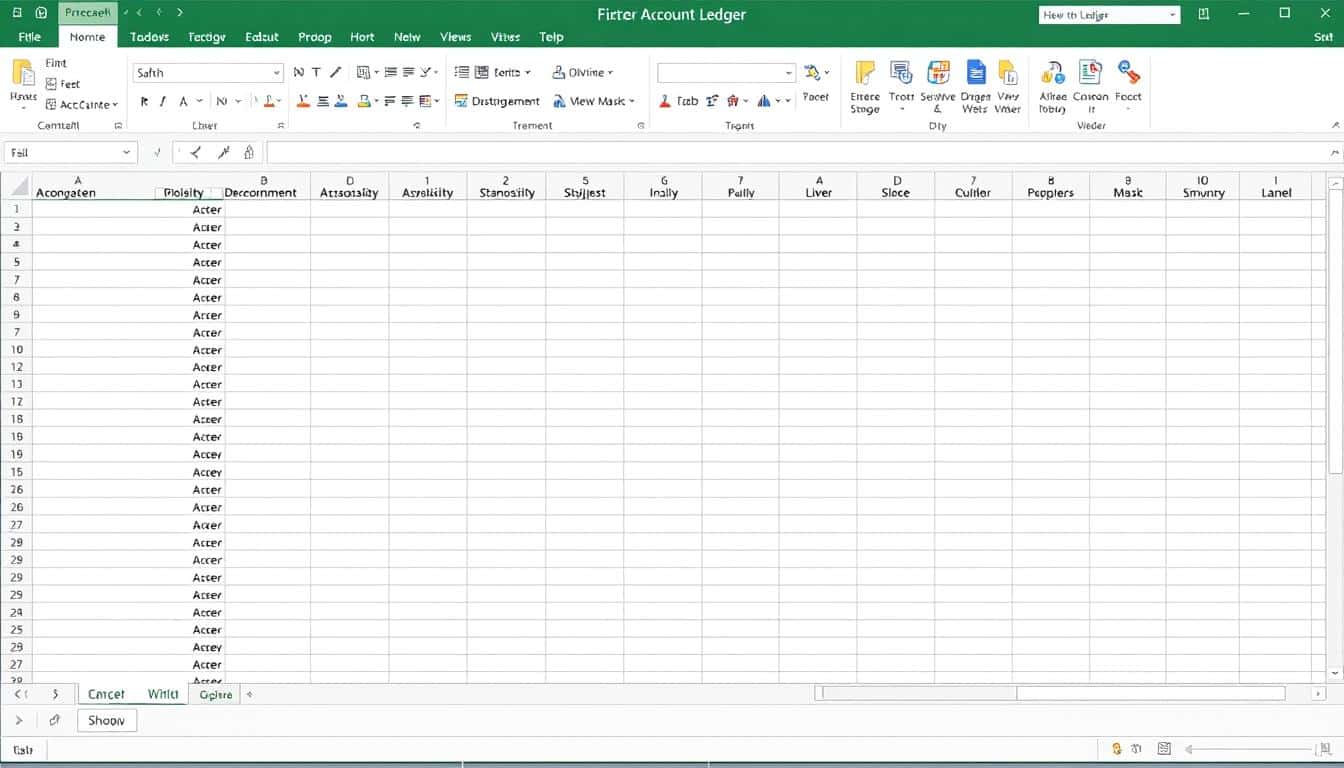
Reisekostenrechner – Excel-Ansicht
Kostenlose Excel-Vorlage · Reisekostenrechner
Reisekostenrechner: Excel-Vorlage kostenlos herunterladen
Erfassen Sie eigene tatsächlich angefallene Reisekosten nach Datum und Ort. Die Vorlage summiert vollständige gültige Einträge und bietet eine eigene Kategoriesuche.
Formeln enthalten: Gesamtkosten = Summe eigener vollständiger Kostenzeilen. Kategoriesumme = passende gültige Kosten.
Reisekostenrechner kostenlos herunterladen · XLSX
Kostenloser Download · ohne Makros · keine Registrierung erforderlich
Reisekostenrechner mit Excel nutzen
Die fiktiven Originalbeispiele bleiben unverändert: Berlin am 01.01.2025 mit 100 Euro und Hamburg am 02.01.2025 mit 150 Euro. Zusammen sind das 250 Euro.
Kostenarten wurden im Original nicht angegeben. Die optionale Kategorie bleibt zunächst leer. Steuerliche Pauschalen, Erstattungen und Abzugsfähigkeit werden nicht berechnet.
Aufbau der Excel-Vorlage
| Datum | Ort | Kosten |
|---|---|---|
| 01.01.2025 | Berlin | 100 € |
| 02.01.2025 | Hamburg | 150 € |
Diese Funktionen sind enthalten
Originalfelder erhalten
Datum, Ort und Kosten getrennt erfassen.
Eigene Kategorien
Kategorien optional selbst vergeben.
Summen prüfen
Gesamt- und Kategoriesumme nachvollziehen.
So bedienen Sie die Excel-Vorlage
- Öffnen Sie Sheet1 und ersetzen Sie die fiktiven Originalbeispiele in Zeile 7 und 8.
- Geben Sie in A ein Excel-Datum, in B den Ort und in C die tatsächlichen eigenen Kosten ein.
- D enthält eine optionale selbst vergebene Kategorie; E eine eigene Notiz.
- Prüfen Sie die Hinweise in F und die Gesamtsumme in B5.
- Tragen Sie in B22 eine eigene Kategorie ein und lesen Sie deren Kostensumme in D20 ab.
So funktionieren die Berechnungen
B5 summiert C7:C16, wenn vollständige gültige Einträge vorhanden sind und keine ausgefüllte Zeile einen Prüfhinweis enthält. Zulässig sind Kosten von null bis 1.000.000 Euro mit zwei Dezimalstellen. Ein fehlender Betrag ist keine Null.
D20 summiert gültige Zeilen mit genau der in B22 eingegebenen Kategorie. Ohne Treffer ergibt sich null; ohne Suchbegriff bleibt das Ergebnis leer. Gleiche Orte bleiben getrennte Kostenzeilen.
Beispiel für die Anwendung
Eigene Kosten ändern
Ändern Sie C8 von 150 auf 175,50 Euro: B5 ergibt 275,50 Euro. Vergeben Sie für beide Beispiele die Kategorie Fahrt und suchen Sie diese in B22, dann ergibt D20 dieselbe Summe.
Häufige Fragen
Welche Originaldaten bleiben erhalten?
Berlin am 01.01.2025 mit 100 Euro und Hamburg am 02.01.2025 mit 150 Euro. Die fiktive Summe beträgt 250 Euro.
Berechnet die Vorlage steuerliche Pauschalen?
Nein. Sie addiert eigene tatsächliche Kosten und trifft keine Erstattungs-, Steuer- oder Abzugsentscheidung.
Ist eine Kategorie erforderlich?
Nein. Die Kategorie in D ist optional und wurde bei den Originalbeispielen nicht erfunden.
Wie suche ich nach einer Kategorie?
Geben Sie die selbst vergebene Kategorie in B22 ein. D20 summiert genau passende gültige Kostenzeilen.
Ist ein Betrag null erlaubt?
Ja. Eine numerische Null ist zulässig. Ein leerer Betrag ist dagegen unvollständig.
Warum bleibt die Gesamtsumme leer?
Alle Zeilen sind leer oder eine ausgefüllte Zeile enthält einen Prüfhinweis. Kontrollieren Sie Spalte F.
Darf derselbe Ort mehrfach vorkommen?
Ja. Jede Zeile bleibt eine eigene Kostenposition und wird separat berücksichtigt.
Passende Excel-Vorlagen
Reisekosten
Eigene Reisekosten in einer weiteren Vorlage erfassen.
Reisekostenabrechnung
Eigene Reisekostenpositionen geordnet zusammenstellen.
Antrag auf Reisekostenvorschuss
Eigene Angaben für einen Reisekostenvorschuss vorbereiten.
Reisekostenrechner kostenlos als Excel-Datei herunterladen
Laden Sie den Reisekostenrechner herunter und erfassen Sie eigene tatsächliche Kosten mit passenden Belegen.
Stand: 05.11.2026 · XLSX ohne Makros