Tabellenvorschau – bei Bedarf seitlich verschieben. Bild in voller Größe öffnen ↗
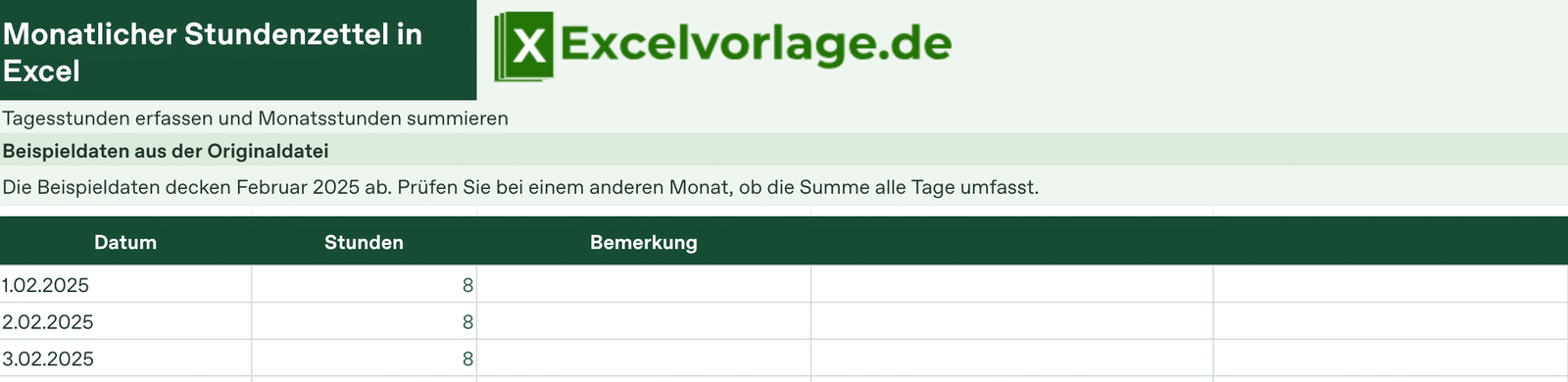
Kostenlose Excel-Vorlage · Monatlicher Stundenzettel in Excel
Monatlicher Stundenzettel in Excel: Excel-Vorlage kostenlos herunterladen
Tagesstunden mit Bemerkungen erfassen und die Monatssumme prüfen.
Formeln enthalten: Tagesstunden erfassen und Monatsstunden summieren.
Monatlicher Stundenzettel in Excel kostenlos herunterladen · XLSXKostenloser Download · ohne Makros · keine Registrierung erforderlich
Monatlicher Stundenzettel in Excel mit Excel nutzen
Tagesstunden mit Bemerkungen erfassen und die Monatssumme prüfen.
Aufbau der Excel-Vorlage
| Datum | Stunden | Bemerkung |
|---|---|---|
| 1.02.2025 | 8 | |
| 2.02.2025 | 8 | |
| 3.02.2025 | 8 | |
| 4.02.2025 | 8 | |
| 5.02.2025 | 8 | |
| 6.02.2025 | 8 | |
| 7.02.2025 | 8 | |
| 8.02.2025 | 8 | |
| 9.02.2025 | 8 | |
| 10.02.2025 | 8 | |
| 11.02.2025 | 8 | |
| 12.02.2025 | 8 | |
| 13.02.2025 | 8 | |
| 14.02.2025 | 8 | |
| 15.02.2025 | 8 | |
| 16.02.2025 | 8 | |
| 17.02.2025 | 8 | |
| 18.02.2025 | 8 | |
| 19.02.2025 | 8 | |
| 20.02.2025 | 8 | |
| 21.02.2025 | 8 | |
| 22.02.2025 | 8 | |
| 23.02.2025 | 8 | |
| 24.02.2025 | 8 | |
| 25.02.2025 | 8 | |
| 26.02.2025 | 8 | |
| 27.02.2025 | 8 | |
| 28.02.2025 | 8 | |
| Gesamt | 224 |
Diese Funktionen sind enthalten
Eingaben
Datum und Stunden pro Tag eintragen.
Prüfung
Monatssumme und ihren Zellbereich kontrollieren.
So bedienen Sie die Excel-Vorlage
- Datum und Stunden pro Tag eintragen.
- Bei Bedarf eine Bemerkung ergänzen.
- Monatssumme und ihren Zellbereich kontrollieren.
So funktionieren die Berechnungen
Die Summenformel am Tabellenende addiert die Stunden aller 28 Tageszeilen im Februar 2025.
Beispiel für die Anwendung
Am 1. und 2. Februar sind je 8 Stunden eingetragen. Zusammen ergeben diese beiden Einträge 16 Stunden. Die 28 Einträge zu je 8 Stunden ergeben 224 Stunden im Monat.
Häufige Fragen
Welcher Monat steht in der Beispieldatei?
Die 28 Tageszeilen zeigen Februar 2025.
Wo trage ich Arbeitszeit ein?
In die Spalte Stunden der entsprechenden Tageszeile.
Was ergeben die ersten beiden Beispieltage?
Bei je 8 Stunden ergeben die beiden Tage zusammen 16 Stunden.
Berechnet die Datei die Stunden aus Uhrzeiten?
Sie addiert die direkt eingegebenen Tagesstunden.
Kann ich einen längeren Monat abbilden?
Ja. Ergänzen Sie die fehlenden Tage und prüfen Sie den Bereich der Summenformel.
Wo vermerke ich Abweichungen?
In der Spalte Bemerkung neben dem jeweiligen Tag.
Wo steht die Monatssumme?
Unter den Tageszeilen in der Spalte Stunden.
Passende Excel-Vorlagen
Monatlicher Stundenzettel in Excel kostenlos als Excel-Datei herunterladen
Öffnen Sie die Datei in Excel und ersetzen Sie die Beispieldaten durch Ihre Angaben.
Excel-Vorlage kostenlos herunterladenStand: 12. November 2026 · XLSX ohne Makros