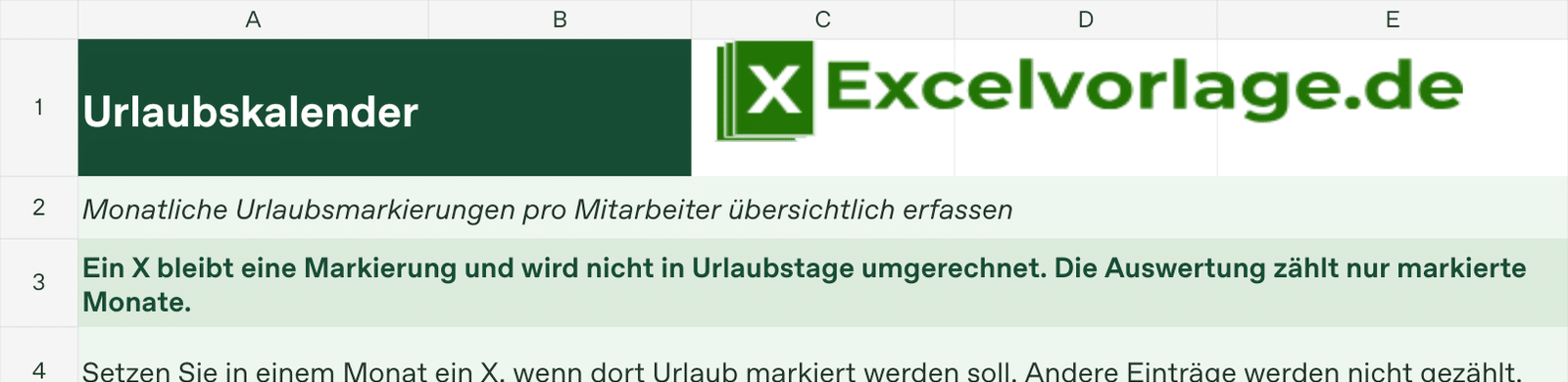
Tabellenvorschau · Bei Bedarf seitlich verschieben. Bild in voller Größe öffnen
Kostenlose Excel-Vorlage · Urlaubsplaner
Urlaubsplaner: Excel-Vorlage kostenlos herunterladen
Erfasst Urlaubszeiträume und berechnet die Kalendertage und die Urlaubstage nach Abzug der selbst eingetragenen arbeitsfreien Tage.
Formeln enthalten: 201 Formelzellen in einem Tabellenblatt.
Urlaubsplaner kostenlos herunterladen · XLSXKostenloser Download · ohne Makros · keine Registrierung erforderlich
Überblick
Die Eingabefelder umfassen „Name / Kürzel“, „Beginn“, „Ende“, „Davon arbeitsfrei“, „Status“ und „Notiz“.
Vorschau
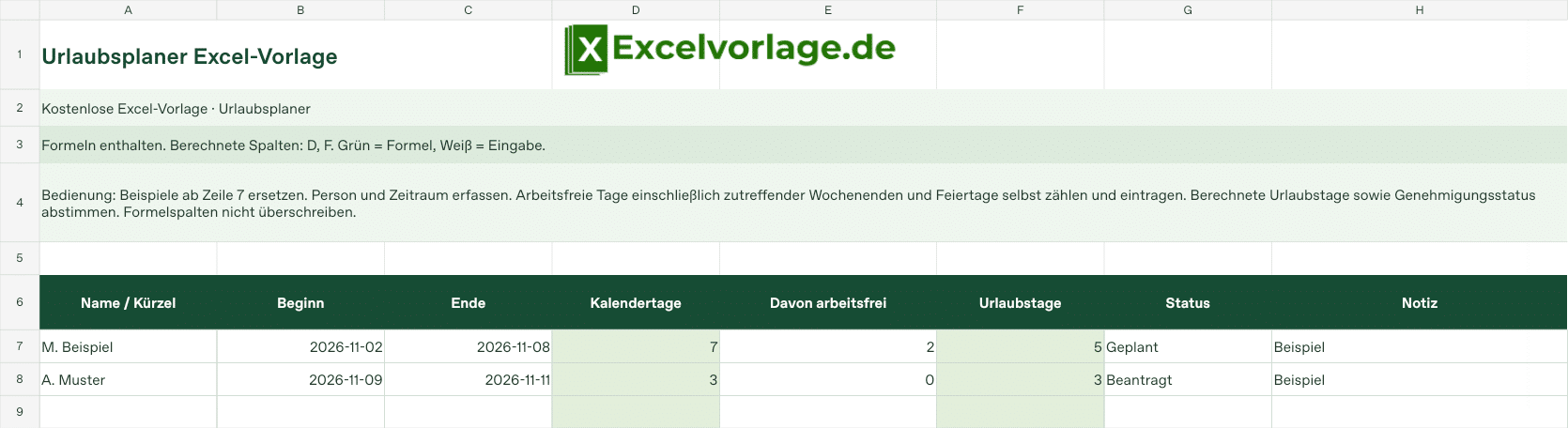
| Name / Kürzel | Beginn | Ende | Kalendertage | Davon arbeitsfrei | Urlaubstage | Status | Notiz |
|---|---|---|---|---|---|---|---|
| M. Beispiel | 02.11.2026 | 08.11.2026 | 7 | 2 | 5 | Geplant | Beispiel |
| A. Muster | 09.11.2026 | 11.11.2026 | 3 | 0 | 3 | Beantragt | Beispiel |
Statischer Ausschnitt aus der Download-Datei. Musterangaben vor der Verwendung durch eigene Angaben ersetzen.
Urlaubsplaner: Funktionen der Excel-Vorlage
Die grün markierten Spalten „Kalendertage“ und „Urlaubstage“ enthalten Formeln. Die ersten sechs Zeilen bleiben beim Scrollen sichtbar.
Urlaubsplaner: Eingaben und Kontrolle
Der Urlaubsplaner berechnet einen Zeitraum einschließlich Beginn und Ende. Von diesen Kalendertagen werden die selbst eingetragenen arbeitsfreien Tage abgezogen. Im ersten Originalbeispiel reicht der Zeitraum vom zweiten bis zum achten November zweitausendsechsundzwanzig. Das sind sieben Kalendertage. Bei zwei arbeitsfreien Tagen ergeben sich fünf Urlaubstage. Das zweite Muster umfasst drei Kalendertage ohne eingetragene arbeitsfreie Tage und zeigt entsprechend drei Urlaubstage. Die Beispielwerte erklären den Rechenweg. Welche Tage für eine konkrete Person tatsächlich arbeitsfrei sind, wird durch diese Vorlage nicht automatisch aus einem hinterlegten Kalender festgestellt.
Erfassen Sie zuerst Person oder Kürzel sowie Beginn und Ende als echte Excel-Datumswerte. Ein Zeitraum an nur einem Datum zählt als ein Kalendertag. Das Enddatum darf nicht vor dem Beginn liegen. Bei einer vertauschten Reihenfolge fordert die Datei zur Datumsprüfung auf; fehlende oder ungeeignete Datumswerte können eine noch leere Berechnung ergeben. Kontrollieren Sie nach einer Übernahme aus einer anderen Liste deshalb zuerst einen kurzen bekannten Zeitraum. Das sichtbare Datumsformat allein bestätigt nicht, dass die Zellen tatsächlich gültige Datumswerte enthalten und zu derselben Person gehören.
Die arbeitsfreien Tage werden als eigene Zahl erfasst. Berücksichtigen Sie dabei die tatsächlich passende Arbeitswoche und die zutreffenden freien Tage, ohne einen Tag doppelt zu zählen. Ein arbeitsfreier Feiertag, der bereits in Ihrer Zählung enthalten ist, wird nicht nochmals zusätzlich abgezogen. Die Tabelle kennt weder einen individuellen Schichtplan noch eine automatisch ausgewählte regionale Feiertagsliste. Die Eingabe muss deshalb aus Ihrer eigenen abgestimmten Grundlage stammen. Die Kalendertagszahl der Datei bleibt lediglich die einfache inklusive Dauer zwischen den beiden erfassten Datumswerten.
Die Anzahl arbeitsfreier Tage muss ganzzahlig, nichtnegativ und höchstens so groß wie der gesamte Zeitraum sein. Andernfalls erscheint ein Prüfhinweis. Eine bewusst eingetragene Null bedeutet, dass in diesem Zeitraum nach Ihrer Grundlage kein Tag als arbeitsfrei abgezogen wird. Ein leeres Feld ist noch keine solche Bestätigung. Überschreiben Sie die berechneten Urlaubstage nicht mit einem gewünschten Ergebnis. Prüfen Sie stattdessen Datumsbereich und freie Tage. Für einen eigenen Kontrollfall mit fünf Kalendertagen und einem arbeitsfreien Tag ergeben sich vier Urlaubstage. Bei fünf freien Tagen wäre das Ergebnis null.
Der Status ist eine manuelle organisatorische Angabe. Ein rechnerisch gültiger Zeitraum bedeutet deshalb noch keine Genehmigung. Halten Sie etwa einen geplanten und einen beantragten Zeitraum mit den tatsächlich verwendeten Begriffen auseinander. Die Vorlage ändert diesen Zustand nicht selbst nach Ablauf eines Datums. Ebenso prüft sie keine verbleibenden persönlichen Ansprüche und verrechnet die ermittelten Tage nicht automatisch mit einem hinterlegten Jahreskonto. Verwenden Sie die Ausgabe entsprechend als Rechenhilfe für den eingetragenen Zeitraum und stimmen Sie die weitere Einordnung mit Ihrer dafür vorgesehenen Dokumentation ab.
Bei mehreren Einträgen derselben Person kontrollieren Sie die Zeiträume auf Überschneidungen. Wird derselbe Tag in zwei Zeilen erfasst, kann er bei einer späteren Zusammenfassung doppelt berücksichtigt werden. Die vorhandene zeilenweise Rechnung erkennt diese Überschneidung nicht. Auch eine Aufteilung eines längeren Urlaubs sollte die freien Tage passend auf die Teilzeiträume verteilen. Prüfen Sie nach einer Änderung deshalb nicht nur jede einzelne Differenz, sondern auch die zusammengehörigen Einträge. Eine gleichbleibende Gesamtsumme kann verdecken, dass freie Tage oder Zeiträume inhaltlich nicht mehr richtig zugeordnet sind.
Bewahren Sie einen abgestimmten Stand auf, wenn Termine später verschoben oder zurückgenommen werden. Eine geänderte Datumsangabe kann sowohl die Kalendertagszahl als auch die selbst ermittelte Anzahl freier Tage betreffen. Kontrollieren Sie daher beide Teile gemeinsam. Für zusätzliche Personen und Zeiträume verwenden Sie zunächst vorbereitete Zeilen mit den beiden vorhandenen Formeln. Nach einer Erweiterung prüfen Sie einen bekannten kurzen Zeitraum erneut. Der Urlaubsplaner unterstützt eine übersichtliche Dokumentation Ihrer eigenen Angaben. Er ersetzt keine selbstständig gepflegte Freigabe, keine individuelle Arbeitszeitgrundlage und keinen gesonderten Abgleich mit bereits abgestimmten Abwesenheiten.
Anleitung
- Ersetzen Sie die Beispieldaten ab Zeile 7 durch eigene Angaben.
- Tragen Sie den Zeitraum und die darin enthaltenen arbeitsfreien Tage ein.
- Kontrollieren Sie die Ergebnisse in den grünen Formelspalten.
Weitere Hinweise zur Bedienung bietet die Excel-Hilfe von Microsoft.
Datenpflege
Tragen Sie den Zeitraum und die darin enthaltenen arbeitsfreien Tage ein. Die Vorlage zieht die eingegebene Anzahl von den Kalendertagen ab.
Beispiel
Die erste Beispielzeile zeigt „Name / Kürzel“ (M. Beispiel), „Beginn“ (02.11.2026), „Kalendertage“ (7), „Urlaubstage“ (5).
Urlaubsplaner: häufige Fragen
Wofür eignet sich die Vorlage?
Erfasst Urlaubszeiträume und berechnet die Kalendertage und die Urlaubstage nach Abzug der selbst eingetragenen arbeitsfreien Tage.
Welche Angaben kann ich erfassen?
Die Eingabefelder umfassen „Name / Kürzel“, „Beginn“, „Ende“, „Davon arbeitsfrei“, „Status“ und „Notiz“.
Welche Spalten enthalten Formeln?
Die grün markierten Spalten „Kalendertage“ und „Urlaubstage“ enthalten Formeln.
Wo trage ich meine Daten ein?
Die Überschriften stehen in Zeile 6. Ab Zeile 7 finden Sie Beispieldaten und vorbereitete Eingabezeilen.
Wie sieht ein Eintrag aus?
Die erste Beispielzeile zeigt „Name / Kürzel“ (M. Beispiel), „Beginn“ (02.11.2026), „Kalendertage“ (7), „Urlaubstage“ (5).
Wie ergänze ich weitere Zeilen?
Nutzen Sie zuerst die vorbereiteten Leerzeilen. Wenn Sie die Tabelle erweitern, übernehmen Sie Formeln und Zellformate aus einer vorbereiteten Zeile.
Ist der Download kostenlos?
Ja. Die XLSX-Datei steht ohne Registrierung zum Download bereit.
Weitere Vorlagen
Urlaubsplaner kostenlos als Excel-Datei herunterladen
Speichern Sie die Excel-Datei als eigene Arbeitskopie.
Excel-Vorlage kostenlos herunterladenStand: 15.11.2026 · XLSX ohne Makros