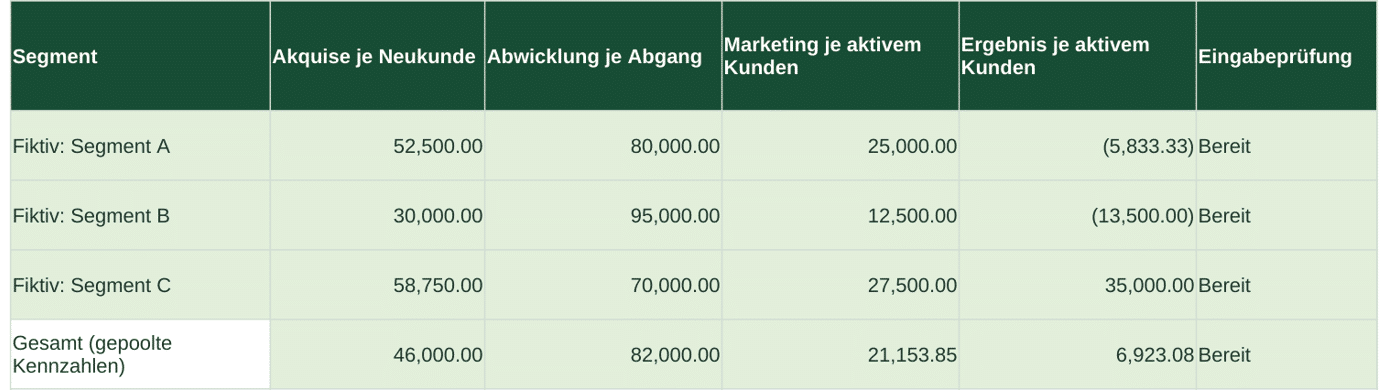
Vermögensaufstellung – Excel-Ansicht
Kostenlose Excel-Vorlage · Vermögensaufstellung
Vermögensaufstellung: Excel-Vorlage kostenlos herunterladen
Eigene Vermögenswerte und zugeordnete Schulden zu einem gemeinsamen Stichtag aufstellen. 60 vorbereitete Zeilen mit den Feldern Position / Beispiel, Vermögensart, Eigener Wert (€), Zugeordnete Schuld (€), Netto (€), Bewertet am, Nachweis / Notiz.
Formeln enthalten: Der Nettowert einer Position ist eigener Wert minus zugeordnete Schuld. Die Gesamtsumme berücksichtigt nur vollständige Positionen.
Vermögensaufstellung kostenlos herunterladen · XLSXKostenloser Download · ohne Makros · keine Registrierung erforderlich
Vermögensaufstellung mit Excel nutzen
Eigene Vermögenswerte und zugeordnete Schulden zu einem gemeinsamen Stichtag aufstellen.
60 vorbereitete Zeilen mit den Feldern Position / Beispiel, Vermögensart, Eigener Wert (€), Zugeordnete Schuld (€), Netto (€), Bewertet am, Nachweis / Notiz.
Werte sind eigene Angaben ohne automatische Bewertung oder Kursabfrage. Verbindlichkeiten dürfen nicht zusätzlich in anderen Positionen doppelt abgezogen werden.
Vermögensaufstellung: Vorschau der Excel-Datei
| Position / Beispiel | Vermögensart | Eigener Wert (€) | Zugeordnete Schuld (€) | Netto (€) | Bewertet am | Nachweis / Notiz |
|---|---|---|---|---|---|---|
| Beispiel Bankkonto | Beispiel Guthaben | 5.000 | 1.000 | 4.000 | 30.10.2026 | Beispiel eigener Auszug |
Diese Funktionen sind enthalten
Aufbau passend zum Einsatz
60 vorbereitete Zeilen mit den Feldern Position / Beispiel, Vermögensart, Eigener Wert (€), Zugeordnete Schuld (€), Netto (€), Bewertet am, Nachweis / Notiz.
Bearbeitbare Berechnungen
Der Nettowert einer Position ist eigener Wert minus zugeordnete Schuld. Die Gesamtsumme berücksichtigt nur vollständige Positionen.
Bedienung direkt in der Datei
Ersetzen Sie die Beispieldaten in weißen Eingabefeldern. Grüne Bereiche enthalten Formeln und sollten nicht mit manuellen Werten überschrieben werden. Im Kopf stehen kurze Hinweise; native Links führen zur Website und zu dieser Anleitung.
So bedienen Sie die Excel-Vorlage
- Laden Sie die Datei herunter und speichern Sie eine Arbeitskopie für den konkreten Zeitraum oder Vorgang.
- Verwenden Sie einen einheitlichen Bewertungsstichtag und dieselbe Währung.
- Tragen Sie Werte und Schulden nur einmal ein und vermerken Sie Ihre Bewertungsgrundlage.
- Prüfen Sie einen eigenen Rechenfall und speichern Sie die aktualisierte Datei. Übernehmen Sie bei zusätzlichen Zeilen Formeln und Formatierung und kontrollieren Sie die Bezugsbereiche.
So funktionieren die Berechnungen
Der Nettowert einer Position ist eigener Wert minus zugeordnete Schuld. Die Gesamtsumme berücksichtigt nur vollständige Positionen.
Die grün markierten Felder enthalten direkt bearbeitbare Excel-Formeln. Weiße Eingaben und berechnete Ergebnisse sind getrennt.
Ergänzender Online-Rechner
Beispielwerte ändern: Dieser ergänzende Rechner dient einer kurzen Planung mit Ihren eigenen Eingaben. Die Angaben werden in diesem Browser berechnet.
Ergebnis:
Vermögensaufstellung im eigenen Arbeitsablauf prüfen
Für die Vermögensaufstellung ist ein einheitlicher Bewertungsstichtag hilfreich. Erfassen Sie bei jeder Position, auf welchen Nachweis sich Ihr eigener Wert bezieht. Die Spalte „Bewertet am“ macht sichtbar, wenn beispielsweise ein Kontostand und ein anderer Vermögenswert aus unterschiedlichen Zeitpunkten stammen. Die Arbeitsmappe aktualisiert diese Angaben nicht automatisch.
Im Muster stehen 5.000 Euro eigener Wert und 1.000 Euro zugeordnete Schuld. Die Formel in E7 zieht beide Zahlen voneinander ab und zeigt 4.000 Euro netto. Bei einer schuldenfreien Position gehört eine ausdrücklich eingetragene null in das Schuldenfeld. Bleibt eine benötigte Zahl leer, erscheint „Eingaben prüfen“. Eine bewusst eingetragene null und eine noch unbekannte Schuld haben daher unterschiedliche Bedeutung.
Ordnen Sie eine Verbindlichkeit nur einmal zu. Wenn ein Darlehen bereits von einem bestimmten Vermögenswert abgezogen wird, darf derselbe Betrag nicht nochmals in einer weiteren Position den Nettowert reduzieren. Nutzen Sie die Nachweisspalte für die Zuordnung und vergleichen Sie die Gesamtsumme mit einer unabhängigen Addition einiger Beispielpositionen. Ein negativer Nettowert kann entstehen, wenn die zugeordnete Schuld höher ist als der eigene Wert. Prüfen Sie in diesem Fall die Eingaben und ihre Zuordnung, bevor Sie die Übersicht weiterverwenden.
Hinweise zu Zellformaten, Formeln und Druckeinstellungen finden Sie in der Excel-Hilfe von Microsoft.
Beispiel für die Anwendung
5000 Euro eigener Wert minus 1000 Euro zugeordnete Schuld ergeben 4000 Euro netto.
Bei der Anwendung beachten
Werte sind eigene Angaben ohne automatische Bewertung oder Kursabfrage. Verbindlichkeiten dürfen nicht zusätzlich in anderen Positionen doppelt abgezogen werden.
Ersetzen Sie die Beispieldaten in weißen Eingabefeldern. Grüne Bereiche enthalten Formeln und sollten nicht mit manuellen Werten überschrieben werden.
Häufige Fragen
Kann ich die Vorlage kostenlos herunterladen?
Ja. Die XLSX-Datei ist kostenlos erhältlich und benötigt keine Registrierung. Eine Lizenz für Microsoft Excel ist nicht Bestandteil des Downloads.
Welche Berechnungen sind enthalten?
Der Nettowert einer Position ist eigener Wert minus zugeordnete Schuld. Die Gesamtsumme berücksichtigt nur vollständige Positionen.
Wie ist die Datei aufgebaut?
60 vorbereitete Zeilen mit den Feldern Position / Beispiel, Vermögensart, Eigener Wert (€), Zugeordnete Schuld (€), Netto (€), Bewertet am, Nachweis / Notiz.
Welche Felder darf ich bearbeiten?
Ersetzen Sie die Beispieldaten in weißen Eingabefeldern. Grüne Bereiche enthalten Formeln und sollten nicht mit manuellen Werten überschrieben werden.
Was ist bei Vermögensaufstellung besonders zu beachten?
Werte sind eigene Angaben ohne automatische Bewertung oder Kursabfrage. Verbindlichkeiten dürfen nicht zusätzlich in anderen Positionen doppelt abgezogen werden.
Was muss ich bei leeren Eingaben beachten?
Unbenutzte Zeilen bleiben in den Ergebnisfeldern leer. Bei benötigten Angaben ist ein leeres Feld nicht dasselbe wie eine ausdrücklich eingetragene Null. Prüfen Sie einen Eingabehinweis, bevor Sie das Ergebnis verwenden.
Kann ich die XLSX in anderen Tabellenprogrammen nutzen?
Die Datei verwendet XLSX ohne Makros. Kontrollieren Sie nach dem Öffnen Formeln, Datums- und Zahlenformate mit eigenen Beispielwerten, besonders beim Wechsel des Tabellenprogramms.
Passende Excel-Vorlagen
Vermögensaufstellung kostenlos als Excel-Datei herunterladen
Eigene Vermögenswerte und zugeordnete Schulden zu einem gemeinsamen Stichtag aufstellen. Speichern Sie eine eigene Arbeitskopie und beachten Sie die Hinweise in der Datei.
Excel-Vorlage kostenlos herunterladenStand: 30. Oktober 2026 · XLSX ohne Makros