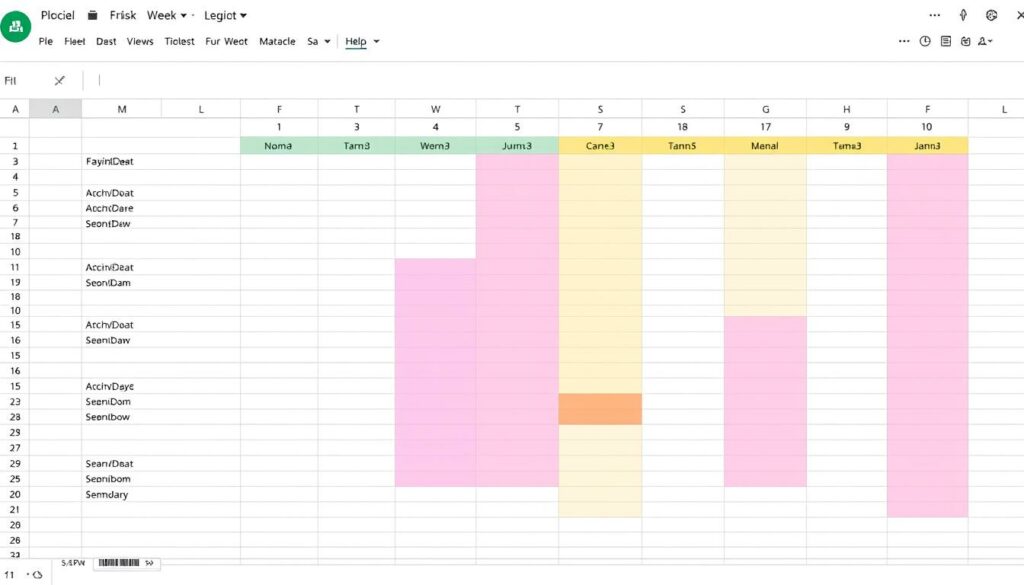
Wochenplan Excel Vorlage 2026 hier kostenlos downloaden
In einem gut organisierten Alltag ist Zeitmanagement das A und O für Erfolg und Zufriedenheit. Ein strukturierter Wochenplaner ist dabei unerlässlich, um Termine, Aufgaben und persönliche Ziele übersichtlich zu koordinieren. Die Excel-Planung dient dabei als leistungsstarke Organisationshilfe für eine durchdachte Wochenplanung. Mit einer maßgeschneiderten Vorlage in Excel lassen sich überschaubare Tages- und Wochenziele festlegen, die sowohl im beruflichen als auch im privaten Bereich zu einer erheblichen Steigerung der Produktivität und Effizienz führen können.
Betrachten wir beispielsweise die Herausforderungen, die das moderne Arbeitsleben mit sich bringt. Hier verschafft eine Excel-basierte Wochenplanung den nötigen Überblick, um Zeitfenster effizient zu nutzen und dennoch Raum für spontane Ereignisse zu lassen. Die Balance zwischen Flexibilität und Struktur ist dabei der Schlüssel zu einem ausgeglichenen Zeitmanagement und einer effektiven Organisationsweise.
Und genau hier kommt die Wochenplan Excel Vorlage ins Spiel: Sie dient als maßgeschneidertes Instrument, das sich den individuellen Bedürfnissen seines Nutzers anpasst und dabei hilft, die Woche vorausschauend zu gestalten. Beginnen Sie noch heute mit Ihrer eigenen optimierten Planung und erleben Sie selbst, wie eine Excel-Vorlage Ihnen den Weg zu einer strukturierten und erfolgreichen Woche ebnet.
Einführung in die Wochenplanung mit Excel
Die Optimierung der Wochenplanung ist ein entscheidender Schritt zur Steigerung der persönlichen oder beruflichen Produktivität. Durch effektives Zeitmanagement und die Verwendung eines Excel-Kalenders lässt sich die Strukturierung der Woche erheblich verbessern. Excel bietet flexible Möglichkeiten, Ihren Wochenplan an individuelle Bedürfnisse anzupassen und dadurch eine klare Übersicht über anstehende Aufgaben und Termine zu gewinnen.
Dabei spielen die Funktionen von Excel eine große Rolle bei der Produktivitätssteigerung. Der Vorteil des Excel-Kalenders liegt in seiner Anpassungsfähigkeit und der Möglichkeit, komplexe Daten übersichtlich zu verwalten. Dies unterstützt nicht nur im alltäglichen Zeitmanagement, sondern optimiert auch langfristige Planungen.
Mit einem gut strukturierten Excel-Kalender können Sie Ihre Woche so strukturieren, dass Zeitblöcke effizient genutzt und Pufferzeiten sinnvoll eingeplant werden. Dies führt zu einer durchdachten Planung und letztendlich zur Maximierung Ihrer täglichen Arbeitsleistung.
- Vorteile von Excel in der Wochenplanung
- Zeitmanagement durch detaillierte Tages- und Wochenübersichten
- Flexibilität und Anpassungsfähigkeit des Kalenders
- Steigerung der Produktivität durch optimierte Arbeitsprozesse
Die Einarbeitung in die Nutzung eines Excel-Kalenders kann zunächst herausfordernd erscheinen, doch die langfristigen Vorteile einer gut durchdachten Wochenplanung sind unübersehbar. Dieser Artikel führt Sie schrittweise durch die Grundlagen und zeigt Ihnen, wie Sie Excel effektiv als Ihr persönliches Zeitmanagement-Tool einsetzen können.
Grundlagen einer effektiven Wochenplan Excel Vorlage
Bei der Erstellung einer effektiven Wochenplan Excel Vorlage ist es entscheidend, sowohl die richtigen Elemente zu integrieren, als auch die Formatierungsoptionen optimal zu nutzen. Excel-Vorlage Elemente und effizientes Zeitmanagement fördern die Übersichtlichkeit und Benutzerfreundlichkeit Ihres Wochenplans, was zur Steigerung Ihrer Produktivität beiträgt.
Wichtige Elemente einer Wochenplan-Vorlage
- Übersichtliche Struktur: Klare Trennung der Tage und Zeiten
- Aufgabenbereiche: Eingeteilte Sektionen für Arbeit, Heim und persönliche Ziele
- Flexibilität: Möglichkeiten zur einfachen Anpassung an veränderliche Aufgaben
- Statusindikatoren: Visualisierung des Fortschritts bei einzelnen Aufgaben
Nutzen von Formatierungs-Tools
Durch die geschickte Nutzung von Formatierung in Excel, kann der Nutzer auf einen Blick die notwendigen Informationen erfassen und somit Zeit sparen. Farbcodierungen, bedingte Formatierungen und benutzerdefinierte Layouts sind bewährte Mittel, um effektive Wochenplanung und effizientes Zeitmanagement zu unterstützen.
| Tool | Anwendung | Vorteil |
|---|---|---|
| Bedingte Formatierung | Visualisierung von Prioritäten | Schnelle Identifikation von wichtigen Aufgaben |
| Farbcodes | Trennung von Arbeits- und Privatleben | Verbesserte Organisation und Übersicht |
| Benutzerdefinierte Layouts | Anpassung an Nutzerbedürfnisse | Erhöhte Effizienz durch personalisierte Ansicht |
Die richtigen Tools und Techniken helfen, Ihre Wochenplanung nicht nur funktional, sondern auch visuell ansprechend zu gestalten, was zur Motivationssteigerung beiträgt.
Erstellen eines personalisierten Wochenplans in Excel
Die Erstellung eines persönlichen Wochenplans in Excel ermöglicht es Ihnen, Ihre Zeit effizient zu organisieren und alle wichtigen Aufgaben und Termine optimal zu verwalten. Individuelle Planerstellung in Excel ist nicht nur flexibel, sondern auch sehr benutzerfreundlich, sobald Sie das Excel Template anpassen können.
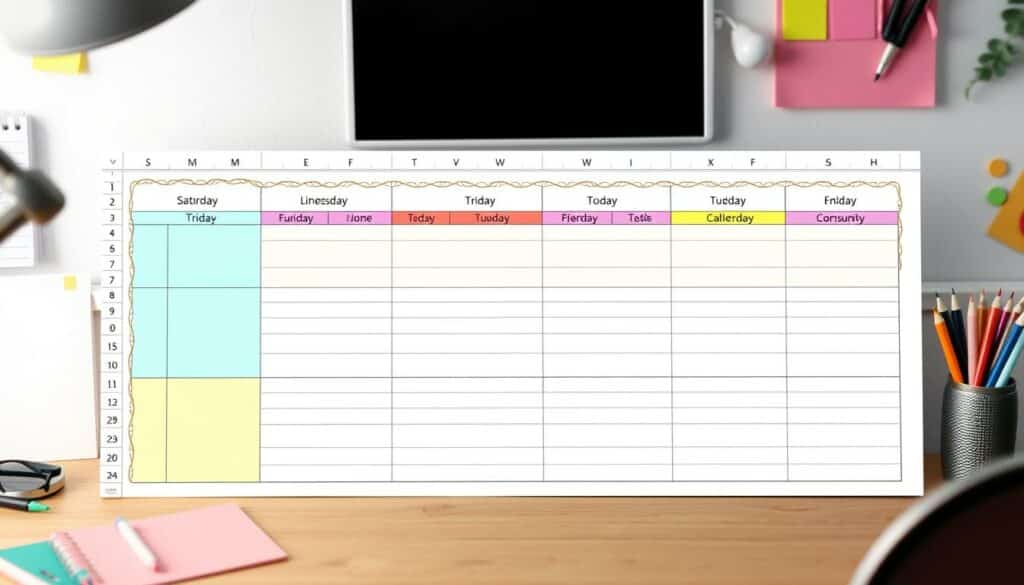
Ein wichtiges Element der personalisierten Wochenplanung ist die Anpassung der Vorlagen, die speziell auf Ihre täglichen Anforderungen zugeschnitten sind. Sie können beispielsweise Bereiche für Arbeit, Studium, persönliche Ziele und Freizeitaktivitäten integrieren.
| Zeitblock | Aktivität | Priorität |
|---|---|---|
| 08:00 – 10:00 | Projektarbeit | Hoch |
| 10:15 – 11:00 | Team-Meeting | Mittel |
| 11:15 – 12:00 | Sport | Niedrig |
| 13:00 – 15:00 | Forschung / Studium | Hoch |
| 15:30 – 17:00 | Kundenanrufe | Mittel |
| 17:30 – 19:00 | Familienzeit | Hoch |
Durch personalisierte Wochenplanung und die Fähigkeit, das Excel Template anzupassen, erhöhen Sie Ihre Produktivität und schaffen mehr Raum für persönliche und berufliche Entwicklung. Mit Schwerpunkten auf individuelle Planerstellung können Sie sicherstellen, dass jede Woche optimal genutzt wird.
Zeitmanagement-Tipps für eine optimale Wochenplanung
Effektives Zeitmanagement ist entscheidend, um produktiv zu bleiben und gleichzeitig ein ausgewogenes Leben zu führen. In diesem Abschnitt erfahren Sie, wie Sie durch gezieltes Zeitmanagement Ihre Wochenplanung optimieren können.
Zeitblöcke und Pufferzeiten richtig einplanen
Um die Effizienz Ihrer Wochenplanung zu steigern, ist es wichtig, dass Sie sowohl feste Zeitblöcke Planung als auch Pufferzeiten einbauen. Pufferzeiten helfen, unvorhergesehenen Ereignissen ohne Stress begegnen zu können, während fest eingeplante Zeitblöcke sicherstellen, dass jede Aufgabe die benötigte Aufmerksamkeit erhält.
- Beginnen Sie damit, Ihre Aufgaben zu kategorisieren und für jede Kategorie einen festen Zeitblock im Kalender zu reservieren.
- Planen Sie zwischen diesen Zeitblöcken Pufferzeiten ein, um Übergänge zu erleichtern und Raum für spontane Anforderungen zu schaffen.
Prioritäten setzen mit einer Wochenplan Excel Vorlage
Eine klare Prioritätenmanagement-Strategie ist notwendig, um sicherzustellen, dass die wichtigsten Aufgaben zuerst erledigt werden. Eine Wochenplan Excel Vorlage kann dabei helfen, Prioritäten visuell zu ordnen und den Überblick zu behalten.
- Definieren Sie Ihre Prioritäten anhand der Dringlichkeit und Wichtigkeit jeder Aufgabe.
- Fügen Sie diese Aufgaben entsprechend ihrer Priorität in Ihre Excel Vorlage ein, wobei die wichtigsten Aufgaben am Anfang der Woche stehen sollten.
Durch die Kombination dieser Zeitmanagement-Strategien mit den Funktionen von Excel können Sie eine leistungsstarke und individuelle Wochenplanung erstellen, die Ihre Produktivität maximiert und Ihnen gleichzeitig erlaubt, Stress zu reduzieren.
Vorlagenanpassung für verschiedene Anwendungsbereiche
Die Anpassung an Bedarf und Flexibilität der Wochenplan Excel Vorlage ermöglichen es, die Vorlage effizient für verschiedenste Szenarien zu nutzen. Ob für berufliche Projekte, akademische Planung, Fitnessziele oder Familienaktivitäten, die Vorlage kann leicht modifiziert werden, um den jeweiligen Anwendungsbereichen der Vorlagen gerecht zu werden.
- Arbeitsbezogene Anpassungen könnten die Integration von Projektfristen und Teammeetings beinhalten.
- Für den schulischen Bereich lässt sich die Vorlage um Prüfungsdaten und Studienzeiten erweitern.
- Im Bereich Fitness kann die Vorlage helfen, Trainingszeiten und Ruhephasen zu planen.
- Für Familienaktivitäten ist es möglich, die Vorlage so anzupassen, dass Familienereignisse und Schulaktivitäten der Kinder berücksichtigt werden.
Die Anwendungsbereiche der Vorlagen zeigen, wie vielschichtig der Einsatz der Wochenplan Excel Vorlage sein kann. Die Flexibilität der Wochenplan Excel Vorlage erlaubt es, diese unterschiedlichsten Bedürfnisse mit nur einer Grundvorlage zuverlässig zu managen.
Diese Anpassungsfähigkeit macht die Wochenplan Excel Vorlage zu einem unverzichtbaren Werkzeug in der Planung und Organisation des Alltags. Die Möglichkeit, die Vorlage exakt an den Bedarf anzupassen, spart nicht nur Zeit, sondern ermöglicht auch eine klarere Übersicht und Kontrolle über die anstehenden Aufgaben und Ereignisse.
Automatisierungsmöglichkeiten in Excel nutzen
Die fortschrittlichen Automatisierungsfunktionen in Excel bieten zahlreiche Möglichkeiten, die Erstellung dynamischer Wochenpläne zu vereinfachen und zu beschleunigen. Durch den geschickten Einsatz von Formeln, Funktionen und Makros können Nutzer ihre Produktivität steigern und mehr Zeit für andere Aufgaben gewinnen.
Formeln und Funktionen für eine dynamische Planung
Excel Automatisierung beruht maßgeblich auf dem Einsatz von Formeln und Funktionen. Diese Werkzeuge ermöglichen es, Daten schnell zu analysieren und Anpassungen in Echtzeit vorzunehmen, was besonders für dynamische Wochenpläne vorteilhaft ist. Beispielsweise können Formeln verwendet werden, um automatisch das Datum der nächsten Woche zu berechnen und entsprechende Aufgaben zuzuweisen.
Einsatz von Makros zur Zeitersparnis
Makros in Excel sind ein mächtiges Tool, um repetitive Aufgaben zu automatisieren und die Effizienz zu erhöhen. Ein gut gestaltetes Makro kann beispielsweise sämtliche Daten einer Woche mit einem einzigen Klick aktualisieren, sodass der Nutzer sich nicht jede Änderung einzeln vornehmen muss. Dies spart nicht nur Zeit, sondern auch Mühe.
Durch die Integration dieser Automatisierungstools in Excel können Nutzer leistungsfähige, flexible und dynamische Wochenpläne erstellen, die sich leicht anpassen lassen und stets den aktuellen Anforderungen entsprechen.
| Funktion | Beschreibung | Nutzen |
|---|---|---|
| AUTO.FILL | Füllt ein Zellbereich basierend auf den vorhandenen Werten oder Formeln automatisch. | Zeitersparnis und Konsistenz in der Datenverarbeitung |
| IF | Ermöglicht bedingte Berechnungen basierend auf spezifischen Kriterien. | Anpassungsfähigkeit und dynamische Datenupdates |
| VBA-Makros | Programmierung von anpassbaren Skripten zur Automatisierung von Excel-Aufgaben. | Enorme Zeitersparnis bei komplexen und wiederholenden Aufgaben |
Die Rolle von Datenvisualisierung in Ihrem Wochenplan
In der heutigen datengetriebenen Welt ist die Datenvisualisierung ein Schlüsselwerkzeug, um komplexe Informationen zugänglich und verständlich zu machen. Besonders in der Planung von Aufgaben über einen Überblick Wochenplan hinweg, können Visualisierungs-Tools in Excel eine entscheidende Rolle spielen. Dieser Abschnitt erläutert, wie Sie durch effektive Excel Diagramme Ihre Wochenplanung optimieren können.
Mithilfe von Excel Diagrammen lässt sich der Überblick Wochenplan nicht nur verbessern, sondern auch dynamisch anpassen. Visualisierungen helfen dabei, Muster und Trends auf einen Blick zu erkennen, die sonst in einer einfachen Liste oder Tabelle untergehen könnten. Sie verschaffen einem also nicht nur eine bessere Übersicht, sondern auch tiefere Einblicke in die geplanten Aktivitäten.
- Identifizierung von Zeitfressern durch klare Darstellung im Diagramm
- Bessere Einschätzung der Zeitverteilung für verschiedene Aufgaben
- Motivationsteigerung durch visuell erkennbare Erfolge
Die Anwendung von Visualisierungs-Tools in Excel ist nicht nur auf die Darstellung von Daten beschränkt. Sie ermöglichen es auch, interaktive Elemente einzubauen, die den Überblick über den Wochenplan erleichtern. Beispielsweise können Sie ein Diagramm so einstellen, dass es bei Änderungen in den Daten automatisch aktualisiert wird. Dies führt zu einer effizienteren Planung und Zeitersparnis im Alltag.
Schritt-für-Schritt: Eine Wochenplan Excel Vorlage erstellen
Das Erstellen einer angepassten Wochenplan Excel Vorlage ist einfacher als Sie denken. In dieser Schritt-für-Schritt Anleitung erfahren Sie, wie Sie Ihre eigene Vorlage gestalten können, die genau auf Ihre Bedürfnisse zugeschnitten ist.
Auswahl der richtigen Excel-Version
Die Wahl der richtigen Excel-Versionen ist entscheidend für die Nutzung aller Funktionen, die Sie für Ihre Wochenplanung benötigen. Microsoft bietet verschiedene Model Updates, einschließlich Excel 2016, Excel 2019 und Excel für Microsoft 365. Für die meisten Benutzer ist Excel für Microsoft 365 aufgrund der regelmäßigen Updates und zusätzlichen Funktionen die beste Option.
Die ersten Schritte im Excel-Tabellenblatt
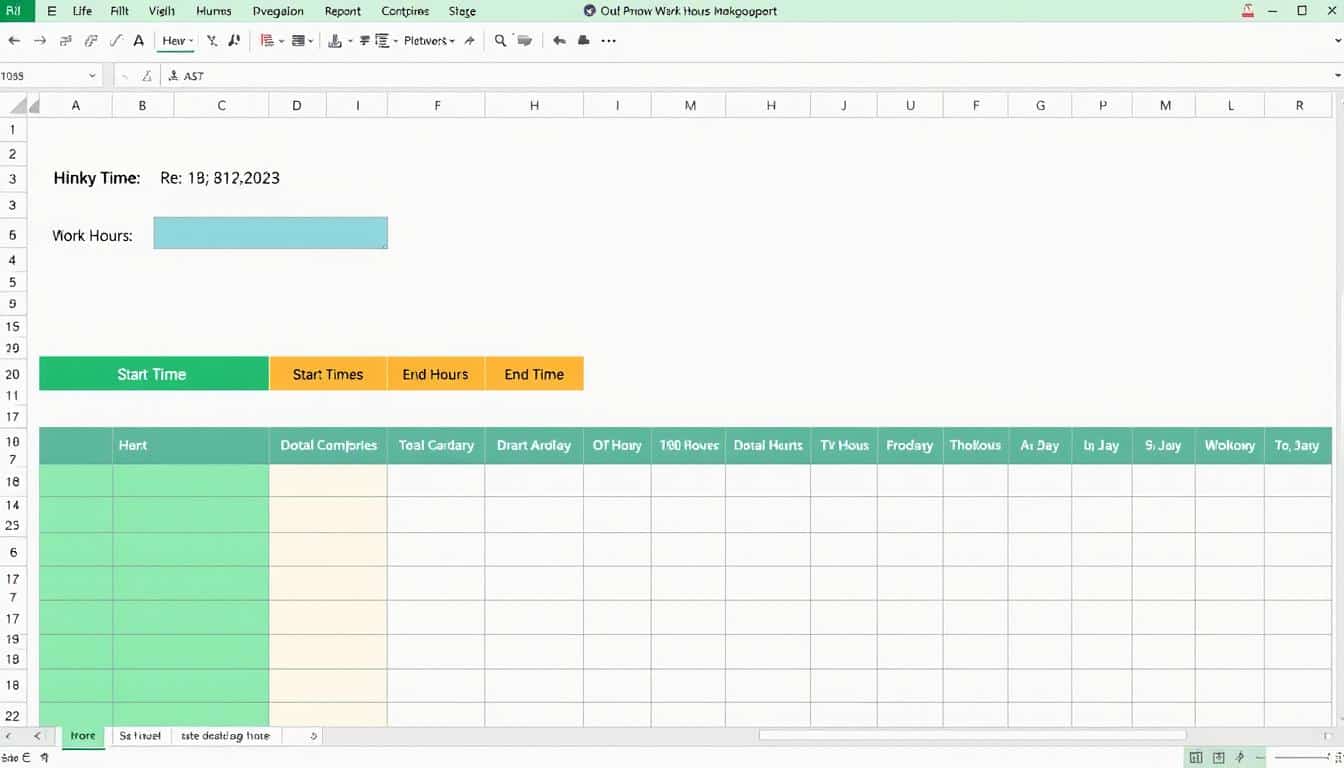
Um mit der Excel Tabellen-Erstellung zu beginnen, öffnen Sie ein neues Excel-Dokument und wählen Sie eine leere Arbeitsmappe. Benennen Sie Ihre Tabelle sinnvoll, um die Übersicht zu behalten, zum Beispiel ‚Wochenplan‘.
Individualisierbare Felder für persönliche Anpassungen
Der Vorteil einer anpassbaren Vorlage liegt in der Flexibilität. Sie können bestimmte Zellen oder Spalten so anpassen, dass sie spezifische Informationen wie Termine, Aufgaben und Prioritäten enthalten. Nutzen Sie die Formatierungsfunktionen von Excel, um Ihre Wochenplan Vorlage nicht nur funktional, sondern auch visuell ansprechend zu gestalten.
| Segment | Funktion | Beispiel |
|---|---|---|
| Termine | Datumswähler | Dropdown-Menü zum Auswählen des Datums |
| Aufgaben | Checkliste | Check-boxen zum Markieren erledigter Aufgaben |
| Prioritäten | Farbkodierung | Rote, gelbe, grüne Zellen basierend auf der Dringlichkeit |
Anleitung für Fortgeschrittene: Komplexere Techniken in Excel anwenden
Wer seine Excel Skills erweitern möchte, findet in den fortgeschrittenen Excel-Techniken eine Fundgrube an Möglichkeiten, um Daten effektiver zu analysieren und zu präsentieren. Diese Techniken ermöglichen eine tiefere Einsicht in die Datenverarbeitung und helfen, personalisierte Funktionen zu erstellen, die spezifisch auf die Bedürfnisse einer anspruchsvollen Wochenplanung zugeschnitten sind.
Die Beherrschung von komplexen Funktionen in Excel kann die Produktivität erheblich steigern. Dazu gehört das Automatisieren von wiederkehrenden Aufgaben, das Nutzen von Bedingungsformatierungen zur Hervorhebung wichtiger Termine und das Einsatz von Formeln, die sich dynamisch anpassen, wenn neue Daten hinzugefügt werden.
- Einführung in Pivot-Tabellen zur Datenzusammenfassung und -analyse
- Erweiterte Verwendung von Bedingungsformatierungen zur visuellen Verbesserung des Wochenplans
- Nutzung von Makros zur Automatisierung regelmäßiger Berichte und Updates
Um diese Fortgeschrittene Excel-Techniken effektiv zu nutzen, sollten Benutzer mit den Grundlagen sehr vertraut sein und stets offen für das Erlernen neuer Methoden sein. Online-Tutorials oder fortgeschrittene Kurse können eine wertvolle Ressource darstellen, um das volle Potenzial von Excel auszuschöpfen.

Indem man diese erweiterten Fähigkeiten anwendet, lassen sich nicht nur Zeit sparen, sondern auch analytische Fähigkeiten schärfen, die in vielen beruflichen Szenarien von Vorteil sein können. Die Kombination aus theoretischem Wissen und praktischer Anwendung führt zu einem tiefgreifenden Verständnis dafür, wie Excel zur Verbesserung der Planung und Organisation eingesetzt werden kann.
Letztlich ermöglicht das Erweitern der Excel Skills durch fortgeschrittene Techniken und komplexe Funktionen, die Effizienz in der Wochenplanung zu maximieren und sogar völlig neue Arten der Datendarstellung zu erschließen, was den Weg für innovative Ansätze in der persönlichen und beruflichen Zeitverwaltung ebnet.
Vergleich von Wochenplan Excel Vorlage mit alternativen Tools
Während Excel als traditionelles Tool für die Erstellung von Wochenplänen weit verbreitet ist, gibt es heute zahlreiche Alternativen zu Excel, die speziell für die Online-Planung konzipiert wurden. Diese Online-Planungstools bieten oft erweiterte Funktionen und eine verbesserte Benutzererfahrung durch nahtlose App Integration und hohe Software-Kompatibilität.
Online-Planungstools und Apps
Online-Planungstools haben den großen Vorteil, dass sie von überall und auf einer Vielzahl von Geräten zugänglich sind. Dies fördert eine flexible Arbeitsweise, die mit traditionellen Excel-Vorlagen schwer zu erreichen ist. Die App Integration ermöglicht es den Nutzern, wichtige Informationen schnell zu synchronisieren und Updates in Echtzeit zu erhalten, was besonders in dynamischen Arbeitsumgebungen von Vorteil ist.
Integration mit weiterer Software und Plattformen
Die Software-Kompatibilität ist ein entscheidender Faktor für die Effizienz in der modernen Arbeitswelt. Viele der fortschrittlichen Planungstools integrieren sich nahtlos in andere Software-Anwendungen, was den Datenaustausch vereinfacht und die Produktivität steigert. Diese Tools erlauben es, Informationen aus verschiedenen Quellen zu aggregieren und bieten so einen umfassenderen Überblick über die bevorstehenden Aufgaben und Termine.
Kreative Ideen zur Gestaltung Ihrer Wochenplan Excel Vorlage
Ein ansprechender Wochenplan erleichtert nicht nur die Organisation Ihrer Aufgaben, sondern motiviert Sie auch täglich durch sein ästhetisches Erscheinungsbild. In diesem Abschnitt entdecken Sie, wie Sie mit einfachen Mitteln kreative Excel-Layouts kreieren, die sowohl funktionell als auch ansprechend gestaltet sind. Die richtigen Design Inspirationen können einen erheblichen Unterschied in der Art und Weise, wie Sie und vielleicht Ihr Team, die Wochenplanung betrachten, bewirken.
Design-Tipps für eine ästhetische und funktionale Wochenplan-Vorlage
Der erste Schritt zu einem ästhetischen Wochenplan liegt in der Auswahl harmonischer Farbschemata und Schriftarten. Experimentieren Sie mit verschiedenen Design Inspirationen und finden Sie heraus, welche Farbkombinationen Ihre Produktivität steigern und gleichzeitig angenehm für das Auge sind. Achten Sie darauf, dass Ihre Vorlage genügend weißer Raum enthält, um Überladung zu vermeiden und um wichtige Inhalte hervorzuheben. Integrieren Sie zudem intelligente Formatierungsfunktionen, um wiederkehrende Aufgaben oder Termine visuell zu kennzeichnen.
Inspirierende Beispiele und Layouts
Um Ihnen den Einstieg zu erleichtern, sollten Sie sich mit bestehenden Vorlagenbeispielen auseinandersetzen. Durchsuchen Sie Galerien von kreativen Excel-Layouts und überlegen Sie, welche Elemente Sie für Ihren eigenen Wochenplan übernehmen könnten. Von minimalistischen Designs, die Klarheit schaffen, bis hin zu detaillierten und farbenfrohen Layouts, die jeden Wochentag einzigartig gestalten – lassen Sie sich von der Vielfalt inspirieren und erstellen Sie eine Vorlage, die nicht nur nützlich, sondern auch ein visueller Höhepunkt Ihres Arbeitsalltags ist.
FAQ
Was sind die Vorteile einer Wochenplan Excel Vorlage?
Eine Wochenplan Excel Vorlage bietet Struktur und Übersichtlichkeit, verbessert das Zeitmanagement und erhöht die Produktivität durch klar definierte Aufgaben und Termine. Sie ist flexibel anpassbar an individuelle Bedürfnisse und unterstützt eine effiziente Wochenplanung im beruflichen und privaten Bereich.
Wie beginne ich mit der Wochenplanung in Excel?
Beginnen Sie mit einer leerem Excel-Tabellenblatt und nutzen Sie die Zellen, um die Tage der Woche und die jeweiligen Aufgaben einzutragen. Anschließend können Sie Farben und Formatierungs-Tools verwenden, um Ihre Planung übersichtlicher zu gestalten und persönliche Präferenzen miteinzubeziehen.
Welche Elemente sind in einer effektiven Wochenplan Excel Vorlage enthalten?
Eine effektive Wochenplan-Vorlage enthält üblicherweise die Tage der Woche, Zeitblöcke für Termine und Aufgaben, Prioritäten und eventuell Bereiche für Notizen sowie Ziele. Formatierungs-Tools wie bedingte Formatierung und Farbcodierung können helfen, die Übersicht zu verbessern.
Wie kann ich meinen Wochenplan in Excel individualisieren?
Sie können Ihren Wochenplan individualisieren, indem Sie Vorlagen an Ihre persönlichen Aufgaben und Ziele anpassen. Das kann die Angabe von Arbeitszeiten, Studienplänen, Freizeitaktivitäten und Ruhezeiten einschließen sowie individuell wichtige Meilensteine und Erinnerungen.
Wie kann ich Zeitmanagement-Techniken in meinen Wochenplan integrieren?
Nutzen Sie Techniken wie das Einplanen von Zeitblöcken für konzentriertes Arbeiten und setzen Sie Pufferzeiten zwischen diesen, um Flexibilität für unvorhergesehene Ereignisse zu haben. Ebenfalls sollten Sie Aufgaben nach Priorität sortieren und wichtige von weniger wichtigen Tätigkeiten unterscheiden.
Inwiefern lässt sich die Wochenplan Excel Vorlage für verschiedene Anwendungsbereiche anpassen?
Die Wochenplan Excel Vorlage ist hochgradig anpassbar und kann für unterschiedlichste Anwendungsbereiche wie Arbeit, Erziehung, persönliche Entwicklungsziele und Freizeitaktivitäten maßgeschneidert werden. Sie können spezielle Spalten und Zeilen für verschiedene Lebensbereiche hinzufügen.
Wie nutze ich Automatisierungsfunktionen in einer Excel-Vorlage?
Sie können Formeln und Funktionen nutzen, um wiederkehrende Berechnungen zu automatisieren und Makros erstellen, um Routineaufgaben zu vereinfachen. Dies kann helfen, Zeit zu sparen und Fehler zu vermeiden, indem Sie manuelle Eingaben minimieren.
Welche Rolle spielt die Datenvisualisierung in meinem Wochenplan?
Datenvisualisierung spielt eine wichtige Rolle dabei, Muster und Trends Ihrer Wochenplanung schnell zu erkennen. Mit Hilfe von Diagrammen und Graphen können Sie Ihre Aktivitäten visualisieren und so einen besseren Überblick über Ihre Zeitverteilung erhalten.
Wie erstelle ich schrittweise eine Wochenplan Excel Vorlage?
Wählen Sie die passende Excel-Version aus und beginnen Sie mit einer neuen Tabelle. Tragen Sie die Wochentage als Spaltenüberschriften und die Stunden oder Aufgaben in die Zeilen ein. Passen Sie die Tabelle dann mit Formatierungen und individuellen Feldern an Ihre Bedürfnisse an.
Welche fortgeschrittenen Excel-Techniken können meine Wochenplanung verbessern?
Fortgeschrittene Excel-Techniken wie Pivot-Tabellen, fortgeschrittene Formeln, Datenüberprüfungen und bedingte Formatierung können helfen, Ihre Wochenplanung effizienter zu gestalten und tiefere Einblicke in Ihre Zeitverwendung zu erhalten.
Wie vergleiche ich Excel Vorlagen mit anderen Planungstools?
Vergleichen Sie Excel mit anderen Planungstools, indem Sie Funktionsumfang, Benutzerfreundlichkeit, Anpassungsfähigkeit, Verfügbarkeit sowie die Möglichkeit zur Integration mit anderen Apps und Plattformen evaluieren. Berücksichtigen Sie dabei Ihre spezifischen Anforderungen und Präferenzen.
Auf welche kreativen Weisen kann ich meine Wochenplan Excel Vorlage gestalten?
Nutzen Sie Design-Tools wie Farbschemata, Schriftarten und Zellformatierung, um Ihrer Wochenplan Excel Vorlage eine persönliche Note zu verleihen. Lassen Sie sich von Vorlagenbeispielen inspirieren und experimentieren Sie mit Layouts, um eine sowohl ästhetisch ansprechende als auch funktionale Wochenplan-Vorlage zu erstellen.
Wochenplan Excel Vorlage Download
Jetzt hier downloaden! Dateiname: Wochenplan.xlsx
DOWNLOAD