Tabellenvorschau · Bei Bedarf seitlich verschieben. Bild in voller Größe öffnen
Kostenlose Excel-Vorlage · Zielplanung
Zielplanung: Excel-Vorlage kostenlos herunterladen
Die Zielplanung für Excel verbindet Ziel, Frist, Verantwortlichen und Status. Die kostenlose Vorlage enthält vier fiktive Zielzeilen und keine automatische Fortschrittsberechnung. Eine Frist setzt keinen Status selbstständig auf einen anderen Wert. Verwenden Sie konkrete eigene Zielbeschreibungen und prüfen Sie Zuständigkeit und Bearbeitungsstand gemeinsam mit dem tatsächlich abgestimmten Termin.
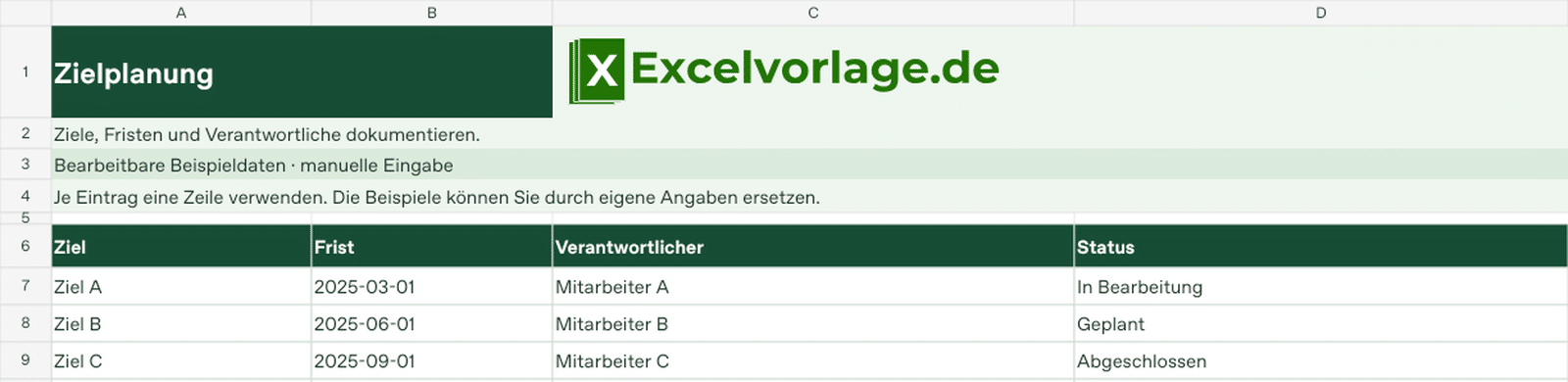
Manuelle Eingabe: Die Originalspalten heißen Ziel, Frist, Verantwortlicher und Status.
Zielplanung kostenlos herunterladen · XLSXKostenloser Download · XLSX ohne Makros · keine Registrierung erforderlich
Zielplanung mit Excel nutzen
Eine Zeile gehört zu einem benannten Ziel. Die Frist dokumentiert Ihren zeitlichen Bezug, während der Verantwortliche die eigene Zuordnung festhält. Das Original enthält keine getrennten Spalten für Messgröße, Zielwert oder Istwert. Die Datei ermittelt daher nicht aus Kennzahlen, ob ein Ziel bereits erreicht wurde oder welche Abweichung noch besteht.
Die Zielplanung eignet sich als bewusst gepflegte Zuordnungsübersicht. Die Statusbezeichnung bleibt eine manuelle Aussage und wird nicht durch das aktuelle Datum bewertet. Ein vergangener Termin bestätigt keine Zielerreichung. Ebenso erzeugt eine künftige Frist keine Erinnerung. Halten Sie die Bedeutung von Geplant, In Bearbeitung und anderen verwendeten Begriffen in Ihrer eigenen Arbeitsweise einheitlich.
Aufbau der Excel-Vorlage
Die folgende Tabelle zeigt 4 tatsächlich gespeicherte Beispielzeilen der herunterladbaren Datei. Die Überschriften entsprechen dem Arbeitsblatt. Ersetzen Sie diese Beispiele in Ihrer Arbeitskopie durch eigene Einträge. Die Tabelle auf dieser Webseite dient der Vorschau; Ihre Eingaben nehmen Sie nach dem Download direkt in Excel vor.
| Ziel | Frist | Verantwortlicher | Status |
|---|---|---|---|
| Ziel A | 2025-03-01 | Mitarbeiter A | In Bearbeitung |
| Ziel B | 2025-06-01 | Mitarbeiter B | Geplant |
| Ziel C | 2025-09-01 | Mitarbeiter C | Abgeschlossen |
| Ziel D | 2025-12-01 | Mitarbeiter D | Geplant |
Zielplanung: Funktionen und Felder
Ziele benennen
Eine konkrete Beschreibung erklärt den vorgesehenen Zusammenhang. Gleiche oder ähnliche Zieltexte werden nicht automatisch unterschieden.
Fristen zuordnen
Der eingetragene Tag ist Ihre eigene Terminangabe. Die Liste berechnet keine Resttage oder automatische Überfälligkeitsanzeige.
Zuständigkeit und Stand führen
Name und Status stehen beim betreffenden Ziel. Eine Änderung informiert niemanden automatisch und ersetzt keinen bisherigen Bearbeitungsstand.
In 5 Schritten zur eigenen Arbeitskopie
- Speichern Sie die kostenlose Datei als eigene Arbeitskopie. Lesen Sie zunächst die vorhandenen Spalten und ersetzen Sie die fiktiven Beispieldaten vollständig durch passende eigene Angaben.
- Ersetzen Sie die fiktiven Ziele durch ausreichend konkrete eigene Beschreibungen. Prüfen Sie, ob jede Zeile ein sinnvoll abgegrenztes Ziel meint.
- Tragen Sie die abgestimmte Frist und den passenden Verantwortlichen ein. Kontrollieren Sie Termin und Zuordnung gemeinsam.
- Pflegen Sie den tatsächlich geklärten Status. Prüfen Sie vor einer Weitergabe auch vergangene Fristen und unveränderte ältere Standangaben selbst.
- Kontrollieren Sie zum Abschluss die vollständigen Zeilen und den gewünschten Ausgabeumfang. Speichern Sie einen nachvollziehbaren Stand, bevor Sie die Liste weitergeben oder größere Umstellungen vornehmen.
Felder und Datenpflege
Die Originalspalten heißen Ziel, Frist, Verantwortlicher und Status. Eine automatische Termin-, Fortschritts- oder Erreichungsformel ist nicht vorhanden. Ein Status Abgeschlossen wird nicht aus dem Datumsfeld oder einem gemessenen Ergebnis erzeugt. Eine benötigte eigene Kennzahlenauswertung müsste außerhalb des unveränderten Originalaufbaus bewusst ergänzt und geprüft werden.
Die Originaldatei enthält keine Ergebnisformeln. Eine geänderte Eingabe aktualisiert deshalb nur den eingetragenen Zellinhalt. Andere Zahlen, Bezeichnungen oder Statuswerte bleiben so stehen, wie Sie sie selbst gepflegt haben. Prüfen Sie zusammengehörige Angaben gemeinsam, statt aus einem unveränderten Nachbarfeld auf eine automatisch bestätigte Übereinstimmung zu schließen.
Weiterführende Excel-Hilfe: Microsoft-Dokumentation: Tabellen erstellen und formatieren.
Eigene Daten zuverlässig pflegen
Verwenden Sie Statusbegriffe und Fristen mit einer gemeinsamen Bedeutung. Ein vager Zieltext lässt sich später schwer einem geklärten Ergebnis zuordnen. Prüfen Sie bei einer Umbenennung, ob Termin und Verantwortlicher weiterhin passen. Die Datei gleicht die Angaben nicht mit einer anderen Planung ab und erkennt keine widersprüchliche Kombination von Frist und Status.
Behalten Sie beim Sortieren oder Verschieben immer alle Felder eines Datensatzes zusammen. Eine einzelne verschobene Spalte kann ansonsten richtige Einzelangaben einer falschen Zeile zuordnen. Ergänzen Sie neue Einträge in vollständigen Zeilen und übernehmen Sie passende Formate. Kontrollieren Sie danach die erste und letzte ergänzte Zeile sowie eine gewünschte Druckansicht. Die Vorlage erweitert einen Ausgabeumfang nicht aufgrund einer fachlichen Vollständigkeitsprüfung.
Für spätere Rückfragen hilft eine bewusst gespeicherte Arbeitsfassung. Prüfen Sie vor dem Überschreiben, ob ein früherer Stand noch benötigt wird. Die Liste führt keinen automatischen Verlauf Ihrer Änderungen und gleicht eigene Einträge nicht mit einem anderen System ab. Korrigieren Sie erkannte Fehler deshalb an der betreffenden Quelle und prüfen Sie anschließend alle davon betroffenen Angaben in Ihrer Arbeitskopie.
Zielplanung: Beispiel und Anwendung
Ziel A steht im Original bei der Frist 2025-03-01, Mitarbeiter A und In Bearbeitung. Ziel B ist mit 2025-06-01, Mitarbeiter B und Geplant eingetragen. Ziel C nennt 2025-09-01 und Abgeschlossen; Ziel D 2025-12-01 und Geplant. Alle Bezeichnungen und Bearbeitungsstände sind fiktive Beispiele.
Wenn Sie in Ihrer Arbeitskopie die Frist eines Ziels verschieben, bleibt sein Status zunächst unverändert gespeichert. Prüfen Sie selbst, ob der tatsächliche Stand weiterhin zutrifft. Die Zielplanung passt andere Ziele nicht automatisch an und leitet aus der neuen Frist weder eine Kapazitätszusage noch eine Zielerreichung ab.
Häufige Fragen zur Vorlage
Berechnet die Zielplanung einen Fortschritt?
Nein. Der Status wird manuell geführt; Ziel- und Istkennzahlen sind keine vorhandenen getrennten Felder.
Warnt die Datei vor überschrittenen Fristen?
Nein. Eine automatische Resttage- oder Überfälligkeitsberechnung ist nicht enthalten.
Erzeugt eine Frist eine Erinnerung?
Nein. Termine werden dokumentiert, aber nicht an einen Erinnerungsdienst übermittelt.
Bedeutet Abgeschlossen ein berechnetes Ergebnis?
Nein. Es ist eine eigene Statusangabe, deren Bezug zum tatsächlichen Ziel geklärt sein muss.
Ist die Excel-Vorlage kostenlos?
Ja. Die verlinkte XLSX-Datei steht kostenlos und ohne Registrierung bereit. Speichern Sie nach dem Download eine eigene Kopie, bevor Sie die enthaltenen Beispiele durch Ihre Angaben ersetzen.
Welche Zellen kann ich bearbeiten?
Die Tabelle wird manuell geführt. Ersetzen Sie die Beispielangaben in den Eingabefeldern durch Ihre eigenen Daten und passen Sie bei Bedarf die Überschriften Ihrer Arbeitskopie an. Automatische Ergebnisformeln sind in dieser Vorlage nicht enthalten.
Wie gehe ich bei zusätzlichen Zeilen vor?
Fügen Sie neue Datenzeilen innerhalb Ihrer eigenen Liste ein und übernehmen Sie passende Formate. Behalten Sie alle Angaben eines Eintrags in derselben Zeile. Prüfen Sie bei einer Druckausgabe, ob zusätzliche Zeilen vollständig im gewählten Bereich erscheinen.
Passende Excel-Vorlagen
Zielplanung kostenlos als Excel-Datei herunterladen
Speichern Sie die Excel-Datei als eigene Arbeitskopie.
Excel-Vorlage kostenlos herunterladenStand: 23.11.2026 · XLSX ohne Makros