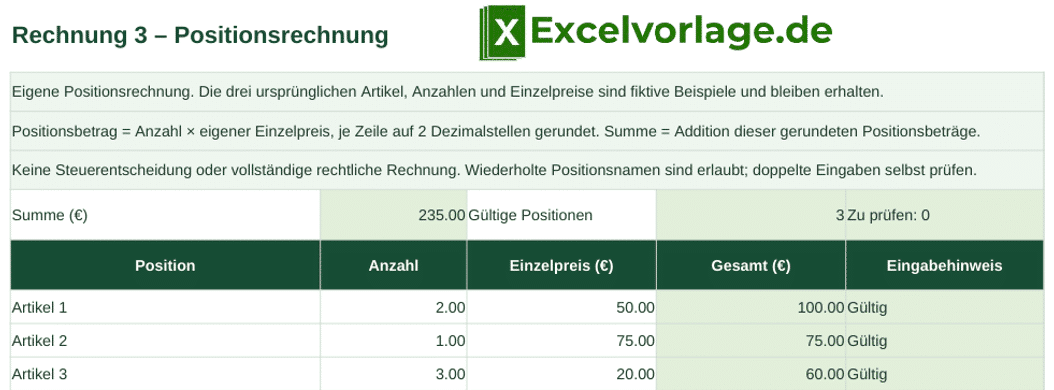
Rechnung – Excel-Ansicht
Kostenlose Excel-Vorlage · Rechnung
Rechnung: Excel-Vorlage kostenlos herunterladen
Führen Sie eine eigene Rechnungsübersicht mit Nummer, Kunde und Nettobasis. Ein selbst bestätigter Satz steuert die Berechnung von Steuer und Gesamtbetrag. Die Vorlage erhält die drei ursprünglichen fiktiven Beispiele und bietet 30 Zeilen mit Prüfung doppelter Nummern.
Formeln enthalten: Steuerbetrag = Nettobasis × eigener Satz / 100, auf zwei Dezimalstellen gerundet. Gesamtbetrag = Nettobasis + Steuerbetrag.
Rechnung kostenlos herunterladen · XLSX
Kostenloser Download · ohne Makros · keine Registrierung erforderlich
Rechnung mit Excel nutzen
Die Excel-Datei ist ein eigenes Rechen- und Übersichtsregister. Rechnungsnummer, Kunde, Betrag, Steuerbetrag und Gesamtbetrag bleiben als sinnvolle ursprüngliche Felder erhalten. Die Nettobasis wird ausdrücklich bezeichnet; den Satz geben Sie selbst ein.
Die drei ursprünglichen Beispiele R001, R002 und R003 bleiben als fiktive Daten erhalten. Die Übersicht prüft keine Rechnungs-Pflichtangaben, erzeugt keine E-Rechnung und gibt keine Steuerkonformitätszusage.
Aufbau der Excel-Vorlage
| Nummer | Kunde | Nettobasis (€) | Beispielsatz (%) | Steuer (€) | Gesamt (€) |
|---|---|---|---|---|---|
| R001 | Kunde A | 150,00 | 19 | 28,50 | 178,50 |
| R002 | Kunde B | 200,00 | 19 | 38,00 | 238,00 |
| R003 | Kunde C | 250,00 | 19 | 47,50 | 297,50 |
Diese Funktionen sind enthalten
Eigene Rechnungsangaben
30 Zeilen mit Nummer, Kunde und Nettobasis.
Selbst bestätigter Satz
Eigene Prozentzahl statt einer automatischen Steuerentscheidung.
Rechnung prüfen
Fehlende Eingaben und doppelte Nummern sichtbar machen.
So bedienen Sie die Excel-Vorlage
- Öffnen Sie Rechnungsuebersicht und ersetzen oder löschen Sie die drei fiktiven Beispiele.
- Tragen Sie eindeutige Rechnungsnummern und eigene Kundennamen in A und B ein.
- Erfassen Sie die eigene nichtnegative Nettobasis in C.
- Bestätigen Sie den passenden Satz unabhängig und tragen Sie ihn als Zahl in D ein: 19 bedeutet 19 Prozent.
- Prüfen Sie die Hinweise in G. Lesen Sie die gerundeten Steuer- und Gesamtbeträge in E und F und die Summen in Zeile 5 ab.
So funktionieren die Berechnungen
Steuerbetrag = RUNDEN(Nettobasis × Satz / 100; 2). Der Gesamtbetrag addiert die Nettobasis und diesen gerundeten Steuerbetrag und rundet auf zwei Dezimalstellen. Die Summen addieren die eingetragenen Nettobasen und berechneten Zeilenbeträge.
Eine verwendete Zeile benötigt eine Nummer, einen Kunden und nichtnegative numerische Werte für Nettobasis und Satz. Nullwerte sind erlaubt. Doppelte Rechnungsnummern führen zu Nummer doppelt. Fehlende oder ungültige Eingaben zeigen Angaben prüfen. In beiden Fällen bleiben die betroffenen Zeilenergebnisse und die Gesamtsummen leer.
Der ursprüngliche Wert 19 Prozent ist ein Beispiel. Die Datei prüft keine Steuerpflicht und bestimmt keinen gültigen Satz. Sie ist auf nichtnegative eigene Nettobasen ausgelegt und berechnet keine Gutschriften. Eine vollständig leere Zeile wird nicht als Rechnung gezählt oder berechnet.
Beispiel für die Anwendung
Drei fiktive Originalrechnungen
150 + 200 + 250 ergeben 600 Euro Nettobasis. Beim ursprünglichen Beispielsatz 19 Prozent ergeben sich 28,50 + 38,00 + 47,50 = 114 Euro Steuer und insgesamt 714 Euro.
Ändern Sie die erste Nettobasis auf 300 Euro, ergeben sich dort 57 Euro Steuer und 357 Euro Gesamtbetrag. Die Gesamtsumme steigt auf 892,50 Euro. Ändern Sie dagegen den ersten Satz auf 0, beträgt dessen Steuer 0 und dessen Gesamtbetrag 150 Euro.
Häufige Fragen
Ist die Rechnungsvorlage kostenlos?
Ja. Die XLSX-Datei ist kostenlos, ohne Registrierung nutzbar und enthält keine Makros. Sie ist eine eigene Rechnungsübersicht.
Erstellt die Datei eine vollständige Rechnung?
Nein. Die Tabelle ist ein Rechen- und Übersichtsregister für eigene Rechnungsangaben. Sie prüft keine Pflichtangaben und erzeugt keine E-Rechnung.
Wie werden Steuer und Gesamtbetrag berechnet?
Der Steuerbetrag ist eigene Nettobasis mal eigener Satz geteilt durch 100, auf zwei Dezimalstellen gerundet. Der Gesamtbetrag ist Nettobasis plus dieser Steuerbetrag, ebenfalls auf zwei Dezimalstellen gerundet.
Sind die ursprünglichen 19 Prozent verbindlich?
Nein. 19 Prozent sind der ursprüngliche Beispielwert. Bestätigen Sie den für Ihren Fall zutreffenden Satz unabhängig und tragen Sie ihn als Zahl in Spalte D ein. Die Tabelle entscheidet nicht über Steuerpflicht oder einen rechtlich gültigen Satz.
Wie behandelt die Tabelle fehlende Werte und Nullbeträge?
Jede verwendete Zeile benötigt Nummer, Kunde, nichtnegative numerische Nettobasis und einen nichtnegativen numerischen Satz. Eine ausdrücklich eingetragene 0 ist erlaubt. Fehlende Angaben, Text statt Zahlen und negative Beträge zeigen Angaben prüfen und lassen die Ergebnisse und Gesamtsummen leer.
Was passiert bei doppelten Rechnungsnummern?
Die betroffenen Zeilen zeigen Nummer doppelt. Ihre Ergebnisse und die Gesamtsummen bleiben leer, bis die Nummern eindeutig sind. Derselbe Kundenname darf dagegen in mehreren Rechnungszeilen vorkommen.
Wie viele Rechnungen und welche Beispiele enthält die Datei?
30 Zeilen sind vorbereitet, Zeilen 7 bis 36. Die drei ursprünglichen fiktiven Datensätze R001, R002 und R003 mit Kunde A, B und C bleiben erhalten. Die Nettobasen 150, 200 und 250 Euro ergeben beim Beispielwert 19 Prozent zusammen 114 Euro Steuer und 714 Euro Gesamtbetrag.
Passende Excel-Vorlagen
Rechnungsausgangsbuch
Eigene ausgehende Rechnungen erfassen.
Rechnungseingangsbuch
Eigene eingehende Rechnungen ordnen.
Buchführung
Eigene Buchungsangaben strukturiert festhalten.
Rechnung kostenlos als Excel-Datei herunterladen
Speichern Sie die XLSX-Datei und ersetzen Sie die fiktiven Beispiele. Bestätigen Sie Ihre Nettobasis und den zutreffenden Satz unabhängig. Die Datei dient als eigene Übersicht und ersetzt keine vollständige Rechnungsprüfung.
Stand: 04.11.2026 · XLSX ohne Makros