Tabellenvorschau · Bei Bedarf seitlich verschieben. Bild in voller Größe öffnen
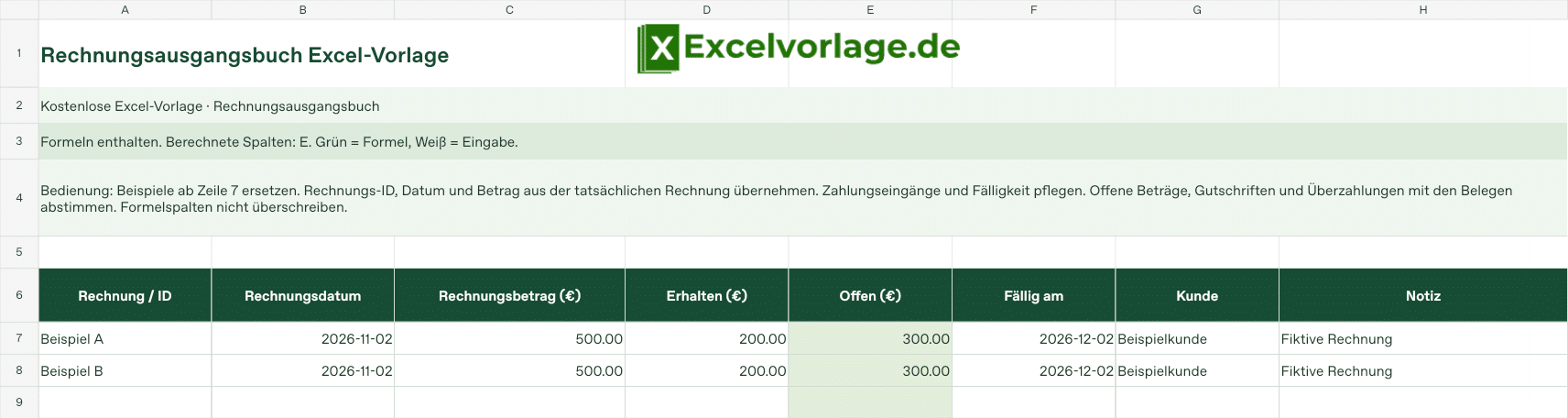
Kostenlose Excel-Vorlage · Rechnungsausgangsbuch
Rechnungsausgangsbuch: Excel-Vorlage kostenlos herunterladen
Dieses Rechnungsausgangsbuch für Excel erfasst Rechnungs-ID, Rechnungsdatum, Betrag, erhaltene Zahlungen und Fälligkeit. Die Formel berechnet den offenen Betrag je benannter Rechnung. Kunde und Notiz ergänzen die Zuordnung. Die kostenlose Vorlage führt zudem die erfassten Rechnungs-, Zahlungs- und Restbeträge in Summen zusammen.
Formeln enthalten: Für die erste Rechnung gilt E7 = C7 − D7.
Rechnungsausgangsbuch kostenlos herunterladen · XLSXKostenloser Download · XLSX ohne Makros · keine Registrierung erforderlich
Rechnungsausgangsbuch mit Excel nutzen
Erfassen Sie jede Rechnung so, dass ihre Kennung eindeutig zum zugehörigen Beleg führt. Der Rechnungsbetrag wird aus Ihrer tatsächlichen Unterlage übernommen. Erhalten enthält den dieser Rechnung zugeordneten Zahlungseingang. Die Datei liest keine Bankbewegungen ein und ordnet Zahlungen nicht selbst zu. Klären Sie daher die Zuordnung, bevor Sie eine Zahlung auf den offenen Betrag anrechnen.
Die Rechnung ist ein einfacher Betragsabgleich. Sie erstellt keine Rechnung und ermittelt keine steuerlichen Bestandteile. Fälligkeit, Kunde und Notiz werden manuell gepflegt. Ein offener Betrag ist nicht automatisch ein überfälliger Betrag: Die Formel zieht Zahlungen ab, prüft den Fälligkeitstermin aber nicht gegen einen aktuellen Tag. Lesen Sie Termin und Restbetrag daher im Zusammenhang.
Aufbau der Excel-Vorlage
Die folgende Tabelle zeigt 2 tatsächlich gespeicherte Beispielzeilen der herunterladbaren Datei. Die Überschriften entsprechen dem Arbeitsblatt. Ersetzen Sie diese Beispiele in Ihrer Arbeitskopie durch eigene Einträge. Die Tabelle auf dieser Webseite dient der Vorschau; Ihre Eingaben nehmen Sie nach dem Download direkt in Excel vor.
| Rechnung / ID | Rechnungsdatum | Rechnungsbetrag (€) | Erhalten (€) | Offen (€) | Fällig am | Kunde | Notiz |
|---|---|---|---|---|---|---|---|
| Beispiel A | 02.11.2026 | 500 | 200 | 300 | 02.12.2026 | Beispielkunde | Fiktive Rechnung |
| Beispiel B | 02.11.2026 | 500 | 200 | 300 | 02.12.2026 | Beispielkunde | Fiktive Rechnung |
Rechnungsausgangsbuch: Funktionen und Felder
Beleg und Kunde zuordnen
Rechnungs-ID, Datum und Kunde halten den Bezug zur Ausgangsrechnung. Das Notizfeld kann einen eigenen Hinweis zur Zahlung oder zum Beleg aufnehmen.
Teilzahlungen berücksichtigen
Die Spalte Erhalten nimmt den zugeordneten Zahlungsstand auf. Offen zeigt die Differenz zum Rechnungsbetrag, ohne auf mindestens null zu begrenzen.
Summen abstimmen
Zeile 108 fasst Rechnungsbetrag, erhaltene Zahlung und Offen zusammen. Benannte Positionen ohne numerische Grundlage können einen Summenprüfhinweis auslösen.
In 5 Schritten zur eigenen Arbeitskopie
- Speichern Sie eine eigene Datei und entfernen Sie beide fiktiven Beispielrechnungen. Legen Sie fest, welchen Rechnungsbestand und Zahlungsstand Sie erfassen.
- Übernehmen Sie Kennung, Rechnungsdatum, Betrag, Fälligkeit und Kunde aus Ihren eigenen Unterlagen. Vermeiden Sie doppelte Einträge derselben Rechnung.
- Tragen Sie die dieser Rechnung zugeordneten erhaltenen Zahlungen ein. Verwenden Sie null für einen bekannten noch nicht erfolgten Zahlungseingang.
- Prüfen Sie den offenen Betrag und gleichen Sie Teilzahlungen, Überzahlungen oder andere Abweichungen anhand der zugehörigen Unterlagen ab.
- Kontrollieren Sie die drei Summen und erforderliche Prüfhinweise. Speichern Sie einen abgestimmten Stand, bevor Sie den Zahlungsbestand weiter aktualisieren.
Berechnung und Datenpflege
Für die erste Rechnung gilt E7 = C7 − D7. Eine Kennung und zwei nicht negative numerische Beträge sind die Grundlage. Fehlende Zahlen lassen das Ergebnis leer, negative Eingaben können „Eingaben prüfen“ auslösen. Die Ergebnisformel selbst begrenzt die Differenz nicht auf null. Ein höherer Zahlungseingang als Rechnungsbetrag führt deshalb zu einem negativen offenen Betrag.
Die Summen in C108, D108 und E108 beziehen sich auf benannte Positionen bis Zeile 106. Sie prüfen unter anderem, ob ausreichend numerische Werte für die benannten Zeilen vorliegen. Eine reine Überschrift oder ein unvollständiger Rechnungseintrag darf daher nicht unbemerkt als fertiger Betragsdatensatz verstanden werden. Die Summenprüfung ersetzt keinen Belegabgleich.
Weiterführende Hilfe zur beschriebenen Rechenweise: Microsoft-Dokumentation: SUMME-Funktion.
Eigene Daten zuverlässig pflegen
Ordnen Sie jede Zahlung der richtigen Rechnung zu und halten Sie einen nachvollziehbaren Zahlungsstand fest. Eine zusammengefasste Kundenzahlung muss gegebenenfalls auf mehrere Belege aufgeteilt werden, bevor sie hier sinnvoll abgezogen werden kann. Tragen Sie denselben Zahlungseingang nicht vollständig bei mehreren Rechnungen ein. Prüfen Sie bei identischen Beträgen besonders die Kennung und den Kundenbezug.
Ein negativer Restbetrag verlangt eine sachliche Klärung, etwa wegen einer Überzahlung oder falschen Zuordnung. Überschreiben Sie die Formel nicht mit null, um das Vorzeichen zu verbergen. Gutschriften und Korrekturen müssen mit ihren tatsächlichen Belegen abgestimmt werden. Die unveränderte Eingabelogik erwartet nicht negative Ausgangsbeträge; sie ist keine automatische Verarbeitung aller möglichen Buchungsfälle.
Rechnungsausgangsbuch: Rechenbeispiel und Ergebnis
Beide Originalrechnungen haben einen Rechnungsbetrag von 500 € und einen erhaltenen Betrag von 200 €. Offen bleiben jeweils 300 €. Die Summenzeile zeigt deshalb 1.000 € Rechnungsbetrag, 400 € erhalten und 600 € offen. Kennungen und Kunde sind ausdrücklich fiktive Angaben.
Erhöhen Sie in einer Testkopie die Zahlung der ersten Rechnung auf 500 €, ist diese Differenz null. Die offene Gesamtsumme sinkt auf 300 €. Bei einer Zahlung von 550 € würde die erste Zeile minus 50 € zeigen; dieser Wert muss anhand der Zahlungszuordnung geklärt werden.
Häufige Fragen zur Vorlage
Erkennt die Datei überfällige Rechnungen automatisch?
Die vorhandene Formel berechnet nur Betrag minus erhaltene Zahlung. Der eingetragene Fälligkeitstermin wird nicht automatisch mit dem heutigen Datum verglichen. Prüfen Sie Termin und Restbetrag gemeinsam.
Wie erfasse ich Teilzahlungen?
Tragen Sie den dieser Rechnung zugeordneten erhaltenen Gesamtbetrag in der Zahlungsspalte ein. Die Differenz reduziert sich entsprechend. Die Datei übernimmt keine automatische Zuordnung einzelner Bankbewegungen.
Was bedeutet ein negativer offener Betrag?
Die erfasste Zahlung ist höher als der Rechnungsbetrag. Prüfen Sie Überzahlung, Eingabefehler oder eine falsche Zuordnung anhand Ihrer Unterlagen. Das Ergebnis wird absichtlich nicht auf null begrenzt.
Warum erscheint bei einer Summe ein Prüfhinweis?
Eine benannte Rechnungszeile kann ohne benötigten numerischen Betrag oder ohne reguläres Ergebnis vorliegen. Ergänzen beziehungsweise korrigieren Sie die Einzelzeilen, statt die Summenformel zu überschreiben.
Ist die Excel-Vorlage kostenlos?
Ja. Die verlinkte XLSX-Datei steht kostenlos und ohne Registrierung bereit. Speichern Sie nach dem Download eine eigene Kopie, bevor Sie die enthaltenen Beispiele durch Ihre Angaben ersetzen.
Welche Zellen kann ich bearbeiten?
Verwenden Sie die weißen Eingabefelder für eigene Angaben. Die grün markierten Ergebnisfelder enthalten Formeln. Überschreiben Sie diese Formeln nicht, damit die vorgesehenen Berechnungen erhalten bleiben.
Wie gehe ich bei zusätzlichen Zeilen vor?
Nutzen Sie zunächst die vorbereiteten Datenzeilen. Für eine Erweiterung müssen Formeln, Formate und betroffene Summen- oder Prüfbereiche zusammen angepasst werden. Kontrollieren Sie anschließend einen neu hinzugefügten Eintrag durch Nachrechnen.
Passende Excel-Vorlagen
Rechnungsausgangsbuch kostenlos als Excel-Datei herunterladen
Speichern Sie die Excel-Datei als eigene Arbeitskopie.
Excel-Vorlage kostenlos herunterladenStand: 22.11.2026 · XLSX ohne Makros