Tabellenvorschau – bei Bedarf seitlich verschieben. Bild in voller Größe öffnen ↗
Kostenlose Excel-Vorlage · 2-Euro-Münzen-Sammlung
2-Euro-Münzen-Sammlung: Excel-Vorlage kostenlos herunterladen
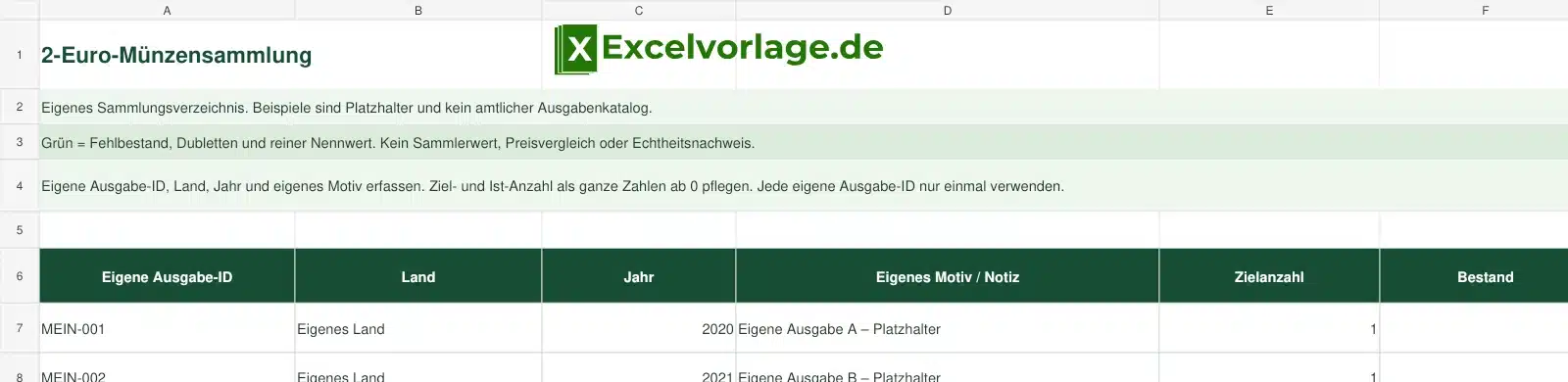
Organisieren Sie Ihre eigene 2-Euro-Münzen-Sammlung mit Ausgabe-ID, Land, Jahr und Motivnotiz. Zielanzahl und Bestand zeigen fehlende Stücke, Dubletten und den reinen Nennwert.
Formeln enthalten: Fehlend = max(Ziel − Bestand, 0). Dubletten = max(Bestand − Ziel, 0). Nennwert = 2 Euro × Bestand.
2-Euro-Münzen-Sammlung kostenlos herunterladen · XLSXKostenloser Download · ohne Makros · keine Registrierung erforderlich
2-Euro-Münzen-Sammlung mit Excel nutzen
Die Vorlage ist ein persönliches Verzeichnis mit 100 vorbereiteten Ausgaben. Sie enthält keinen vollständigen amtlichen Katalog. Die drei Beispielmotive sind ausdrücklich erfundene Platzhalter, die Sie durch eigene Angaben ersetzen.
Land, Jahr und Motiv helfen bei der Beschreibung. Die eigene Ausgabe-ID ist der eindeutige Schlüssel. Für tatsächliche Ausgaben können Sie sich an offiziellen Informationen orientieren und Ihre eigene Kennung vergeben. Bilder oder fremde Preiskataloge werden nicht übernommen.
Fachliche Orientierung: EZB: 2-Euro-Gedenkmünzen. Die eigenen Beispielwerte sind frei erfunden. Geprüft am 30.10.2026.
Aufbau der Excel-Vorlage
| Ausgabe-ID | Ziel | Bestand | Fehlend | Dubletten | Nennwert |
|---|---|---|---|---|---|
| MEIN-001 | 1 | 2 | 0 | 1 | 4 € |
| MEIN-002 | 1 | 0 | 1 | 0 | 0 € |
| MEIN-003 | 2 | 1 | 1 | 0 | 2 € |
Ausdrücklich fiktive Beispiele aus der Excel-Datei.
Diese Funktionen sind enthalten
Eigene Zielanzahl
Sie entscheiden, ob Sie eine oder mehrere Münzen je Ausgabe sammeln.
Dubletten erkennen
Überschüsse werden getrennt von Fehlbeständen berechnet.
Nennwert sauber benennen
Der Eurobetrag ist ausschließlich der aufgeprägte Wert der vorhandenen Münzen.
So bedienen Sie die Excel-Vorlage
- Vergeben Sie eigene eindeutige Ausgabe-IDs.
- Ersetzen Sie Land, Jahr und Motiv durch Ihre eigenen Katalogangaben.
- Tragen Sie ganze Ziel- und Bestandszahlen ab 0 ein.
- Prüfen Sie Fehlbestand, Dubletten und Eingabemeldungen.
- Gleichen Sie das Verzeichnis mit Ihrer tatsächlichen Sammlung ab.
So funktionieren die Berechnungen
Bei einem Ziel von einer Münze und zwei vorhandenen Stücken ergibt sich eine Dublette. Der Fehlbestand ist 0. Der Nennwert dieser beiden Münzen beträgt vier Euro.
Ein leerer Bestand wird nicht als bewusste 0 behandelt. Doppelte Ausgabe-IDs und nicht ganzzahlige Mengen erzeugen Angaben prüfen. Der Nennwert sagt nichts über Erhaltung, Seltenheit, Echtheit oder einen erzielbaren Sammlerpreis aus.
Ergänzender Online-Rechner
Berechnet Stückdifferenzen und Nennwert einer selbst erfassten Ausgabe, keinen Marktpreis.
Beispiel für die Anwendung
MEIN-002 besitzt Zielanzahl 1 und Bestand 0. Es fehlt genau ein Stück. MEIN-003 besitzt Zielanzahl 2 und Bestand 1; auch dort fehlt ein Stück, obwohl bereits eine Münze vorhanden ist.
Häufige Fragen
Ist ein vollständiger Ausgabenkatalog enthalten?
Nein. Sie erfassen Ihre eigenen Ausgaben.
Sind die Beispielmotive echte Emissionen?
Nein. Sie sind deutlich bezeichnete Platzhalter.
Was bedeutet Nennwert?
Zwei Euro je tatsächlich eingetragener Münze, unabhängig von einem möglichen Sammlerpreis.
Kann ich mehrere Stücke je Ausgabe anstreben?
Ja. Setzen Sie die eigene Zielanzahl entsprechend höher.
Darf der Bestand 0 sein?
Ja. Eine bewusst eingetragene 0 ist gültig.
Warum erscheint Angaben prüfen?
Prüfen Sie Kennung, Beschreibungsfelder, Jahr und ganzzahlige Mengen.
Liefert die Datei Marktpreise?
Nein. Es gibt weder Preisabfrage noch Wertgutachten.
Passende Excel-Vorlagen
Inventarliste
Andere Sammlungsgegenstände erfassen.
Kassenbuch
Eigene Ausgaben dokumentieren.
Bücherliste
Eine andere persönliche Sammlung organisieren.
2-Euro-Münzen-Sammlung kostenlos als Excel-Datei herunterladen
Speichern Sie die XLSX-Datei als eigene Arbeitskopie. Ersetzen Sie die fiktiven Beispiele und beachten Sie die weißen Eingabezellen sowie die grün markierten Formelbereiche.
Excel-Vorlage kostenlos herunterladenStand: 30.10.2026 · XLSX ohne Makros