
Tabellenvorschau · Bei Bedarf seitlich verschieben. Bild in voller Größe öffnen
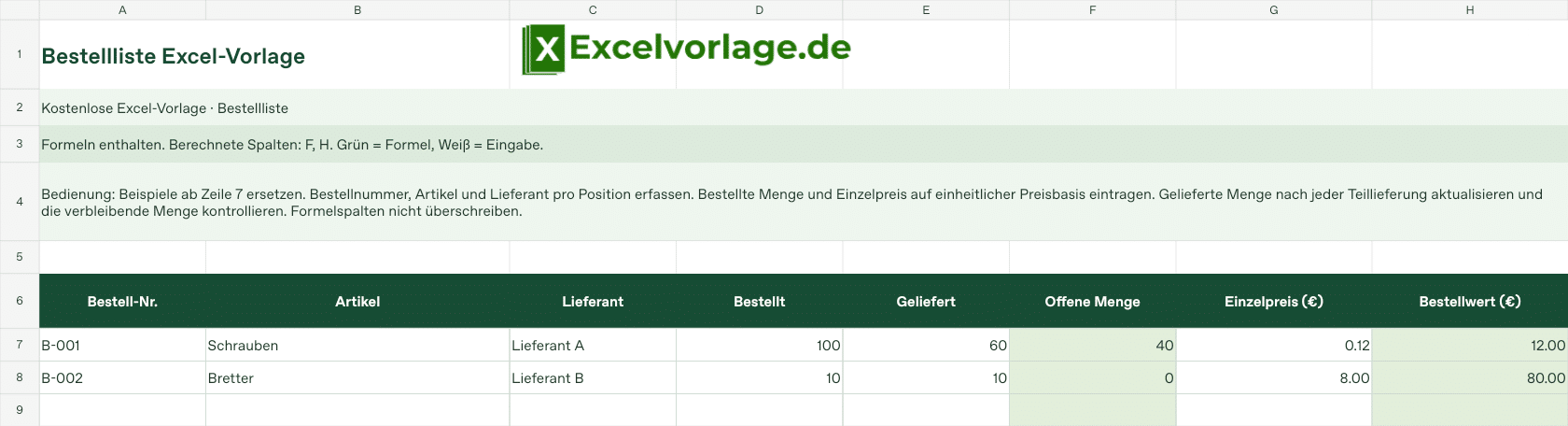
Kostenlose Excel-Vorlage · Bestellliste
Bestellliste: Excel-Vorlage kostenlos herunterladen
Erfasst Bestellungen je Artikel und Lieferant und berechnet die offene Menge und den Bestellwert.
Formeln enthalten: 201 Formelzellen in einem Tabellenblatt.
Bestellliste kostenlos herunterladen · XLSXKostenloser Download · ohne Makros · keine Registrierung erforderlich
Überblick
Die Eingabefelder umfassen „Bestell-Nr.“, „Artikel“, „Lieferant“, „Bestellt“, „Geliefert“ und „Einzelpreis (€)“.
Bestellliste: Aufbau und Vorschau
| Bestell-Nr. | Artikel | Lieferant | Bestellt | Geliefert | Offene Menge | Einzelpreis (€) | Bestellwert (€) |
|---|---|---|---|---|---|---|---|
| B-001 | Schrauben | Lieferant A | 100 | 60 | 40 | 0,12 | 12 |
| B-002 | Bretter | Lieferant B | 10 | 10 | 0 | 8 | 80 |
Funktionen
Die grün markierten Spalten „Offene Menge“ und „Bestellwert (€)“ enthalten Formeln. Die ersten sechs Zeilen bleiben beim Scrollen sichtbar.
Anleitung
- Ersetzen Sie die Beispieldaten ab Zeile 7 durch eigene Angaben.
- Erfassen Sie je Vorgang eine Zeile.
- Kontrollieren Sie die Ergebnisse in den grünen Formelspalten.
Bestellliste in der Praxis verwenden
Die Bestellliste unterscheidet bestellte Mengen, bereits gelieferte Mengen und den ursprünglichen Bestellwert. Stimmen Sie vor der Übernahme von Lieferungen die Bestellnummer mit Ihren Unterlagen ab. Der Bestellwert bleibt an die bestellte Menge gebunden und wird nicht automatisch auf die offene Menge reduziert.
Die offene Menge wird mindestens mit null angezeigt. Eine Überlieferung ergibt daher ebenfalls null und keinen negativen Rest. Wenn Überlieferungen dokumentiert werden sollen, lesen Sie bestellte und gelieferte Zahlen gemeinsam. Die Liste erstellt keine automatische Reklamation und löst keine weitere Bestellung aus.
Felder und Ergebnisse richtig zuordnen
Bestellnummer und Artikel
Ordnen Sie die Zeile einer konkreten Bestellung zu. Die Formel ersetzt keinen Abgleich mehrfach verwendeter Bestellnummern oder ähnlicher Artikelbezeichnungen.
Bestellt und geliefert
Erfassen Sie vergleichbare Mengen in derselben Einheit. Die beiden Werte sind eigene Angaben und werden nicht aus einer Lieferantenverbindung aktualisiert.
Offene Menge
Die Berechnung begrenzt bestellt minus geliefert auf null. Ein fehlender Zahlenwert bleibt unbestimmt und darf nicht als bestätigte vollständige Lieferung gelten.
Einzelpreis und Bestellwert
Der Bestellwert verwendet die bestellte Menge mal Einzelpreis. Verwenden Sie eine einheitliche Netto- oder Bruttobasis und ergänzen Sie notwendige Zusatzkosten getrennt.
Arbeitskopie und Datenbereich vorbereiten
Speichern Sie für Ihren eigenen Einsatz zuerst eine getrennte Arbeitskopie. Lassen Sie die heruntergeladene Datei als Ausgangspunkt erhalten. Ersetzen Sie die fiktiven Musterangaben vollständig, bevor Sie die Übersicht weiterverwenden. Ein eindeutiger Dateiname mit dem betrachteten Zeitraum oder Stichtag hilft, einen abgeschlossenen Stand von der noch bearbeiteten Liste zu unterscheiden. Änderungen an bereits abgestimmten Angaben sollten später nachvollziehbar bleiben.
Im Blatt Bestellliste stehen die Überschriften in Zeile 6. Der vorbereitete Datenbereich reicht von Zeile 7 bis Zeile 106 und bietet damit 100 Zeilen. Die Formelbereiche für Offene Menge, Bestellwert (€) bleiben bei der Eingabe erhalten. Tragen Sie eigene Werte in die vorgesehenen Eingabefelder ein und kontrollieren Sie zunächst einen vollständigen eigenen Fall, bevor Sie weitere Datensätze übernehmen.
Unter dem Datenbereich stehen Summen. Prüfen Sie vor ihrer Verwendung jede bezeichnete Zeile auf vollständige Eingaben. Die einfachen SUMME-Funktionen können Textmeldungen und leere Ausgaben übergehen. Eine sichtbare Zahl bestätigt daher nicht, dass alle benötigten Einzelwerte bereits vorliegen. Eine Filterung der Ansicht verändert die verwendeten Summenbereiche nicht automatisch. Stimmen Sie Teilmengen und Gesamtauswertungen deshalb bewusst aufeinander ab.
Wenn zusätzliche Einträge nötig werden, verwenden Sie zuerst die vorbereiteten Leerzeilen. Bei einer Erweiterung übernehmen Sie Formeln und Zellformate gemeinsam und prüfen die erste neue Zeile. Kontrollieren Sie außerdem, ob abhängige Zähler, Summen oder Vergleichsbereiche den neuen Bereich tatsächlich erfassen. Sortieren Sie immer vollständige Datensätze, damit Bezeichnungen, Eingaben und zugehörige Ergebnisse zusammenbleiben.
Eingaben vor der Weitergabe abstimmen
Vergleichen Sie den fertigen Arbeitsstand zeilenweise mit Ihren Ausgangsunterlagen. Prüfen Sie zuerst die Zuordnung der Bezeichnungen, dann die zugehörigen Zahlen und Termine. Ein richtig aussehendes Ergebnis kann aus falsch zugeordneten Eingaben entstehen. Die Formel kennt den tatsächlichen Vorgang nicht und ersetzt diesen Abgleich nicht. Kontrollieren Sie besonders Zeilen, die kopiert, eingefügt oder aus einer anderen Datei übernommen wurden.
Lassen Sie noch ungeklärte Angaben erkennbar offen und ergänzen Sie eine bestätigte null nur dann, wenn der Sachverhalt tatsächlich null beträgt. Lesen Sie Textmeldungen und leere Formelergebnisse, bevor Sie eine Auswertung übernehmen. Prüfen Sie nach einer Korrektur sowohl die betreffende Zeile als auch vorhandene abhängige Zusammenfassungen. Verwenden Sie für eine Abstimmung einen eindeutig bezeichneten Dateistand, damit alle Beteiligten denselben Zeitraum und dieselben Eingaben vor sich haben.
Bei Bedarf hilft die Microsoft-Anleitung zum Speichern.
Datenpflege
Bestellnummer, Artikel und Lieferant pro Position erfassen. Bestellte Menge und Einzelpreis auf einheitlicher Preisbasis eintragen. Gelieferte Menge nach jeder Teillieferung aktualisieren und die verbleibende Menge kontrollieren.
Beispiel
Die erste Beispielzeile zeigt „Bestell-Nr.“ (B-001), „Artikel“ (Schrauben), „Offene Menge“ (40), „Bestellwert (€)“ (12).
Rechenweg und Gegenprobe
Im Original sind einhundert Schrauben bestellt und sechzig geliefert. Es bleiben vierzig offen. Mit einem Einzelpreis von 0,12 ergibt die bestellte Menge weiterhin einen Bestellwert von zwölf, unabhängig von den bereits gelieferten sechzig Stück.
Erhöhen Sie in einer Kopie geliefert auf einhundertzehn. Die offene Menge wird null. Die zusätzlichen zehn Stück bleiben nur durch den Vergleich beider Eingabefelder erkennbar und werden nicht als negative offene Menge ausgewiesen.
FAQ
Wofür eignet sich die Vorlage?
Erfasst Bestellungen je Artikel und Lieferant und berechnet die offene Menge und den Bestellwert.
Welche Angaben kann ich erfassen?
Die Eingabefelder umfassen „Bestell-Nr.“, „Artikel“, „Lieferant“, „Bestellt“, „Geliefert“ und „Einzelpreis (€)“.
Welche Spalten enthalten Formeln?
Die grün markierten Spalten „Offene Menge“ und „Bestellwert (€)“ enthalten Formeln.
Wo trage ich meine Daten ein?
Die Überschriften stehen in Zeile 6. Ab Zeile 7 finden Sie Beispieldaten und vorbereitete Eingabezeilen.
Wie sieht ein Eintrag aus?
Die erste Beispielzeile zeigt „Bestell-Nr.“ (B-001), „Artikel“ (Schrauben), „Offene Menge“ (40), „Bestellwert (€)“ (12).
Wie ergänze ich weitere Zeilen?
Nutzen Sie zuerst die vorbereiteten Leerzeilen. Wenn Sie die Tabelle erweitern, übernehmen Sie Formeln und Zellformate aus einer vorbereiteten Zeile.
Ist der Download kostenlos?
Ja. Die XLSX-Datei steht ohne Registrierung zum Download bereit.
Weitere Vorlagen
Bestellliste kostenlos als Excel-Datei herunterladen
Speichern Sie die Excel-Datei als eigene Arbeitskopie.
Excel-Vorlage kostenlos herunterladenStand: 15.11.2026 · XLSX ohne Makros


