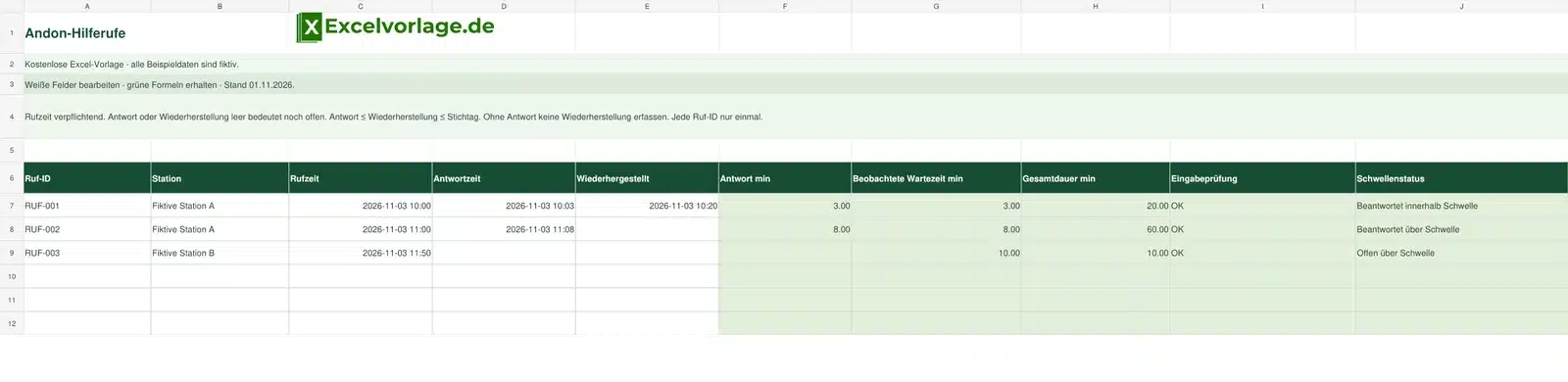
Tabellenvorschau – bei Bedarf seitlich verschieben. Bild in voller Größe öffnen ↗
Kostenlose Excel-Vorlage · Andon-Auswertung
Andon-Auswertung: Excel-Vorlage kostenlos herunterladen
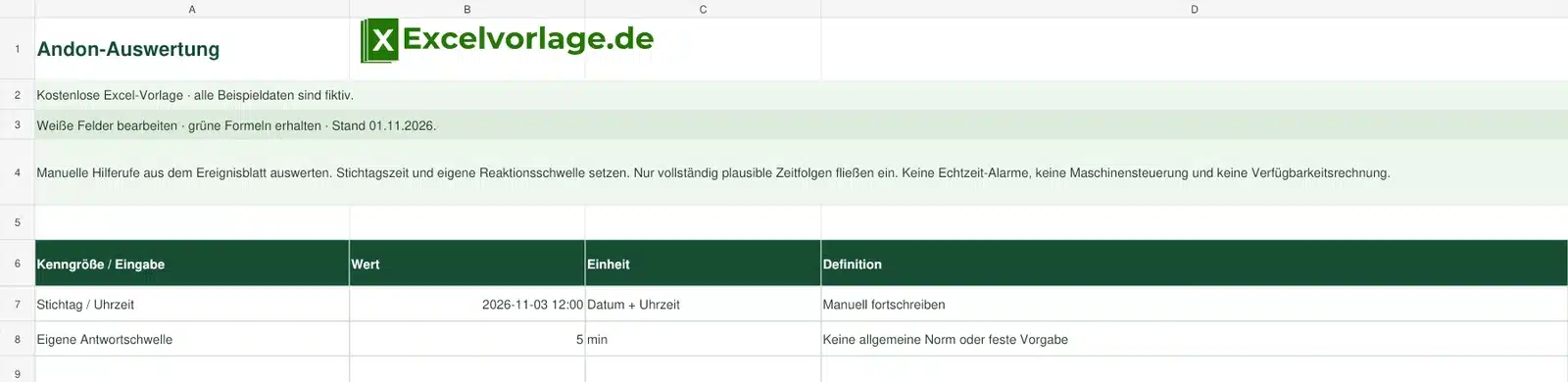
Manuelle Andon-Hilferufe mit Excel auswerten: Ruf, Antwort und Wiederherstellung getrennt erfassen, offene Wartezeiten erkennen und die Reaktion mit einer selbst festgelegten Schwelle vergleichen.
Formeln enthalten: Zeitfolgeprüfung und Reaktionsauswertung je Hilferuf mit gesonderter Behandlung unbeantworteter Rufe.
Andon-Auswertung kostenlos herunterladen · XLSXKostenloser Download · ohne Makros · keine Registrierung erforderlich
Andon-Auswertung mit Excel nutzen
Andon macht Abweichungen sichtbar und ruft Unterstützung an den betroffenen Arbeitsplatz. Für eine nachträgliche Auswertung reicht die Bezeichnung Erledigt allein nicht aus: Rufzeit, erste Antwort und Wiederherstellung beschreiben unterschiedliche Schritte.
Diese Vorlage protokolliert bis zu 20 Hilferufe manuell. Eine eigene Stichtagszeit bestimmt, wie lange offene Rufe bereits warten. Die abgeschlossene Antwortzeit wird nur für tatsächlich beantwortete Rufe berechnet; unbeantwortete Rufe verschwinden dadurch nicht aus der Übersicht.
Die Datei ist kein angeschlossenes Andon-System. Sie steuert keine Signalleuchten oder Maschinen und versendet keine Alarme. Parallel laufende Hilferufe dürfen außerdem nicht einfach zu einer Maschinenstillstandszeit addiert werden. Für diese Auswertung wird jeder Ruf einzeln betrachtet.
Fachlicher Hintergrund: Lean Enterprise Institute zu Andon. Die Datei ergänzt eine eigene manuelle Reaktionsauswertung; die eingestellte Minutenschwelle ist keine Normvorgabe.
Aufbau der Excel-Vorlage
| Fiktiver Ruf | Ruf | Antwort | Wiederherstellung | Stand 12:00 |
|---|---|---|---|---|
| RUF-001 | 10:00 | 10:03 | 10:20 | 3 min Antwortzeit |
| RUF-002 | 11:00 | 11:08 | offen | 8 min Antwortzeit |
| RUF-003 | 11:50 | offen | offen | 10 min beobachtete Wartezeit |
Ausdrücklich fiktive Beispiele aus der Excel-Datei.
Diese Funktionen sind enthalten
Antwort von Behebung trennen
Die erste Unterstützung und die Wiederherstellung als unterschiedliche Zeitpunkte dokumentieren.
Offene Rufe sichtbar halten
Wartezeiten bis zur manuell gesetzten Stichtagszeit berechnen, ohne sie als abgeschlossene Antworten zu behandeln.
Eigene Schwelle prüfen
Beantwortete und weiterhin offene Überschreitungen gemeinsam zählen und exakt auf der Schwelle liegende Rufe korrekt einordnen.
So bedienen Sie die Excel-Vorlage
- Tragen Sie im Auswertungsblatt eine aktuelle Stichtagszeit und Ihre eigene Antwortschwelle in Minuten ein.
- Erfassen Sie pro Hilferuf eine eindeutige ID, Station und Rufzeit.
- Ergänzen Sie die erste Antwort sowie später die Wiederherstellung. Lassen Sie noch offene Zeitpunkte leer.
- Klären Sie unplausible Zeitfolgen, Zeitpunkte nach dem Stichtag und doppelte Kennungen.
- Lesen Sie abgeschlossene Antwortzeiten und offene Wartezeiten getrennt. Leiten Sie Maßnahmen fachlich aus dem konkreten Vorgang ab.
So funktionieren die Berechnungen
Excel speichert Zeitpunkte als Tageswerte. Die Differenz zweier Zeitpunkte wird deshalb mit 1.440 in Minuten umgerechnet. Antwortzeit = Antwort minus Ruf. Ist noch keine Antwort eingetragen, wird nur die beobachtete Wartezeit Stichtag minus Ruf ausgegeben.
Die mittlere abgeschlossene Antwortzeit verwendet ausschließlich beantwortete Rufe. Die Überschreitungszählung berücksichtigt dagegen auch offene Rufe, deren bisherige Wartezeit bereits größer als die eigene Schwelle ist. Der Vergleich rundet auf sechs Dezimalstellen Minuten; exakt auf der Schwelle gilt noch als innerhalb. Eine Wiederherstellung ohne Antwort ist in diesem Modell unzulässig.
Ergänzender Online-Rechner
Ein bereits beantworteter Ruf. Für offene Rufe und echte Datum-Uhrzeit-Werte verwenden Sie das Excel-Protokoll.
Beispiel für die Anwendung
Am fiktiven Stichtag 3. November 2026 um 12:00 Uhr liegen drei Hilferufe vor. Zwei wurden nach drei beziehungsweise acht Minuten beantwortet. Das Mittel dieser abgeschlossenen Antwortzeiten beträgt 5,5 Minuten.
Der dritte Ruf um 11:50 Uhr wartet noch auf eine Antwort und hat zehn Minuten beobachtete Wartezeit. Bei einer selbst gesetzten Schwelle von fünf Minuten liegen daher zwei Rufe über der Schwelle: die Acht-Minuten-Antwort und der weiterhin offene Ruf. Zwei Rufe sind noch nicht wiederhergestellt.
Häufige Fragen
Löst diese Datei ein Andon-Signal oder einen Alarm aus?
Nein. Sie ist ein manuelles Protokoll für die Auswertung. Es gibt keine Maschinenanbindung, Echtzeitüberwachung oder Benachrichtigung.
Was ist der Unterschied zwischen Antwort und Wiederherstellung?
Die Antwort markiert die erste Reaktion auf den Hilferuf. Die Wiederherstellung markiert den späteren Abschluss des betroffenen Vorgangs. Beide Zeitpunkte können auseinanderliegen.
Wie gehen unbeantwortete Rufe in das Mittel ein?
Sie erhalten keine abgeschlossene Antwortzeit und gehen nicht in deren Mittel ein. Ihre bisherige Wartezeit und mögliche Überschreitung bleiben gesondert sichtbar.
Gibt es eine vorgeschriebene Antwortschwelle?
Die Datei gibt keine allgemeine Vorgabe vor. Tragen Sie eine für den konkreten Ablauf selbst festgelegte Schwelle ein.
Was passiert genau auf der Schwelle?
Ein auf sechs Dezimalstellen Minuten gerundeter Wert gleich der Schwelle gilt als innerhalb. Erst ein größerer Wert zählt als Überschreitung.
Darf ich Gesamtdauern als Maschinenstillstand addieren?
Nein. Mehrere Hilferufe können gleichzeitig laufen oder denselben Vorgang betreffen. Die Datei berechnet keine bereinigte Verfügbarkeit oder überschneidungsfreie Stillstandszeit.
Warum muss ich den Stichtag manuell pflegen?
Damit die Auswertung einen nachvollziehbaren festen Beobachtungszeitpunkt hat. Offene Wartezeiten beziehen sich genau auf diesen Eintrag und aktualisieren sich nicht automatisch auf die aktuelle Uhrzeit.
Passende Excel-Vorlagen
Störungserfassung
Allgemeine Störungen und deren Bearbeitung dokumentieren.
SQCDP
Tageskennzahlen und zugehörige Maßnahmen verfolgen.
Maßnahmenliste
Konkrete Folgemaßnahmen mit Zuständigkeiten festhalten.
Andon-Auswertung kostenlos als Excel-Datei herunterladen
Speichern Sie die XLSX-Datei als eigene Arbeitskopie. Ersetzen Sie die fiktiven Beispiele und beachten Sie die weißen Eingabezellen sowie die grün markierten Formelbereiche.
Excel-Vorlage kostenlos herunterladenStand: 01.11.2026 · XLSX ohne Makros