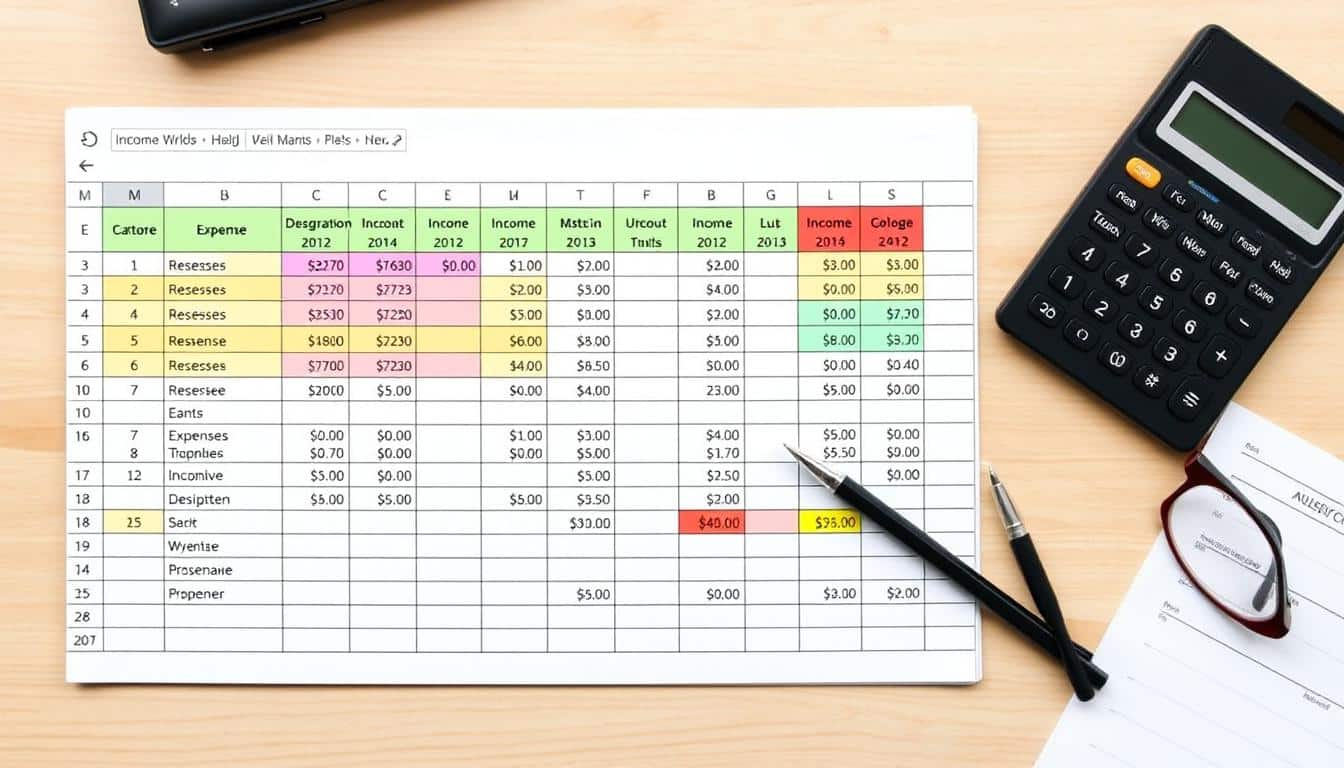
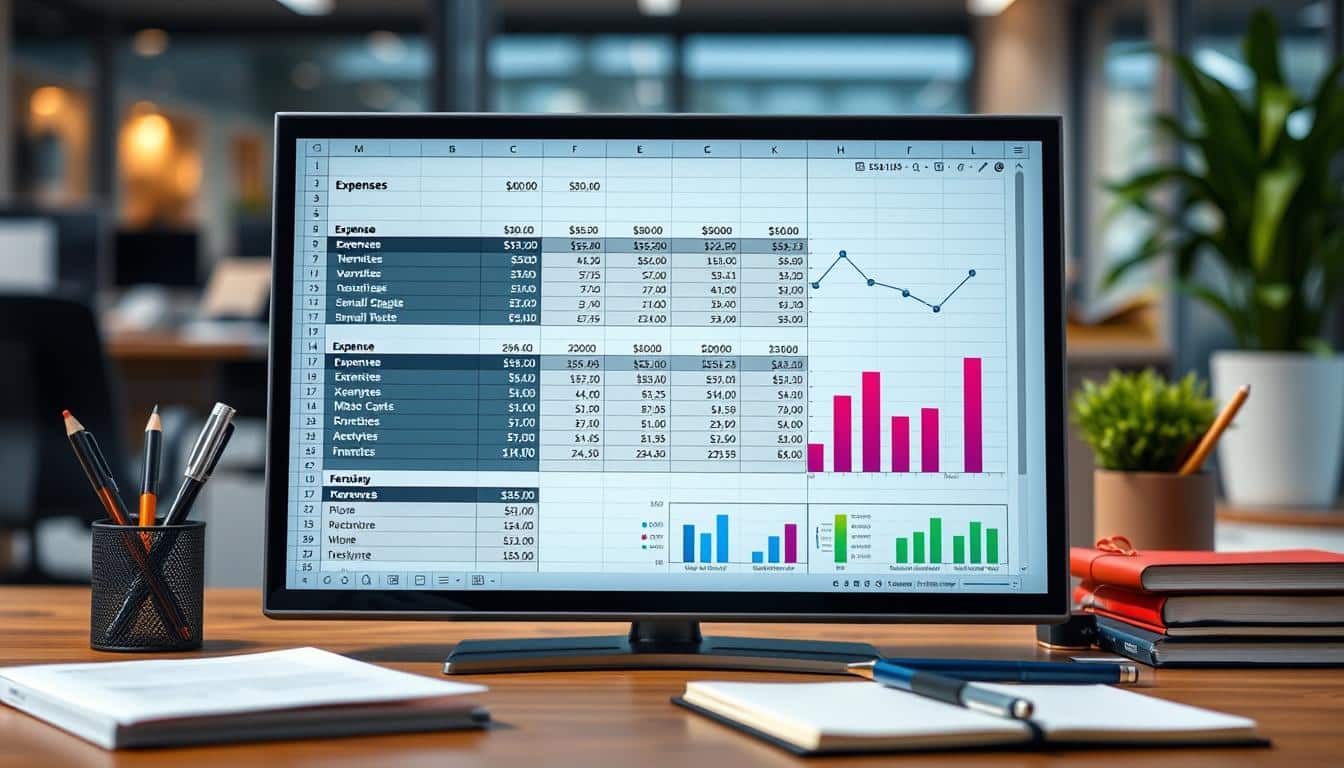
Kostenkalkulation – Excel-Ansicht
Kostenlose Excel-Vorlage · Kostenkalkulation
Kostenkalkulation: Excel-Vorlage kostenlos herunterladen
Erfassen Sie eigene Kostenpositionen und berechnen Sie daraus eine nachvollziehbare Gesamtsumme. Die kostenlose Excel-Vorlage erhält alle drei ursprünglichen Beispiele und ergänzt einen ausdrücklich eigenen Mengenfaktor, optionale Notizen und Eingabehinweise.
Formeln enthalten: Kostenbasis × eigener Mengenfaktor, je Zeile auf zwei Dezimalstellen gerundet. Die Summe addiert die gerundeten Zeilenkosten.
Kostenkalkulation kostenlos herunterladen · XLSX
Kostenloser Download · ohne Makros · keine Registrierung erforderlich
Kostenkalkulation mit Excel nutzen
Die ursprünglichen Felder Position und Kosten bleiben in A/B erhalten. Material 500 Euro, Arbeitszeit 300 Euro und Sonstiges 200 Euro sind als fiktive Originalbeispiele gekennzeichnet. Der ergänzte Faktor 1 erhält jeden ursprünglichen Positionsbetrag.
Der Mengenfaktor ist eine eigene zusätzliche Annahme. Die Originalbeträge werden dadurch nicht automatisch zu Stückpreisen oder Stundensätzen. Stimmen Sie Kostenbasis und Faktor auf dieselbe Recheneinheit ab. Die Datei prüft keine steuerlichen Ansätze, Tarife oder Normen.
Aufbau der Excel-Vorlage
| Fiktive Originalposition | Kostenbasis (€) | Eigener Faktor | Berechnete Kosten (€) |
|---|---|---|---|
| Material | 500 | 1 | 500 |
| Arbeitszeit | 300 | 1 | 300 |
| Sonstiges | 200 | 1 | 200 |
Diese Funktionen sind enthalten
Originalkosten erhalten
Positionen und ursprüngliche Kosten nachvollziehbar dokumentieren.
Eigene Annahmen
Mengenfaktoren und optionale Notizen ausdrücklich selbst festlegen.
Zeilenkosten und Summe
Berechnete Kosten und Eingabehinweise direkt ablesen.
So bedienen Sie die Excel-Vorlage
- Öffnen Sie die Datei und ersetzen oder löschen Sie die drei fiktiven Originalbeispiele.
- Tragen Sie Positionen in A und eigene nichtnegative Kostenbasen in B ein.
- Wählen Sie in C einen eigenen nichtnegativen Mengenfaktor. Faktor 1 übernimmt den Positionsbetrag unverändert.
- Lesen Sie die berechneten Zeilenkosten in D und ergänzen Sie bei Bedarf eigene Annahmen als Notiz in E.
- Beheben Sie Angaben prüfen in F. Lesen Sie danach die Gesamtsumme in D5 zusammen mit der Anzahl gültiger Zeilen in F5 ab.
So funktionieren die Berechnungen
Zeilenkosten = RUNDEN(Kostenbasis × eigener Mengenfaktor; 2). Die Gesamtsumme = Summe der gerundeten Zeilenkosten. Dadurch können Rundungsunterschiede gegenüber dem Runden einer zuvor ungerundeten Gesamtrechnung entstehen.
Position als nichtleerer Text, Kostenbasis ≥ 0 und Mengenfaktor ≥ 0 sind je verwendeter Zeile erforderlich. Zahlen müssen tatsächlich numerisch gespeichert sein. 0 und Bruchteile sind gültig; negative Werte und Text in Zahlenfeldern nicht. Bei fehlerhaften Teilangaben bleiben das betroffene Zeilenergebnis und die Gesamtsumme leer.
Vollständig leere Zeilen werden ausgeschlossen. Gleiche Positionen werden jeweils berücksichtigt; mögliche Doppeleinträge prüfen Sie selbst. Eine optionale Notiz ersetzt keine der erforderlichen Angaben.
Beispiel für die Anwendung
Drei fiktive Originalpositionen: 1000 Euro
500×1 + 300×1 + 200×1 ergibt 1000 Euro. Das entspricht den drei ursprünglichen Positionskosten.
Ändern Sie den Materialfaktor auf 2, ergeben sich dort 1000 Euro und insgesamt 1500 Euro. Faktor 0 ergibt dort 0 Euro und insgesamt 500 Euro. Ein zusätzlicher fiktiver Posten mit Kostenbasis 300 und Faktor 2 ergänzt 600 Euro; die ursprünglichen Positionen plus dieser Posten ergeben 1600 Euro. Eine fehlende Teilangabe lässt die Summe bis zur Korrektur leer.
Häufige Fragen
Ist die Kostenkalkulation als Excel-Vorlage kostenlos?
Ja. Die XLSX-Datei ist kostenlos, ohne Registrierung nutzbar und enthält keine Makros.
Welche ursprünglichen Kostenpositionen bleiben erhalten?
Material mit 500 Euro, Arbeitszeit mit 300 Euro und Sonstiges mit 200 Euro bleiben als fiktive Originalbeispiele erhalten. Die ursprünglichen Positionen und Kosten stehen weiterhin in A und B. Mit dem zusätzlich eingeführten Faktor 1 ergeben sich unverändert 1000 Euro Gesamtkosten.
Sind die ursprünglichen Beträge automatisch Stückpreise oder Stundensätze?
Nein. Die Originalbeträge sind zunächst Kosten einer Position. Der zusätzliche eigene Mengenfaktor ist eine neue Annahme. Faktor 1 erhält den ursprünglichen Positionsbetrag. Verwenden Sie andere Faktoren nur, wenn Ihre Kostenbasis und Recheneinheit dazu passen.
Wie berechnet die Datei die Kosten?
Je gültiger Zeile wird Kostenbasis mal eigener Mengenfaktor gerechnet und auf zwei Dezimalstellen gerundet. Die Gesamtsumme addiert diese gerundeten Zeilenkosten. Das ist eine eigene einfache Rechnung ohne steuerliche, tarifliche oder normierte Bewertung.
Sind Nullwerte und Bruchteile als Faktoren erlaubt?
Ja. Kostenbasis und Mengenfaktor müssen nichtnegative Zahlen sein. 0 ist ausdrücklich gültig. Ein Faktor von 0,5 halbiert die Kostenbasis rechnerisch; ein Faktor von 2 verdoppelt sie. Die fachliche Bedeutung dieser Annahmen prüfen Sie selbst.
Was passiert bei fehlenden Angaben, Text oder doppelten Positionen?
Jede verwendete Zeile benötigt einen nichtleeren Positionstext sowie numerische Kostenbasis und Mengenfaktor. Fehlende Teilangaben, Text in Zahlenfeldern und negative Zahlen zeigen Angaben prüfen; die Gesamtsumme bleibt dann leer. Eine vollständig leere Zeile bleibt leer. Gleiche Positionen werden jeweils berücksichtigt, ohne automatische Dublettenentfernung.
Wie viele Positionen und welche Notizen sind möglich?
Zwölf Eingabezeilen sind vorbereitet. In E können Sie eigene Annahmen als optionale Notiz ergänzen. Eine nur mit einer Notiz ausgefüllte Zeile braucht weiterhin Position, Kostenbasis und Mengenfaktor; andernfalls bleibt die Gesamtsumme bis zur Korrektur leer.
Passende Excel-Vorlagen
Preiskalkulation
Eigene Kosten- und Preisannahmen nachvollziehen.
Angebotsvergleich
Eigene Angebotspreise und manuelle Qualität mit bestätigten Gewichten vergleichen.
BWA-Monatsübersicht
Eigene monatliche Einnahmen und Ausgaben erfassen.
Kostenkalkulation kostenlos als Excel-Datei herunterladen
Speichern Sie die Datei, ersetzen Sie die fiktiven Beispiele und prüfen Sie Kostenbasis, Mengenfaktor und Recheneinheit. Dokumentieren Sie eigene Annahmen und beachten Sie die Eingabehinweise.
Stand: 04.11.2026 · XLSX ohne Makros