Echte Tabellenansicht – bei Bedarf seitlich verschieben. Bild in voller Größe öffnen ↗
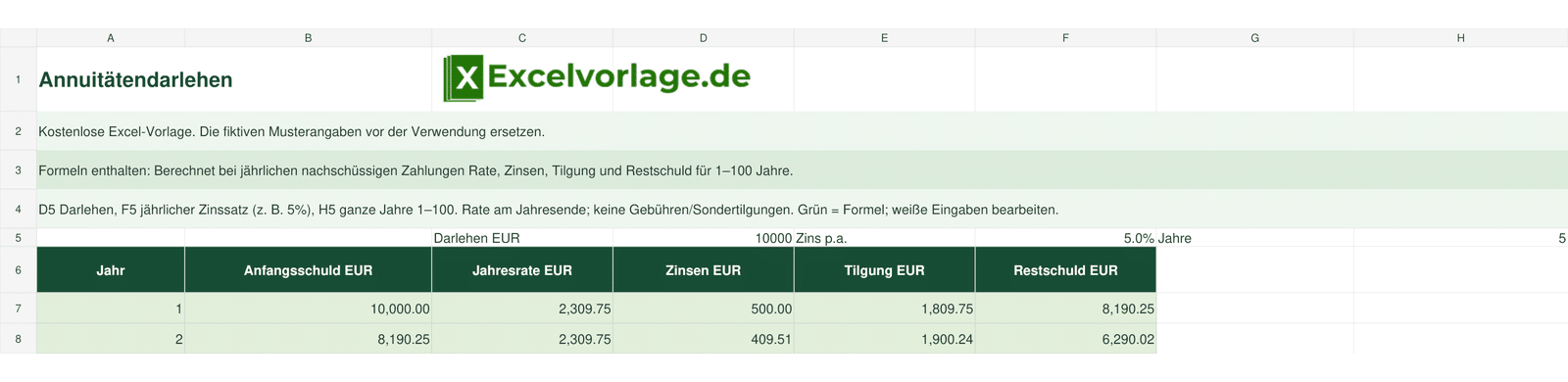
Kostenlose Excel-Vorlage · Annuitätendarlehen
Annuitätendarlehen: Excel-Vorlage kostenlos herunterladen
Bei einem Annuitätendarlehen setzt sich eine konstante Rate aus Zins und Tilgung zusammen. Diese Excel-Vorlage berechnet einen jährlichen Tilgungsplan mit Zahlungen am Jahresende. Darlehensbetrag, jährlicher Zinssatz und Laufzeit sind die drei Eingaben.
Formeln enthalten: Berechnet bei jährlichen nachschüssigen Zahlungen Rate, Zinsen, Tilgung und Restschuld für 1–100 Jahre.
Annuitätendarlehen kostenlos herunterladen · XLSXKostenloser Download · XLSX ohne Makros · keine Registrierung erforderlich
Annuitätendarlehen mit Excel nutzen
Alle Werte beziehen sich auf jährliche Perioden. Der eingegebene Zinssatz bleibt über die Laufzeit konstant; die Datei berücksichtigt weder Gebühren und Steuern noch Sondertilgungen. Die Ausgabe umfasst höchstens 100 Jahre und ist eine Rechenhilfe für die gewählten Annahmen.
D5/F5/H5 eingeben. Tabelle berechnet jährliche Zahlungen am Jahresende für maximal 100 Jahre. Nullzins wird gesondert berechnet; Restschuld endet bei null. Keine Gebühren, Steuern oder Sondertilgungen.
Aufbau der Excel-Vorlage
Die Arbeitsmappe enthält das Blatt Tilgungsplan. Titel und Original-Logo stehen oben, die Hinweise in den Zeilen 2 bis 4 und die Tabellenüberschriften in Zeile 6. Eigene Angaben beziehungsweise verknüpfte Ausgaben beginnen in Zeile 7.
100 vorbereitete Jahreszeilen von 7 bis 106. Die Eingabeprüfung steht in Zeile 108; nur die gewählte Laufzeit wird befüllt.
Weiße Felder sind Eingaben, grün hinterlegte Felder enthalten Formeln. Die ersten sechs Zeilen sind fixiert. Native Links in Zeile 110 des Blatts Tilgungsplan führen zur Website und zu dieser Anleitung.
Diese Funktionen sind enthalten
Jahresrate berechnen
Betrag, Jahreszins und Jahre bestimmen die konstante Rate.
Zins und Tilgung trennen
Jede Jahreszeile zeigt Anfangsschuld, Zinsen, Tilgung und Restschuld.
Grenzfälle berücksichtigen
Nullzins, Laufzeitgrenzen und fehlende Eingaben werden gesondert behandelt.
So bedienen Sie die Excel-Vorlage
- Die XLSX-Datei herunterladen und eine eigene Arbeitskopie speichern.
- Die fiktiven Musterangaben prüfen und durch eigene Angaben ersetzen. Tilgungsplan!D5 Darlehen EUR, F5 jährlicher Zinssatz als Prozentwert, H5 ganze Laufzeit von 1 bis 100 Jahren.
- D5/F5/H5 eingeben. Tabelle berechnet jährliche Zahlungen am Jahresende für maximal 100 Jahre. Nullzins wird gesondert berechnet; Restschuld endet bei null. Keine Gebühren, Steuern oder Sondertilgungen.
- Die grünen Formelzellen erhalten. Nach der ersten Änderung ein einfaches Ergebnis anhand des Beispiels kontrollieren.
- Prüfhinweise klären und die Arbeitskopie speichern. Bei einer Erweiterung Formeln, Ausgabeverknüpfungen und gegebenenfalls Diagrammbereiche gemeinsam anpassen und erneut prüfen.
So funktionieren die Berechnungen
PMT berechnet die konstante Jahresrate für einen festen jährlichen Zinssatz und nachschüssige Zahlungen. Bei Nullzins wird Darlehen durch Jahre geteilt. Zinsen ergeben sich aus Anfangsschuld mal Zinssatz, Tilgung aus Rate minus Zinsen. Die letzte Zahlung wird auf den noch benötigten Betrag begrenzt, die Restschuld mindestens auf 0.
Funktionsreferenz: Microsoft-Dokumentation zur PMT-Funktion.
Einen Rechenfall direkt prüfen
Die Eingaben hier betreffen einen einzelnen Rechenfall. Sie ändern die heruntergeladene Excel-Datei nicht.
Beispiel aus der geprüften Datei
Das Muster verwendet 10.000 Euro, 5 Prozent pro Jahr und fünf Jahre. Die berechnete Jahresrate beträgt rund 2.309,75 Euro, die Zinsen des ersten Jahres 500 Euro. Nach dem fünften Jahr beträgt die Restschuld 0. Bei Nullzins ergibt sich eine Jahresrate von 2.000 Euro.
Die Musterwerte dienen der Bedienung und sind keine Vorgabe für eigene Daten. Vergleichen Sie nach dem Ersetzen der Beispiele mindestens ein Ergebnis mit einer einfachen eigenen Rechnung beziehungsweise der ursprünglichen Eingabe.
Häufige Fragen zu Annuitätendarlehen
Ist die Excel-Vorlage kostenlos?
Ja. Die XLSX-Datei für Annuitätendarlehen steht hier kostenlos und ohne Registrierung bereit. Speichern Sie zunächst eine eigene Arbeitskopie.
Welche Funktionen sind tatsächlich enthalten?
Berechnet bei jährlichen nachschüssigen Zahlungen Rate, Zinsen, Tilgung und Restschuld für 1–100 Jahre.
Welche Felder soll ich bearbeiten?
Bearbeiten Sie die weißen Eingabefelder: Tilgungsplan!D5 Darlehen EUR, F5 jährlicher Zinssatz als Prozentwert, H5 ganze Laufzeit von 1 bis 100 Jahren. Die grünen Zellen enthalten Formeln und sollen für die automatische Berechnung erhalten bleiben.
Wie ist der Umfang der Vorlage?
100 vorbereitete Jahreszeilen von 7 bis 106. Die Eingabeprüfung steht in Zeile 108; nur die gewählte Laufzeit wird befüllt.
Was bedeuten leere Felder und Prüfhinweise?
Ein leeres benötigtes Feld ist keine echte Null. Ergänzen Sie die Angaben nach der Anleitung. Ein Prüfhinweis zeigt fehlende oder unzulässige Eingaben; die bloße Pflichtfeldzählung bestätigt nicht die sachliche Richtigkeit eines Textes.
Darf ich einen Monatszins oder eine Monatsrate einsetzen?
Die Vorlage ist für jährliche Zahlungen aufgebaut. F5 enthält den Jahreszins und H5 die Zahl der Jahre. Monatliche Zahlungsmodelle benötigen eine dazu passende Periodenumrechnung und eine andere Tabellenstruktur.
Wie speichere und kontrolliere ich meine Arbeitskopie?
Speichern Sie die heruntergeladene XLSX unter einem eigenen Namen und ersetzen Sie die fiktiven Musterangaben. Kontrollieren Sie danach ein einfaches Ergebnis. Bei Verwendung eines anderen Tabellenprogramms prüfen Sie besonders Formeln, verknüpfte Ausgaben und gegebenenfalls Diagramme.
Passende Excel-Vorlagen
Annuitätendarlehen kostenlos als Excel-Datei herunterladen
Speichern Sie Ihre Arbeitskopie und ersetzen Sie die Musterangaben. Die XLSX-Datei mit enthaltenen Formeln steht hier kostenlos bereit.
Annuitätendarlehen kostenlos herunterladenStand: 31.10.2026 · XLSX ohne Makros