Tabellenvorschau – bei Bedarf seitlich verschieben. Bild in voller Größe öffnen ↗
Kostenlose Excel-Vorlage · Bauzeitenplan 2026
Bauzeitenplan 2026: Excel-Vorlage kostenlos herunterladen
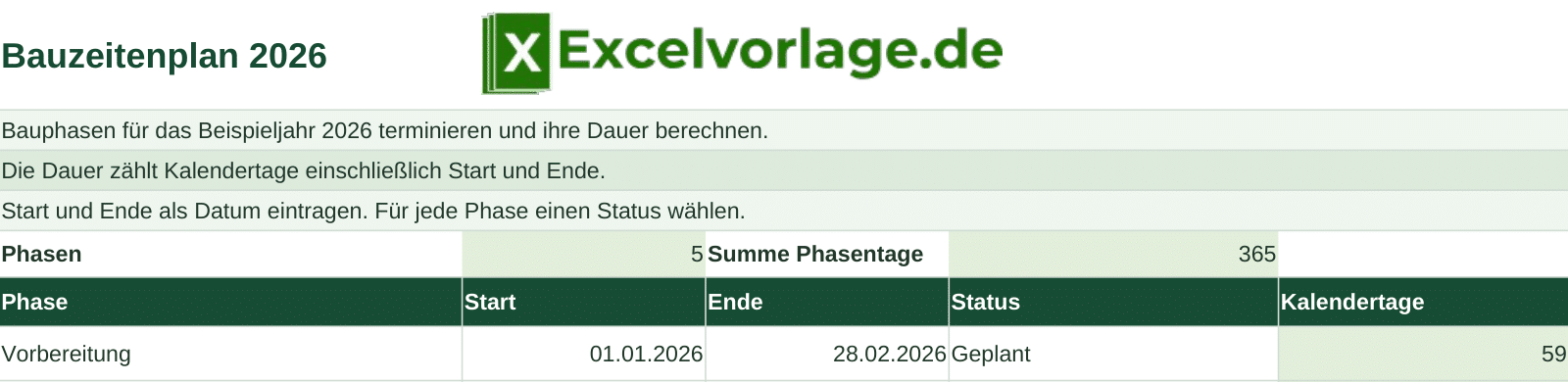
Der Bauzeitenplan 2026 für Excel dokumentiert Bauphasen mit Start, Ende und manuell gepflegtem Status. Er berechnet Kalendertage einschließlich Start- und Endtag und summiert diese Phasentage. Die kostenlose Vorlage enthält fünf fiktive Phasen über das Beispieljahr 2026. Die Webvorschau zeigt vier davon.
Formeln enthalten: E7 verwendet WENN(ODER(ANZAHL(B7:C7)<>2;C7<B7);"";C7-B7+1).
Bauzeitenplan 2026 kostenlos herunterladen · XLSXKostenloser Download · XLSX ohne Makros · keine Registrierung erforderlich
Bauzeitenplan 2026 mit Excel nutzen
Verwenden Sie eine Zeile pro klar abgegrenzter Phase. Start und Ende sollten die tatsächlich betrachtete Zeitspanne derselben Phase beschreiben. Die Statusspalte hält Ihren eigenen dokumentierten Stand fest. Die Datei entscheidet nicht aus dem Datum, ob eine Phase ausgeführt oder abgeschlossen ist. Sie führt auch keine technische Planung oder automatische Verschiebung nachfolgender Tätigkeiten durch.
Der Bauzeitenplan 2026 ist eine bearbeitbare Phasenliste mit Datumsrechnung. Er berücksichtigt Kalendertage und zieht Wochenenden oder Feiertage nicht ab. Die Bezeichnung des Beispieljahres begrenzt die vorhandene Dauerformel nicht automatisch auf dieses Jahr. Kontrollieren Sie deshalb die tatsächlichen Datumswerte und Ihren zeitlichen Planungsbezug selbst.
Aufbau der Excel-Vorlage
Die folgende Tabelle zeigt 4 tatsächlich gespeicherte Beispielzeilen der herunterladbaren Datei. Die Überschriften entsprechen dem Arbeitsblatt. Ersetzen Sie diese Beispiele in Ihrer Arbeitskopie durch eigene Einträge. Die Tabelle auf dieser Webseite dient der Vorschau; Ihre Eingaben nehmen Sie nach dem Download direkt in Excel vor.
Die Webvorschau zeigt vier von fünf Originalphasen. Die Summe 365 Phasentage enthält auch die fünfte Phase Abschluss.
| Phase | Start | Ende | Status | Kalendertage |
|---|---|---|---|---|
| Vorbereitung | 01.01.2026 | 28.02.2026 | Geplant | 59 |
| Fundament | 01.03.2026 | 30.04.2026 | Geplant | 61 |
| Rohbau | 01.05.2026 | 31.07.2026 | Geplant | 92 |
| Innenausbau | 01.08.2026 | 30.09.2026 | Geplant | 61 |
Bauzeitenplan 2026: Funktionen und Felder
Phasen und Termine verbinden
A benennt die Phase, B und C ihren Start und ihr Ende. D hält einen manuell gepflegten Status fest.
Kalendertage zählen
E berechnet Ende minus Start plus eins aus zwei numerischen Datumswerten mit passender Reihenfolge. Derselbe Start- und Endtag ergibt damit einen Tag.
Anzahl und Summe unterscheiden
B5 zählt gefüllte Phasenbezeichnungen, D5 summiert numerische Phasentage. Die Zählung des Namens bestätigt keine vollständig ausgefüllten Termine.
In 5 Schritten zur eigenen Arbeitskopie
- Speichern Sie eine eigene Kopie und ersetzen Sie die fünf fiktiven Phasen. Legen Sie die tatsächliche Abgrenzung Ihres Vorhabens und Zeitraums fest.
- Benennen Sie jede Phase nachvollziehbar und übernehmen Sie Start und Ende als echte Excel-Datumswerte. Prüfen Sie die Zuordnung gemeinsam.
- Wählen oder pflegen Sie den tatsächlichen Status nach Ihrer eigenen Arbeitsweise. Ein berechneter Zeitraum setzt ihn nicht automatisch auf abgeschlossen.
- Vergleichen Sie die Kalendertage mit einer eigenen Rechnung einschließlich Start- und Endtag. Kontrollieren Sie fehlende Werte und ein Ende vor dem Start.
- Lesen Sie die Summe mit den Einzelphasen. Prüfen Sie Überschneidungen, Lücken und weitere Planungsbeziehungen separat, bevor Sie den Stand verwenden.
Berechnung und Datenpflege
E7 verwendet WENN(ODER(ANZAHL(B7:C7)<>2;C7<B7);"";C7-B7+1). Zwei Zahlen und ein Ende nicht vor dem Start sind die Rechenbedingungen. Der zusätzliche Wert eins bezieht beide Grenztage ein. Die Formel prüft keinen Phasennamen, keinen Status und keine eigene Beschränkung auf 2026.
B5 verwendet ANZAHL2(A7:A36). D5 bleibt ohne numerische Phasentage leer und summiert danach E7:E36. Die 30 vorbereiteten Datenzeilen können unterschiedlich vollständig ausgefüllte Namen und Zeiträume enthalten. Die Summe der Phasentage ist außerdem eine Addition je Zeile, keine eigenständige Berechnung der gesamten kalenderbezogenen Projektdauer.
Weiterführende Hilfe zur beschriebenen Rechenweise: Microsoft-Dokumentation: Datumsdifferenzen in Excel.
Eigene Daten zuverlässig pflegen
Überlappen sich Phasen, können dieselben Kalendertage mehrfach in der Summe enthalten sein. Liegen Lücken zwischen Phasen, werden diese Lückentage nicht automatisch ergänzt. Ein zufällig passender Summenwert bestätigt deshalb keine lückenlose oder konfliktfreie Abfolge. Die Datei modelliert weder Abhängigkeiten noch Ressourcenengpässe oder einen kritischen Pfad. Prüfen Sie solche Zusammenhänge in Ihrer eigenen Planung.
Verwenden Sie reine Datumswerte ohne unbeabsichtigte Uhrzeitanteile, wenn Sie ganze Kalendertage betrachten wollen. Die numerische Dauerformel enthält keine zusätzliche Ganzzahligkeitsprüfung Ihrer Eingaben. Halten Sie beim Sortieren vollständige Phasenzeilen zusammen. Bei mehr als 30 Zeilen müssen Namenszählung, Dauerformeln und Summenbereich erweitert werden. Prüfen Sie danach einen normalen Zeitraum sowie einen Ein-Tages-Fall.
Bauzeitenplan 2026: Rechenbeispiel und Ergebnis
Im Original dauern Vorbereitung 59, Fundament 61, Rohbau 92, Innenausbau 61 und Abschluss 92 Kalendertage. Die fünf Phasennamen werden gezählt, ihre Dauern ergeben zusammen 365. Dieser Wert enthält alle fünf Originalphasen. Die Webvorschau zeigt nur die ersten vier und lässt die Abschlusszeile als Ausschnitt aus.
Die Vorbereitung vom 01.01.2026 bis 28.02.2026 umfasst einschließlich beider Grenztage 59 Kalendertage. Setzen Sie in einer Testkopie Start und Ende einer Phase auf denselben Tag, ergibt deren Dauer eins. Ein Ende vor dem Start liefert keinen regulären Dauerwert. Ein bereits vorhandener Phasenname kann trotzdem weiter in der Namenszählung stehen.
Häufige Fragen zur Vorlage
Zählt der Bauzeitenplan 2026 nur Arbeitstage?
Nein. Die Dauer zählt Kalendertage einschließlich Start und Ende. Wochenenden und Feiertage werden nicht automatisch abgezogen.
Ist die Summe die gesamte Projektdauer?
Sie addiert die Dauern der einzelnen Phasen. Überschneidungen können mehrfach zählen, Lücken werden nicht ergänzt. Eine eigenständige Gesamtlaufzeitberechnung ist das nicht.
Erzwingt die Datei Datumswerte im Jahr 2026?
Die vorhandene Dauerformel prüft Zahlen und Reihenfolge, aber keine eigene Jahresgrenze. Kontrollieren Sie den zeitlichen Bezug Ihrer Eingaben selbst.
Warum zeigt eine Phase am selben Tag einen Tag?
Die Formel berechnet Ende minus Start plus eins. Damit gehören Start- und Endtag zur gezählten Zeitspanne.
Ist die Excel-Vorlage kostenlos?
Ja. Die verlinkte XLSX-Datei steht kostenlos und ohne Registrierung bereit. Speichern Sie nach dem Download eine eigene Kopie, bevor Sie die enthaltenen Beispiele durch Ihre Angaben ersetzen.
Welche Zellen kann ich bearbeiten?
Verwenden Sie die weißen Eingabefelder für eigene Angaben. Die grün markierten Ergebnisfelder enthalten Formeln. Überschreiben Sie diese Formeln nicht, damit die vorgesehenen Berechnungen erhalten bleiben.
Wie gehe ich bei zusätzlichen Zeilen vor?
Nutzen Sie zunächst die vorbereiteten Datenzeilen. Für eine Erweiterung müssen Formeln, Formate und betroffene Summen- oder Prüfbereiche zusammen angepasst werden. Kontrollieren Sie anschließend einen neu hinzugefügten Eintrag durch Nachrechnen.
Passende Excel-Vorlagen
Bauzeitenplan 2026 kostenlos als Excel-Datei herunterladen
Die XLSX öffnen und die Beispieldaten durch eigene Werte ersetzen.
Excel-Vorlage kostenlos herunterladenStand: 22.11.2026 · XLSX ohne Makros