Tabellenvorschau – bei Bedarf seitlich verschieben. Bild in voller Größe öffnen ↗
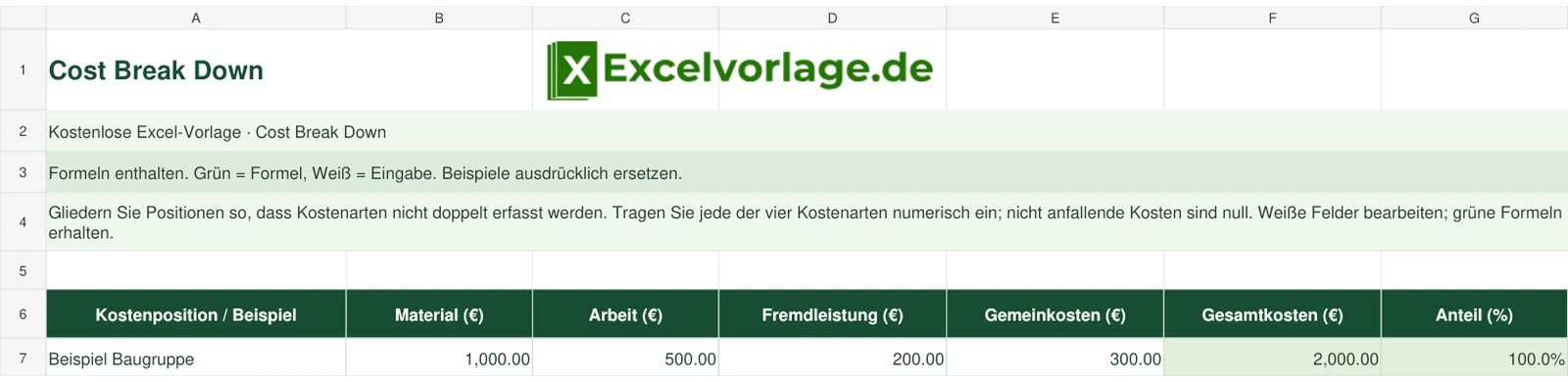
Kostenlose Excel-Vorlage · Cost Break Down
Cost Break Down: Excel-Vorlage kostenlos herunterladen
Kostenpositionen in Material, Arbeit, Fremdleistung und Gemeinkosten aufschlüsseln. 60 vorbereitete Zeilen mit den Feldern Kostenposition / Beispiel, Material (€), Arbeit (€), Fremdleistung (€), Gemeinkosten (€), Gesamtkosten (€), Anteil (%).
Formeln enthalten: Die vier Kostenarten ergeben die Positionssumme. Der Anteil setzt sie zur Summe aller gültigen Positionen ins Verhältnis; unvollständige Positionen blockieren die Anteilsberechnung.
Cost Break Down kostenlos herunterladen · XLSX
Kostenloser Download · ohne Makros · keine Registrierung erforderlich
Cost Break Down mit Excel nutzen
Kostenpositionen in Material, Arbeit, Fremdleistung und Gemeinkosten aufschlüsseln.
60 vorbereitete Zeilen mit den Feldern Kostenposition / Beispiel, Material (€), Arbeit (€), Fremdleistung (€), Gemeinkosten (€), Gesamtkosten (€), Anteil (%).
Ersetzen Sie die Beispieldaten durch eigene Angaben. Alle Berechnungen verwenden ausschließlich die manuell eingegebenen Werte.
Aufbau der Excel-Vorlage
| Kostenposition / Beispiel | Material (€) | Arbeit (€) | Fremdleistung (€) | Gemeinkosten (€) | Gesamtkosten (€) | Anteil (%) |
|---|---|---|---|---|---|---|
| Beispiel Baugruppe | 1.000 | 500 | 200 | 300 | 2.000 | 100 % |
Diese Funktionen sind enthalten
Aufbau passend zum Einsatz
60 vorbereitete Zeilen mit den Feldern Kostenposition / Beispiel, Material (€), Arbeit (€), Fremdleistung (€), Gemeinkosten (€), Gesamtkosten (€), Anteil (%).
Bearbeitbare Berechnungen
Die vier Kostenarten ergeben die Positionssumme. Der Anteil setzt sie zur Summe aller gültigen Positionen ins Verhältnis; unvollständige Positionen blockieren die Anteilsberechnung.
Bedienung direkt in der Datei
Ersetzen Sie die Beispieldaten in weißen Eingabefeldern. Grüne Bereiche enthalten Formeln und sollten nicht mit manuellen Werten überschrieben werden. Im Kopf stehen kurze Hinweise; native Links führen zur Website und zu dieser Anleitung.
So bedienen Sie die Excel-Vorlage
- Laden Sie die Datei herunter und speichern Sie eine Arbeitskopie für den konkreten Zeitraum oder Vorgang.
- Gliedern Sie Positionen so, dass Kostenarten nicht doppelt erfasst werden.
- Tragen Sie jede der vier Kostenarten numerisch ein; nicht anfallende Kosten sind null.
- Prüfen Sie einen eigenen Rechenfall und speichern Sie die aktualisierte Datei. Übernehmen Sie bei zusätzlichen Zeilen Formeln und Formatierung und kontrollieren Sie die Bezugsbereiche.
So funktionieren die Berechnungen
Die vier Kostenarten ergeben die Positionssumme. Der Anteil setzt sie zur Summe aller gültigen Positionen ins Verhältnis; unvollständige Positionen blockieren die Anteilsberechnung.
Die grün markierten Felder enthalten direkt bearbeitbare Excel-Formeln. Weiße Eingaben und berechnete Ergebnisse sind getrennt.
Ergänzender Online-Rechner
Beispielwerte ändern: Dieser ergänzende Rechner dient einer kurzen Planung mit Ihren eigenen Eingaben. Die Angaben werden in diesem Browser berechnet.
Ergebnis:
Beispiel für die Anwendung
1000 Euro Material, 500 Euro Arbeit, 200 Euro Fremdleistung und 300 Euro Gemeinkosten ergeben 2000 Euro. Als einzige Position hat sie 100 Prozent Anteil.
Bei der Anwendung beachten
Ersetzen Sie die Beispieldaten durch eigene Angaben. Alle Berechnungen verwenden ausschließlich die manuell eingegebenen Werte.
Ersetzen Sie die Beispieldaten in weißen Eingabefeldern. Grüne Bereiche enthalten Formeln und sollten nicht mit manuellen Werten überschrieben werden.
Häufige Fragen
Kann ich die Vorlage kostenlos herunterladen?
Ja. Die XLSX-Datei ist kostenlos erhältlich und benötigt keine Registrierung. Eine Lizenz für Microsoft Excel ist nicht Bestandteil des Downloads.
Welche Berechnungen sind enthalten?
Die vier Kostenarten ergeben die Positionssumme. Der Anteil setzt sie zur Summe aller gültigen Positionen ins Verhältnis; unvollständige Positionen blockieren die Anteilsberechnung.
Wie ist die Datei aufgebaut?
60 vorbereitete Zeilen mit den Feldern Kostenposition / Beispiel, Material (€), Arbeit (€), Fremdleistung (€), Gemeinkosten (€), Gesamtkosten (€), Anteil (%).
Welche Felder darf ich bearbeiten?
Ersetzen Sie die Beispieldaten in weißen Eingabefeldern. Grüne Bereiche enthalten Formeln und sollten nicht mit manuellen Werten überschrieben werden.
Was ist bei Cost Break Down besonders zu beachten?
Ersetzen Sie die Beispieldaten durch eigene Angaben. Alle Berechnungen verwenden ausschließlich die manuell eingegebenen Werte.
Was muss ich bei leeren Eingaben beachten?
Unbenutzte Zeilen bleiben in den Ergebnisfeldern leer. Bei benötigten Angaben ist ein leeres Feld nicht dasselbe wie eine ausdrücklich eingetragene Null. Prüfen Sie einen Eingabehinweis, bevor Sie das Ergebnis verwenden.
Kann ich die XLSX in anderen Tabellenprogrammen nutzen?
Die Datei verwendet XLSX ohne Makros. Kontrollieren Sie nach dem Öffnen Formeln, Datums- und Zahlenformate mit eigenen Beispielwerten, besonders beim Wechsel des Tabellenprogramms.
Passende Excel-Vorlagen
Cost Break Down kostenlos als Excel-Datei herunterladen
Kostenpositionen in Material, Arbeit, Fremdleistung und Gemeinkosten aufschlüsseln. Speichern Sie eine eigene Arbeitskopie und beachten Sie die Hinweise in der Datei.
Stand: 30. Oktober 2026 · XLSX ohne Makros