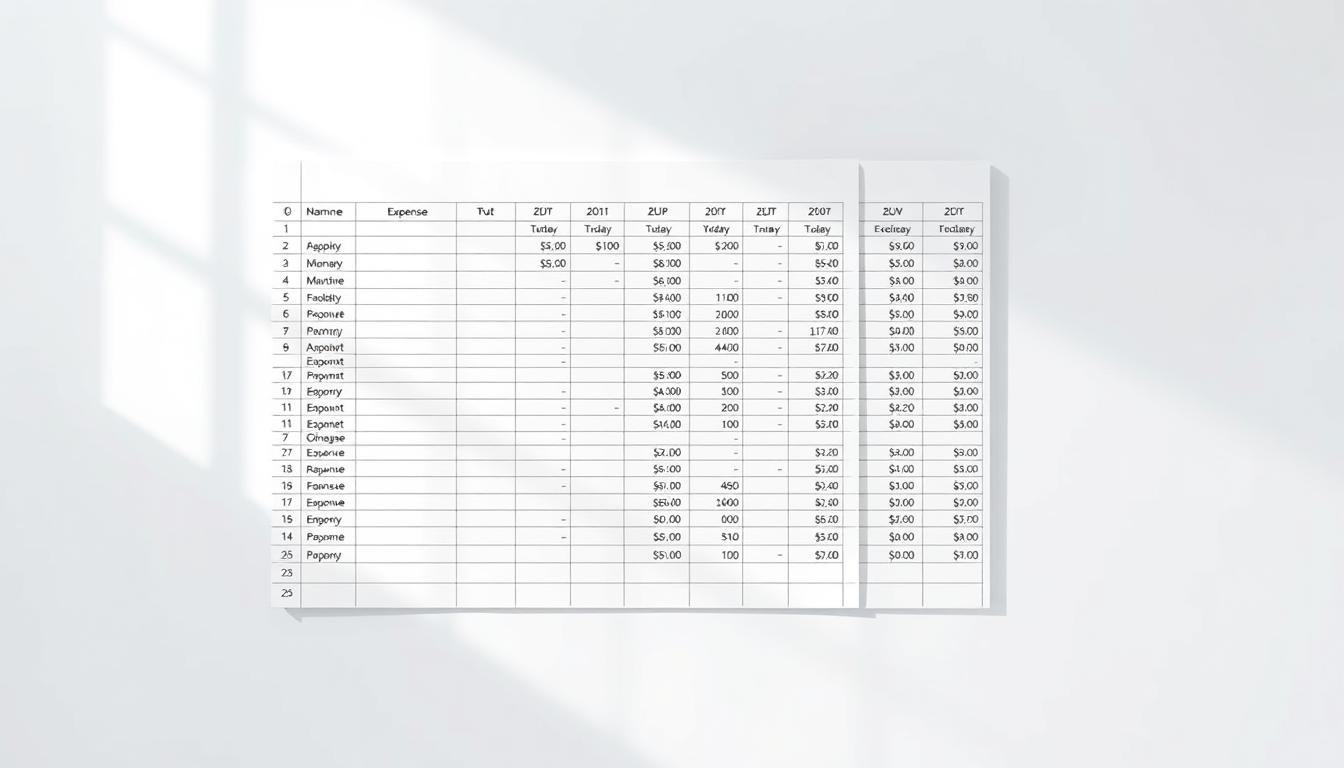
Projektbudget – Excel-Ansicht
Kostenlose Excel-Vorlage · Projektbudget
Projektbudget: Excel-Vorlage zum kostenlosen Download
Mit dieser kostenlosen Projektbudget-Vorlage für Excel planen Sie Projektkosten und vergleichen geplante mit tatsächlichen Ausgaben. Die XLSX-Datei berechnet Restbudget und Budgetverbrauch je Position automatisch. Verantwortliche und Status helfen Ihnen, die Kosten im Projektverlauf nachzuhalten.
Formeln enthalten. Abweichung und Budgetverbrauch werden je Kostenposition automatisch berechnet. Die Vorlage enthält 100 vorbereitete Datenzeilen sowie Felder für Beschreibung, Verantwortliche und Status.
Projektbudget kostenlos herunterladen · XLSXDirekter Download · ohne Makros · keine Registrierung für den Download erforderlich
Was ist ein Projektbudget?
Ein Projektbudget ist der festgelegte finanzielle Rahmen für ein bestimmtes Vorhaben. Es bündelt die geplanten Kosten und dient während der Umsetzung als Vergleichsmaßstab. Die Projektbudgetierung umfasst das Schätzen, Zuordnen und Abstimmen dieser Kosten; die laufende Budgetverfolgung prüft anschließend, wie sich die tatsächlichen Ausgaben entwickeln.
Die Excel-Vorlage verbindet beide Aufgaben: Sie tragen geplante Kosten ein und ergänzen später die Istkosten. Für eine belastbare Einschätzung sollten Sie zusätzlich bereits beauftragte, aber noch nicht abgerechnete Leistungen berücksichtigen.
Welche Kosten gehören in die Projektbudgetplanung?
- Personal: Arbeitsstunden und interne oder externe Stundensätze realistisch kalkulieren.
- Material und Fremdleistungen: Mengen, Preise, Lieferkosten sowie Angebote von Dienstleistern berücksichtigen.
- Weitere Projektkosten: Beispielsweise Reisen, Software, Räume oder projektbezogene Betriebskosten erfassen.
- Reserve: Unsichere Annahmen dokumentieren und eine zum Projekt passende Reserve als eigene Position planen. Eine pauschale Reserve passt nicht zu jedem Vorhaben.
Die Vorlagen für Projektkalkulation und Projektkosten unterstützen Sie bei der vorgelagerten Kostenermittlung.
Einblick in die bestätigte Datei
Projektbudget mit automatischer Kostenübersicht
Die oben gezeigte Tabellenansicht stammt direkt aus der herunterladbaren XLSX-Datei. Sie enthält acht Spalten: Kostenart, Beschreibung, Geplant €, Ist €, Abweichung €, Verbrauch %, Verantwortlich und Status.
| Kostenart | Beschreibung | Geplant € | Ist € | Abweichung € | Verbrauch % | Verantwortlich | Status |
|---|---|---|---|---|---|---|---|
| Personal | Projektteam | 6.000 | 4.800 | 1.200 | 80 % | Projektleitung | In Arbeit |
| Material | Ausstattung | 2.500 | 2.800 | −300 | 112 % | Einkauf | Prüfen |
Die Beispielwerte entsprechen der bestätigten Datei. Abweichung = Geplant minus Ist. Der Verbrauch wird hier zur besseren Lesbarkeit als Prozent dargestellt: 0,8 = 80 %, 1,12 = 112 %. Auf kleinen Bildschirmen lässt sich die Tabelle seitlich verschieben.
Die Beispielposition Personal zeigt 6.000 € Plan, 4.800 € Ist und 1.200 € verbleibendes Budget. Bei Material stehen 2.500 € Plan den tatsächlichen Kosten von 2.800 € gegenüber: Die Abweichung beträgt −300 € und der Budgetverbrauch 112 %.
Funktionen der Projektbudget-Vorlage
Kosten strukturiert erfassen
100 vorbereitete Datenzeilen für Kostenarten, Beschreibungen, Plan- und Istkosten. Zwei realistische Beispielpositionen helfen beim Einstieg.
Automatisch vergleichen
Hinterlegte Formeln berechnen das verbleibende Budget und den Budgetverbrauch je Position. Die Ergebnisse stehen in den grün hinterlegten Spalten.
Zuständigkeiten festhalten
Erfassen Sie Verantwortliche und den Status jeder Position. Klickbare Links führen zur Website und zur Anleitung.
Geeignet für: kleine und mittlere Projektkostenübersichten. Die Datei enthält keinen automatischen Gesamtbericht oder Dashboard. Status und Verantwortliche tragen Sie selbst ein.

So bedienen Sie die Projektbudget-Vorlage
- Arbeitskopie speichern. Laden Sie die XLSX-Datei herunter und speichern Sie eine Kopie mit Ihrem Projektnamen.
- Kostenpositionen anlegen. Ersetzen Sie die Beispiele in den Spalten A und B durch Ihre Kostenarten und Beschreibungen.
- Plan und Ist eintragen. Geplante Kosten gehören in Spalte C, tatsächliche Kosten in Spalte D. Verwenden Sie einheitlich Netto- oder Bruttobeträge.
- Berechnungen ablesen. Spalte E zeigt Plan minus Ist; Spalte F den Anteil der Istkosten am Plan. Überschreiben Sie diese Formelspalten nicht.
- Verantwortliche und Status pflegen. Tragen Sie in G und H die Zuständigkeit und den aktuellen Bearbeitungsstand ein. Aktualisieren Sie die Istkosten regelmäßig.
Diese Formeln sind bereits hinterlegt
- Abweichung:
=C5-D5. Positive Werte zeigen verbleibendes Budget, negative Werte eine Überschreitung. - Budgetverbrauch:
=WENN(C5=0;0;D5/C5). 0,8 entspricht 80 %, 1,12 entspricht 112 %. Bei einem Planwert von 0 gibt die Vorlage 0 zurück; das ist keine Aussage über eine sinnvolle Budgetquote. - 100 vorbereitete Positionen: Die Berechnungen sind bis Zeile 104 hinterlegt. Wenn Sie weitere Zeilen ergänzen, kopieren und prüfen Sie die Formeln.
Die Berechnungsrichtung der Abweichung ist bewusst Plan minus Ist. Beachten Sie diese Vorzeichenlogik auch beim Übertragen von Werten in andere Auswertungen.
Zusatzfunktion auf dieser Seite
Restbudget schnell berechnen
Prüfen Sie Ihr Gesamtbudget einschließlich noch offener Verpflichtungen. Die Startwerte entsprechen den beiden Beispielpositionen der Datei. Der Rechner ist eine Ergänzung auf dieser Website, kein zusätzliches Tabellenblatt.
Offene Verpflichtungen nur einmal berücksichtigen: Beträge, die bereits in den Istkosten stehen, hier nicht erneut eintragen.
Nach Abzug der eingetragenen Verpflichtungen bleiben 900,00 €.
Restbudget = Budget − Istkosten. Nach Verpflichtungen = Budget − Istkosten − offene Verpflichtungen. Eine vollständige Prognose berücksichtigt zusätzlich noch nicht beauftragte Restleistungen. Die Eingaben werden von diesem Rechner nicht gespeichert oder versendet.
Praxisbeispiel aus der Datei
Budgetabweichungen richtig lesen
Beim Personal bleiben von 6.000 € Plan nach 4.800 € tatsächlichen Kosten noch 1.200 €. Der Verbrauch beträgt 80 %.
Material kostet 2.800 € statt geplanter 2.500 €. Die Vorlage zeigt −300 € und 112 %: Diese Position überschreitet ihr Budget.
Zusammengerechnet ergeben die beiden Beispiele 8.500 € Plan und 7.600 € Ist, also 900 € Restbudget. Diese Gesamteinordnung ist hier erläutert; die Datei berechnet die Werte je Position.
Typische Fehler bei der Budgetplanung vermeiden
- Netto und brutto mischen: Legen Sie vor der Eingabe eine einheitliche Berechnungsgrundlage fest.
- Kosten doppelt erfassen: Ordnen Sie jede Ausgabe eindeutig einer Position zu.
- Ausgaben zu spät aktualisieren: Vereinbaren Sie einen festen Rhythmus, beispielsweise einen wöchentlichen Abgleich.
- Formelbereiche vergessen: Prüfen Sie bei ergänzten Zeilen, ob selbst eingefügte Summen alle Positionen erfassen.
- Restbudget mit frei verfügbarem Geld verwechseln: Noch offene Verpflichtungen können das verbleibende Budget bereits binden.
Häufige Fragen zu Projektbudget und kostenlosem Download
Ist die Projektbudget-Vorlage kostenlos?
Ja. Sie können die XLSX-Datei über den Downloadbutton kostenlos und ohne Registrierung herunterladen.
Enthält die Datei automatische Formeln?
Ja. Die bestätigte Pilotvorlage enthält Formeln für Abweichung und Budgetverbrauch in 100 vorbereiteten Datenzeilen. Tragen Sie Ihre Kosten in die Eingabespalten ein und lassen Sie die Formelspalten unverändert.
Wie berechne ich die Budgetabweichung?
Die Vorlage zieht die Istkosten von den geplanten Kosten ab: =C5-D5 in der ersten Datenzeile. Ein positiver Wert bedeutet Restbudget, ein negativer Wert Mehrkosten.
Kann ich zusätzliche Kostenarten aufnehmen?
Ja. Nutzen Sie zunächst die 100 vorbereiteten Datenzeilen. Wenn Sie darüber hinaus neue Zeilen einfügen, kopieren und prüfen Sie die Formeln für Abweichung und Verbrauch.
Kann ich die Datei in anderen Tabellenprogrammen nutzen?
Die Vorlage wird als XLSX-Datei bereitgestellt. Andere Programme können dieses Format häufig öffnen. Darstellung und selbst ergänzte Formeln sollten Sie dort prüfen; eine gesonderte Kompatibilitätsprüfung dieser Datei liegt nicht vor.
Wie unterscheidet sich das Projektbudget von der Kostenprognose?
Das Budget ist der festgelegte Kostenrahmen. Eine Kostenprognose schätzt dagegen, wie hoch die gesamten Kosten am Projektende voraussichtlich ausfallen. Dafür berücksichtigen Sie Istkosten, offene Verpflichtungen und die noch erwarteten Restleistungen. Ein positives Restbudget allein zeigt deshalb nicht, dass das Projekt sicher im Budget bleibt.
Kann ich die Vorlage für mehrere Projekte verwenden?
Ja. Speichern Sie für jedes Projekt eine eigene Arbeitskopie und verwenden Sie eindeutige Dateinamen. Eine automatische Zusammenfassung mehrerer Projekte oder ein gemeinsames Dashboard ist in dieser Vorlage nicht enthalten.
Was gehört in ein Projektbudget?
Erfassen Sie die für Ihr Projekt erwarteten Personal-, Material- und Fremdleistungskosten. Je nach Vorhaben kommen Reise-, Software-, Betriebs- und indirekte Kosten hinzu. Dokumentieren Sie Annahmen und planen Sie eine zum Risiko passende Reserve.
Ihr nächster Schritt
Diese Vorlagen ergänzen Ihr Projektbudget
Von der Planung bis zur Abrechnung: Wählen Sie die Vorlage, die zu Ihrem aktuellen Arbeitsschritt passt.
Kostenpositionen und Annahmen für das Budget vorbereiten.
2 · Während der UmsetzungProjektzeiten erfassen →Arbeitsaufwand nachhalten und die Personalkosten prüfen.
3 · Für die AbrechnungProjekt abrechnen →Erfasste Leistungen für die Projektabrechnung aufbereiten.
Weitere passende Vorlagen
Mit einer klaren Kostenübersicht starten
Laden Sie die bestätigte Excel-Vorlage herunter, ersetzen Sie die Beispielwerte und verfolgen Sie Ihr Projektbudget mit automatisch berechneter Abweichung und Budgetverbrauch.
Excel-Vorlage kostenlos herunterladenGeprüfte Pilotvorlage · Stand: 28. Oktober 2026