Tabellenvorschau · Bei Bedarf seitlich verschieben. Bild in voller Größe öffnen
Kostenlose Excel-Vorlage
Fahrtkosten berechnen als Excel-Vorlage
Berechnet Streckenkosten aus gefahrenen Kilometern und einem eigenen Kilometersatz und addiert die erfassten Nebenkosten.
Excel-Vorlage kostenlos herunterladen · XLSXÜberblick
Die Eingabefelder umfassen „Datum“, „Fahrt / Zweck“, „Gefahrene km“, „Ansatz je km (€)“, „Nebenkosten (€)“ und „Notiz“.
Vorschau
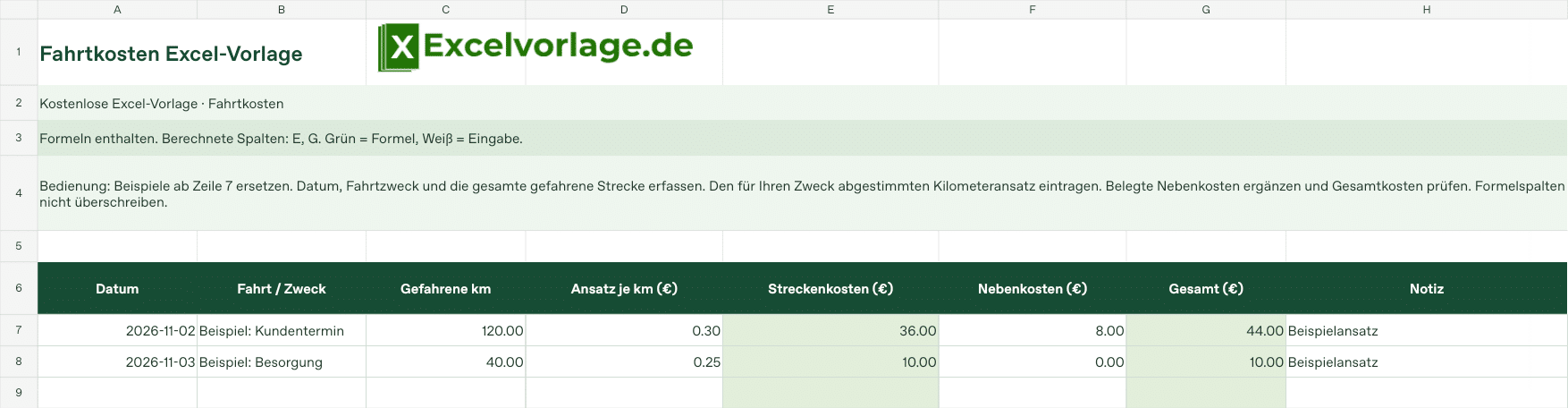
| Datum | Fahrt / Zweck | Gefahrene km | Ansatz je km (€) | Streckenkosten (€) | Nebenkosten (€) | Gesamt (€) | Notiz |
|---|---|---|---|---|---|---|---|
| 02.11.2026 | Beispiel: Kundentermin | 120 | 0,3 | 36 | 8 | 44 | Beispielansatz |
| 03.11.2026 | Beispiel: Besorgung | 40 | 0,25 | 10 | 0 | 10 | Beispielansatz |
Funktionen
Die grün markierten Spalten „Streckenkosten (€)“ und „Gesamt (€)“ enthalten Formeln. Die ersten sechs Zeilen bleiben beim Scrollen sichtbar.
Anleitung
- Ersetzen Sie die Beispieldaten ab Zeile 7 durch eigene Angaben.
- Erfassen Sie je Vorgang eine Zeile.
- Kontrollieren Sie die Ergebnisse in den grünen Formelspalten.
Datenpflege
Datum, Fahrtzweck und die gesamte gefahrene Strecke erfassen. Den für Ihren Zweck abgestimmten Kilometeransatz eintragen. Belegte Nebenkosten ergänzen und Gesamtkosten prüfen.
Beispiel
Die erste Beispielzeile zeigt „Datum“ (02.11.2026), „Fahrt / Zweck“ (Beispiel: Kundentermin), „Streckenkosten (€)“ (36), „Gesamt (€)“ (44).
FAQ
Wofür eignet sich die Vorlage?
Berechnet Streckenkosten aus gefahrenen Kilometern und einem eigenen Kilometersatz und addiert die erfassten Nebenkosten.
Welche Angaben kann ich erfassen?
Die Eingabefelder umfassen „Datum“, „Fahrt / Zweck“, „Gefahrene km“, „Ansatz je km (€)“, „Nebenkosten (€)“ und „Notiz“.
Welche Spalten enthalten Formeln?
Die grün markierten Spalten „Streckenkosten (€)“ und „Gesamt (€)“ enthalten Formeln.
Wo trage ich meine Daten ein?
Die Überschriften stehen in Zeile 6. Ab Zeile 7 finden Sie Beispieldaten und vorbereitete Eingabezeilen.
Wie sieht ein Eintrag aus?
Die erste Beispielzeile zeigt „Datum“ (02.11.2026), „Fahrt / Zweck“ (Beispiel: Kundentermin), „Streckenkosten (€)“ (36), „Gesamt (€)“ (44).
Wie ergänze ich weitere Zeilen?
Nutzen Sie zuerst die vorbereiteten Leerzeilen. Wenn Sie die Tabelle erweitern, übernehmen Sie Formeln und Zellformate aus einer vorbereiteten Zeile.
Ist der Download kostenlos?
Ja. Die XLSX-Datei steht ohne Registrierung zum Download bereit.
Weitere Vorlagen
Fahrtkosten berechnen herunterladen
Excel-Vorlage kostenlos herunterladen · XLSXStand: 15.11.2026 · XLSX ohne Makros