Tabellenvorschau – bei Bedarf seitlich verschieben. Bild in voller Größe öffnen ↗
Kostenlose Excel-Vorlage · Filmliste
Filmliste: Excel-Vorlage kostenlos herunterladen
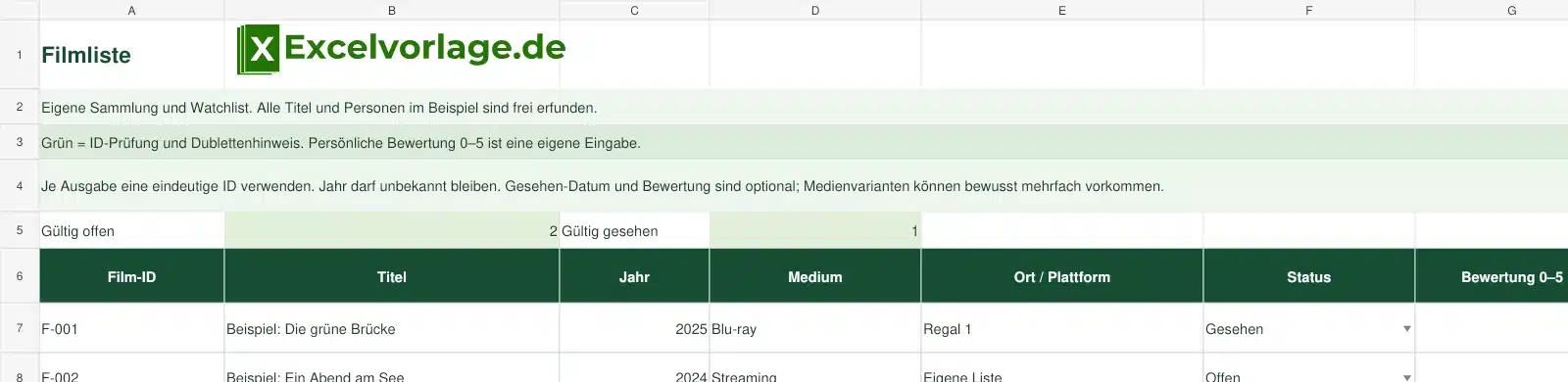
Organisieren Sie Ihre eigene Filmsammlung und Watchlist mit Titel, Jahr, Medium, Standort und Gesehen-Status. Die Excel-Datei zählt offene und gesehene gültige Einträge und weist auf mögliche doppelte Ausgaben hin.
Formeln enthalten: Zählung der gültigen Einträge nach Status, Prüfung eindeutiger Film-IDs und Dublettenhinweis für dieselbe Kombination aus Titel, Jahr und Medium.
Filmliste kostenlos herunterladen · XLSXKostenloser Download · ohne Makros · keine Registrierung erforderlich
Filmliste mit Excel nutzen
Eine Filmdatei kann eine physische Sammlung und eine persönliche Merkliste zusammenführen. Die Vorlage bietet 100 vorbereitete Einträge. Nutzen Sie den Standort für ein Regal oder Ihre eigene Plattformnotiz und das Medium für die jeweilige Ausgabe.
Alle Filmtitel im Beispiel sind frei erfunden. Die Datei übernimmt keine fremden Filmdaten, Cover oder Bewertungen. Das Erscheinungsjahr, ein persönlicher Wert von 0 bis 5 und das Gesehen-Datum sind optional. Auch bei unbekanntem Jahr lässt sich ein Film erfassen.
Aufbau der Excel-Vorlage
| Film-ID | Titel | Jahr | Medium | Status | Bewertung | Prüfstatus |
|---|---|---|---|---|---|---|
| F-001 | Beispiel: Die grüne Brücke | 2025 | Blu-ray | Gesehen | 4 | OK |
| F-002 | Beispiel: Ein Abend am See | 2024 | Streaming | Offen | — | OK |
| F-003 | Beispiel: Die grüne Brücke | 2025 | Blu-ray | Offen | — | OK |
Ausdrücklich fiktive Beispiele aus der Excel-Datei.
Diese Funktionen sind enthalten
Sammlung und Watchlist
Der selbst gepflegte Status Offen oder Gesehen trennt noch geplante Filme von bereits gesehenen Einträgen.
Doppelte Ausgaben erkennen
Gleicher Titel, gleiches Jahr und gleiches Medium erzeugen einen Hinweis. Bewusste Mehrfachexemplare können dokumentiert bleiben.
Eindeutige IDs
Die Film-ID muss innerhalb der Datei eindeutig sein. Fehlerhafte Einträge werden in den beiden Statuszahlen nicht mitgezählt.
So bedienen Sie die Excel-Vorlage
- Ersetzen Sie die fiktiven Film-IDs und Titel. Nutzen Sie je Ausgabe eine eigene Kennung.
- Tragen Sie das Medium und den Ort ein. Ergänzen Sie das Jahr, wenn es Ihnen bekannt ist.
- Wählen Sie Offen oder Gesehen. Persönliche Bewertung und Gesehen-Datum können frei bleiben.
- Prüfen Sie Angaben prüfen und Titel/Jahr/Medium prüfen. Ein Dublettenhinweis ist kein automatischer Löschbefehl.
- Filtern Sie die Liste bei Bedarf in Excel und lesen Sie oben die Anzahl gültiger offener und gesehener Einträge ab.
So funktionieren die Berechnungen
Die Übersicht zählt Einträge mit Status Offen oder Gesehen nur dann, wenn ihr Prüfstatus OK lautet. Die Zahl beschreibt Ausgaben beziehungsweise Zeilen, nicht automatisch unterschiedliche Filmwerke. Zwei verschiedene Ausgaben desselben Films können bewusst getrennt erfasst werden.
Die Dublettenprüfung vergleicht Titel, Jahr und Medium. Eine doppelte Film-ID ist dagegen ein Eingabefehler. Die persönliche Bewertung darf frei bleiben oder zwischen 0 und 5 liegen. Sie wird weder aus dem Internet geladen noch zu einer objektiven Filmwertung umgerechnet.
Ergänzender Online-Rechner
Berechnet den Anteil Ihrer als Gesehen markierten gültigen Einträge. Mehrere Ausgaben eines Films zählen als mehrere Einträge.
Beispiel für die Anwendung
Von drei fiktiven Einträgen ist einer als Gesehen und zwei als Offen markiert. F-001 und F-003 teilen Titel, Jahr und Medium und erhalten deshalb einen Dublettenhinweis. Ändert sich F-002 zu Gesehen, steigen die gesehenen Einträge auf zwei.
Häufige Fragen
Lädt die Datei Filmdaten automatisch?
Nein. Titel, Jahr, Medienangaben und persönliche Bewertungen werden ausschließlich selbst eingegeben.
Wie viele Filme passen hinein?
100 Einträge sind vorbereitet. Zusätzliche Zeilen erfordern angepasste Formeln und Auswertungsbereiche.
Darf das Erscheinungsjahr fehlen?
Ja. Das Jahr ist optional. Ein eingetragenes Jahr muss eine positive ganze Zahl sein.
Ist eine Bewertung 0 zulässig?
Ja. Die persönliche Skala reicht von 0 bis 5. Ein leeres Feld bedeutet noch keine Bewertung.
Muss ich jeden Dublettenhinweis löschen?
Nein. Prüfen Sie, ob Sie mehrere gleiche Ausgaben besitzen oder versehentlich doppelt erfasst haben.
Wie werden verschiedene Medien behandelt?
Dasselbe Werk auf Blu-ray und als Streaming-Eintrag kann in getrennten Zeilen stehen. Das Medium gehört zum Dublettenvergleich.
Was zählen die Zahlen oben?
Gültige Zeilen nach Offen und Gesehen. Sie zählen Ausgaben, nicht zwingend unterschiedliche Filme.
Passende Excel-Vorlagen
Bücherliste
Eine eigene Büchersammlung verwalten.
Inventarliste
Gegenstände und Standorte dokumentieren.
Bewertungsmatrix
Eigene Auswahlkriterien getrennt vergleichen.
Filmliste kostenlos als Excel-Datei herunterladen
Speichern Sie die XLSX-Datei als eigene Arbeitskopie. Ersetzen Sie die fiktiven Beispiele und beachten Sie die weißen Eingabezellen sowie die grün markierten Formelbereiche.
Excel-Vorlage kostenlos herunterladenStand: 30.10.2026 · XLSX ohne Makros