Kostenlose Excel-Vorlage · Jahresplaner 2027
Jahresplaner 2027: Excel-Vorlage kostenlos herunterladen
Jahresplaner 2027 als Excel-Monatsübersicht: Termine, Notizen und Ziele für Januar bis Dezember getrennt festhalten.
Vorlage verwenden: Speichern Sie für Ihre eigenen Einträge eine Kopie der Arbeitsmappe.
Jahresplaner 2027 kostenlos herunterladen · XLSXKostenloser Download · ohne Makros · keine Registrierung erforderlich
Jahresplaner 2027 im Überblick
Der Jahresplaner verbindet zwölf Monatszeilen mit drei unterschiedlichen Planungsfeldern. Termine, Notizen und Ziele stehen nebeneinander. Dadurch können Sie einen Monatsanlass von ergänzenden Informationen und einem übergeordneten Ziel unterscheiden. Alle Monate des Kalenderjahrs 2027 sind beschriftet, die Planungsfelder sind leer. Die Vorlage eignet sich für eine eigene Jahresübersicht, die regelmäßig nachgeführt wird. Sie enthält keine vorgegebenen Aufgaben oder Zielvorgaben, die für Ihre Planung übernommen werden müssten.
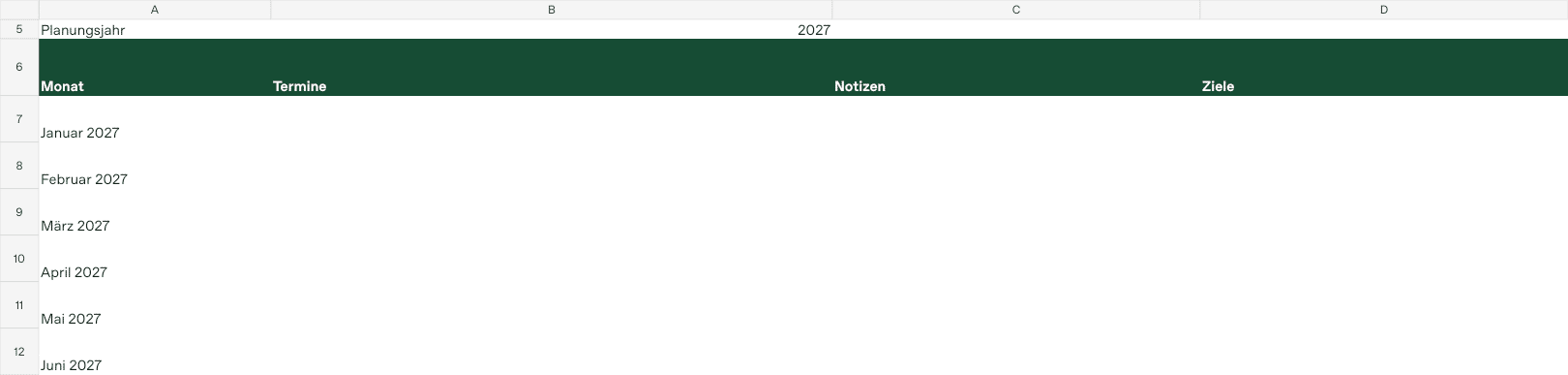
Tabellenansicht der Vorlage
| Monat | Termine | Notizen | Ziele |
|---|---|---|---|
| Januar 2027 | |||
| Februar 2027 | |||
| März 2027 |
Jahresplaner 2027: Eingaben und Funktionen
Spalte A enthält den Monat. In B erfassen Sie Termine, in C ergänzende Notizen und in D Ihre Ziele. Ein Termin sollte möglichst ein konkretes Datum enthalten. Eine Notiz kann einen Zusammenhang erklären, während ein Ziel das gewünschte Ergebnis des Monats beschreibt. Verwenden Sie kurze, nachvollziehbare Bezeichnungen und bei mehreren Einträgen einen Zeilenumbruch innerhalb der Zelle. Die Felder bleiben voneinander unabhängig. Ein in der Zielspalte formulierter Text wird nicht automatisch als Aufgabe in die Terminspalte übertragen.
Die zwölf Monatszeilen sind vollständig vorbereitet. Ergänzen Sie bei langen Texten die Zeilenhöhe und verwenden Sie Zeilenumbrüche. Für mehrere voneinander getrennte Projekte können eigene Arbeitskopien übersichtlicher sein als zusätzliche unübersichtliche Spalten.
Jahresplaner 2027 in 5 Schritten nutzen
- Arbeitskopie speichern. Laden Sie die XLSX-Datei herunter und benennen Sie die eigene Kopie eindeutig. Das Jahr und ein Bearbeitungsstand im Dateinamen erleichtern die Zuordnung.
- Beispiele ersetzen. Kontrollieren Sie die vorbereiteten Angaben und entfernen Sie fiktive Namen oder Beträge, bevor Sie eigene Daten erfassen. Lassen Sie vorhandene Ergebnisformeln dabei stehen.
- Eingaben ergänzen. Verwenden Sie für vergleichbare Einträge dieselben Einheiten und dieselbe zeitliche Abgrenzung. Tragen Sie Zahlen als Zahlen ein; die Zellformatierung übernimmt ihre Darstellung.
- Ersten Eintrag nachrechnen. Kontrollieren Sie eine vollständig ausgefüllte Zeile mit bekannten Werten. Prüfen Sie danach auch eine weitere Zeile, bevor Sie eine größere Liste übernehmen.
- Stand sichern und weitergeben. Speichern Sie die bearbeitete Datei und prüfen Sie bei einem Ausdruck die Druckvorschau. Vereinbaren Sie bei gemeinsamer Bearbeitung, welche Kopie den aktuellen Stand enthält.
So arbeitet Jahresplaner 2027
Alle Planungsinhalte werden manuell gepflegt. Die Datei enthält keine automatische Zielbewertung, keine Summen und keine Fortschrittsberechnung. Ein Text in einer Monatszeile wird durch Excel nicht als Termin oder Kennzahl ausgewertet. Auch das Erreichen eines Ziels wird nicht anhand anderer Einträge festgestellt. Wenn Sie den Bearbeitungsstand dokumentieren möchten, ergänzen Sie eine eindeutige eigene Kennzeichnung in den Notizen. Der Jahresbezug entsteht durch die vorbereiteten Monatsbeschriftungen für 2027.
Der Jahresplaner ersetzt keine Aufgabenverwaltung mit Zuständigkeiten, Erinnerungen oder Freigaben. Er enthält keine Ferien- und Feiertagsdaten und ermittelt keine freien Kapazitäten. Verwenden Sie für tagesgenaue Zeitabsprachen einen ergänzenden Kalender. Für die Jahresübersicht ist eine einheitliche, knappe Schreibweise hilfreich. Zu viele Details pro Monatsfeld erschweren das Lesen und den Ausdruck. Bewahren Sie wichtige frühere Stände als eigene Kopien auf, bevor Sie bereits vereinbarte Ziele oder Termine wesentlich ändern.
Ein konkretes Beispiel
Für März 2027 könnten Sie als Termin 12.03.2027, Abstimmung Jahresprojekt eintragen. In den Notizen steht beispielsweise Unterlagen bis zum Vortag ergänzen. Das Ziel könnte Anforderungen gemeinsam freigeben lauten. Diese drei Angaben beschreiben unterschiedliche Aspekte derselben Planung, bleiben jedoch unabhängig bearbeitbar. Wird die Abstimmung verschoben, ändern Sie die betreffende Terminzeile selbst und prüfen zusätzlich, ob das Monatsziel noch in denselben Zeitraum passt. Eine automatische Verschiebung zwischen Monaten findet nicht statt.
Häufige Fragen zu Jahresplaner 2027
Berechnet der Jahresplaner 2027 einen Zielerreichungsgrad?
Nein. Termine, Notizen und Ziele werden als eigene Texte eingetragen. Ein automatischer Fortschritt, eine Bewertung oder eine Übertragung in andere Monatsfelder ist nicht enthalten.
Ist die Excel-Vorlage kostenlos?
Jahresplaner 2027 steht als kostenlose XLSX-Datei ohne Registrierung bereit. Die Arbeitsmappe enthält keine Makros. Speichern Sie eine eigene Kopie, bevor Sie die Beispielangaben ersetzen.
Welche Felder bearbeite ich selbst?
Spalte A enthält den Monat. In B erfassen Sie Termine, in C ergänzende Notizen und in D Ihre Ziele. Ein Termin sollte möglichst ein konkretes Datum enthalten. Eine Notiz kann einen Zusammenhang erklären, während ein Ziel das gewünschte Ergebnis des Monats beschreibt. Verwenden Sie kurze, nachvollziehbare Bezeichnungen und bei mehreren Einträgen einen Zeilenumbruch innerhalb der Zelle. Die Felder bleiben voneinander unabhängig. Ein in der Zielspalte formulierter Text wird nicht automatisch als Aufgabe in die Terminspalte übertragen.
Was muss ich bei den Ergebnissen beachten?
Der Jahresplaner ersetzt keine Aufgabenverwaltung mit Zuständigkeiten, Erinnerungen oder Freigaben. Er enthält keine Ferien- und Feiertagsdaten und ermittelt keine freien Kapazitäten. Verwenden Sie für tagesgenaue Zeitabsprachen einen ergänzenden Kalender. Für die Jahresübersicht ist eine einheitliche, knappe Schreibweise hilfreich. Zu viele Details pro Monatsfeld erschweren das Lesen und den Ausdruck. Bewahren Sie wichtige frühere Stände als eigene Kopien auf, bevor Sie bereits vereinbarte Ziele oder Termine wesentlich ändern.
Kann ich weitere Einträge ergänzen?
Die zwölf Monatszeilen sind vollständig vorbereitet. Ergänzen Sie bei langen Texten die Zeilenhöhe und verwenden Sie Zeilenumbrüche. Für mehrere voneinander getrennte Projekte können eigene Arbeitskopien übersichtlicher sein als zusätzliche unübersichtliche Spalten.
Wie drucke ich die Übersicht?
Wählen Sie den benötigten Tabellenbereich und prüfen Sie die Druckvorschau. Achten Sie besonders bei breiten Übersichten auf Seitenaufteilung und lesbare Spalten. Verwenden Sie Querformat, wenn es zur Tabelle passt. Eine Verkleinerung auf eine Seite ist nur sinnvoll, solange alle Angaben lesbar bleiben.
Wie kontrolliere ich die erste Eingabe?
Für März 2027 könnten Sie als Termin 12.03.2027, Abstimmung Jahresprojekt eintragen. In den Notizen steht beispielsweise Unterlagen bis zum Vortag ergänzen. Das Ziel könnte Anforderungen gemeinsam freigeben lauten. Diese drei Angaben beschreiben unterschiedliche Aspekte derselben Planung, bleiben jedoch unabhängig bearbeitbar. Wird die Abstimmung verschoben, ändern Sie die betreffende Terminzeile selbst und prüfen zusätzlich, ob das Monatsziel noch in denselben Zeitraum passt. Eine automatische Verschiebung zwischen Monaten findet nicht statt.
Weitere Excel-Vorlagen
Die Vorjahresfassung bleibt für ältere Planungsstände verfügbar. Für andere Aufgaben finden Sie den Kalender 2027, die Zeiterfassung 2027 und den Urlaubsplan 2027. Wählen Sie die Datei nach den benötigten Eingaben und Ergebnissen.
Bei Änderungen an Formeln hilft die Excel-Hilfe von Microsoft. Prüfen Sie nach dem Einfügen eigener Zeilen die Zellbezüge und die Anzeige der betroffenen Ergebnisse erneut.
Jahresplaner 2027 kostenlos als Excel-Datei herunterladen
Speichern Sie die Vorlage als Arbeitskopie und ersetzen Sie die fiktiven Musterangaben durch Ihre eigenen Daten.
Excel-Vorlage kostenlos herunterladen