Tabellenvorschau · Bei Bedarf seitlich verschieben. Bild in voller Größe öffnen
Kostenlose Excel-Vorlage
Kostenkontrolle mit Soll-Ist-Vergleich als Excel-Vorlage
Kostenkontrolle mit Soll-Ist-Vergleich mit einer kostenlosen Excel-Vorlage. Enthält Kategorie, Geplant, Tatsächlich und bearbeitbare Beispieldaten.
Excel-Vorlage kostenlos herunterladen · XLSXWofür sich die Vorlage eignet
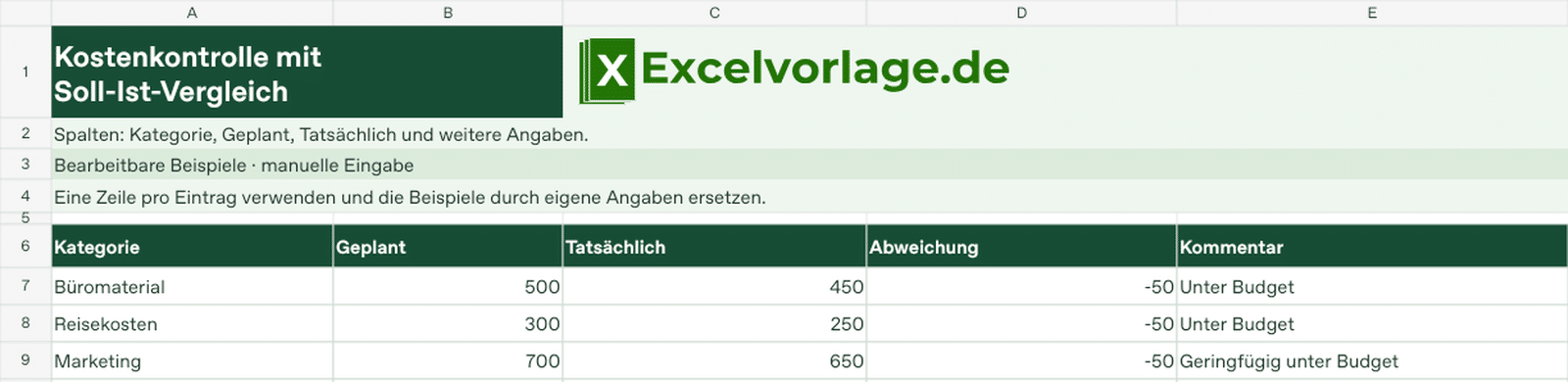
Die Tabelle erfasst Kategorie, Geplant, Tatsächlich, Abweichung, Kommentar in getrennten Spalten. Die Beispiele zeigen, welche Angaben zusammen in eine Zeile gehören.
Aufbau der Excel-Vorlage
| Kategorie | Geplant | Tatsächlich | Abweichung | Kommentar |
|---|---|---|---|---|
| Büromaterial | 500 | 450 | -50 | Unter Budget |
| Reisekosten | 300 | 250 | -50 | Unter Budget |
| Marketing | 700 | 650 | -50 | Geringfügig unter Budget |
| Löhne | 2000 | 2100 | 100 | Über Budget |
Funktionen der Tabelle
Bearbeitbare Beispieldaten
Die Werte können direkt durch eigene Angaben ersetzt werden.
Fixierte Kopfzeilen
Hinweise und Spaltenüberschriften bleiben beim Scrollen sichtbar.
Vorlage ausfüllen
- Beginnen Sie in Zeile 7 mit „Kategorie“.
- Ergänzen Sie Geplant, Tatsächlich, Abweichung, Kommentar für denselben Eintrag.
- Prüfen Sie den Eintrag und fügen Sie weitere Zeilen hinzu.
Einträge pflegen
Verwenden Sie je Eintrag eine Zeile. Halten Sie Bezeichnungen und Einheiten für vergleichbare Angaben einheitlich.
Beispiel für die Anwendung
Der erste Beispieldatensatz enthält für „Kategorie“ den Wert „Büromaterial“, für „Geplant“ den Wert „500“, für „Tatsächlich“ den Wert „450“, für „Abweichung“ den Wert „-50“.
Häufige Fragen
Welche Spalten enthält die Vorlage?
Kategorie, Geplant, Tatsächlich, Abweichung, Kommentar.
Wie sieht ein Eintrag aus?
Der erste Beispieldatensatz enthält für „Kategorie“ den Wert „Büromaterial“, für „Geplant“ den Wert „500“, für „Tatsächlich“ den Wert „450“, für „Abweichung“ den Wert „-50“.
Wo stehen die bearbeitbaren Daten?
Die Spaltenüberschriften stehen in Zeile 6. Ab Zeile 7 können Sie Ihre Daten eintragen.
Werden Zahlen automatisch berechnet?
Die Werte werden direkt eingetragen. Prüfen und aktualisieren Sie auch vorhandene Summen oder Abweichungen von Hand.
Wie ergänze ich weitere Einträge?
Fügen Sie weitere Zeilen unter den Beispieldaten ein. Verschieben Sie die Links bei Bedarf nach unten.
Bleibt die Kopfzeile beim Scrollen sichtbar?
Ja. Die ersten sechs Zeilen sind fixiert.
Ist die Datei kostenlos verfügbar?
Ja. Sie können die XLSX-Datei ohne Registrierung herunterladen und ohne Makros bearbeiten.
Passende Excel-Vorlagen
Kostenkontrolle mit Soll-Ist-Vergleich herunterladen
Excel-Vorlage kostenlos herunterladen · XLSXStand: 13.11.2026 · XLSX ohne Makros