Tabellenvorschau – bei Bedarf seitlich verschieben. Bild in voller Größe öffnen ↗
Kostenlose Excel-Vorlage · Likert-Skala auswerten
Likert-Skala auswerten: Excel-Vorlage kostenlos herunterladen
Werten Sie ein fünfstufiges Likert-Item in Excel aus. Die Vorlage prüft Antwortcodes und zeigt Häufigkeiten, gültige Anteile und kumulierte Anteile; leere und ungültige Antworten bleiben getrennt sichtbar.
Formeln enthalten: Gültiger Anteil einer Kategorie = gültige Antworten dieser Kategorie / alle gültigen Antworten.
Likert-Skala auswerten kostenlos herunterladen · XLSXKostenloser Download · ohne Makros · keine Registrierung erforderlich
Likert-Skala auswerten mit Excel nutzen
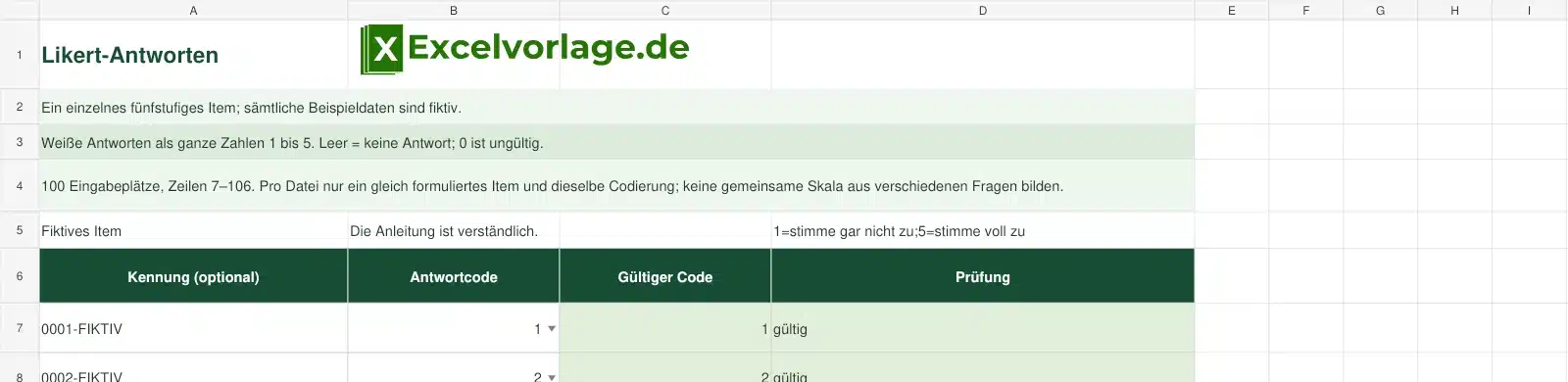
Diese Vorlage ist für genau eine Frage mit fünf geordneten Antwortmöglichkeiten vorgesehen. Sie erfassen einzelne Antworten im Blatt Antworten und erhalten eine nachvollziehbare Verteilung im zweiten Blatt. Der Umfang beträgt 100 Eingabeplätze in den Zeilen 7 bis 106. Die optionalen Kennungen sind Text; die eindeutig fiktiven Beispiele verwenden etwa 0001-FIKTIV.
Wichtig ist die Abgrenzung: Ein einzelnes Likert-Item ist nicht automatisch eine validierte Skala aus mehreren zusammengehörigen Fragen. Die Datei berechnet deshalb weder einen gemeinsamen Gesamtscore aus unterschiedlichen Fragen noch einen pauschalen Mittelwert. Für mehrere Items verwenden Sie getrennte Arbeitskopien und dokumentieren die jeweilige Frage und Codierung.
Die Frage des Beispiels lautet, ob eine Anleitung verständlich ist. Das ist ausschließlich ein fiktives Anwendungsbeispiel. Ersetzen Sie die Formulierung und die Antwortkategorien gemeinsam, bevor Sie echte Daten erfassen. Die Reihenfolge der Codes muss von der niedrigen zur hohen Ausprägung erhalten bleiben. Freitextantworten, invertierte Items und unterschiedlich lange Antwortskalen werden nicht automatisch vereinheitlicht.
Zur methodischen Abgrenzung: University of Arizona: The Analysis of Scale Data. Die Datei setzt hier bewusst eine Häufigkeitsauswertung eines einzelnen Items um.
Aufbau der Excel-Vorlage
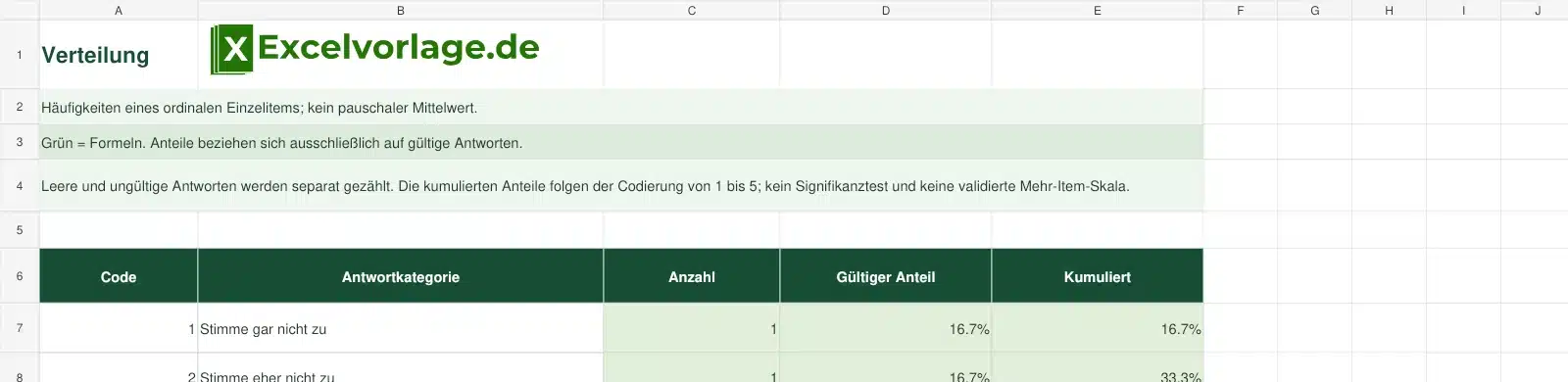
| Code | Fiktive Anzahl | Gültiger Anteil |
|---|---|---|
| 1 | 1 | 16,7 % |
| 2 | 1 | 16,7 % |
| 3 | 1 | 16,7 % |
| 4 | 1 | 16,7 % |
| 5 | 2 | 33,3 % |
Ausdrücklich fiktive Beispiele aus der Excel-Datei.
Diese Funktionen sind enthalten
Antworten vor der Auswertung prüfen
Nur echte ganze Zahlen von 1 bis 5 gelangen in die Verteilung. Eine Null, ein Dezimalwert, ein Text oder eine Zahl als Text gilt nicht als gültige Antwort.
Den Nenner sichtbar halten
Alle Prozentwerte beziehen sich auf die gültigen Antworten. Leere Eingabeplätze und ungültige Antworten werden im Blatt Verteilung separat gezählt.
Die Reihenfolge nachvollziehen
Kumulierte Anteile addieren die Kategorien von Code 1 aufwärts. Die Datei erzeugt keine inferenzstatistischen Aussagen oder automatischen Bewertungen.
So bedienen Sie die Excel-Vorlage
- Datei als eigene Arbeitskopie speichern und für die Auswertung genau eine Frage festlegen.
- In Antworten die Beispielfrage in B5 und die Antwortbeschriftungen im Blatt Verteilung anpassen; Code 1 bis 5 und deren Reihenfolge konsistent halten.
- Die sechs fiktiven Beispielantworten entfernen oder ersetzen. Optional eigene Textkennungen in Spalte A erfassen.
- In B7:B106 ausschließlich numerische ganze Antwortcodes von 1 bis 5 eingeben. Eine fehlende Antwort leer lassen.
- Die grüne Prüfung in Spalte D kontrollieren. Ungültige Angaben anhand der Originaldaten berichtigen; keine Antworten erfinden.
- Im Blatt Verteilung Anzahl, gültige Anteile, kumulierte Werte und die getrennten Zählungen unter der Tabelle prüfen.
So funktionieren die Berechnungen
Die Eingabeprüfung unterscheidet eine tatsächlich leere Antwort von einer ungültigen Eingabe. Eine numerische Null gehört zu keiner der fünf Kategorien. Der grüne Auswertungswert übernimmt nur gültige Antwortcodes.
Die Häufigkeit zählt diese geprüften Codes je Kategorie. Der gültige Anteil teilt die jeweilige Häufigkeit durch die Summe aller fünf Häufigkeiten. Wenn keine gültige Antwort vorliegt, bleiben die Anteilszellen leer; ein leeres Ergebnis ist keine Quote von null Prozent.
Der kumulierte Anteil addiert die Häufigkeiten ab Code 1 bis zur jeweiligen Zeile und verwendet denselben Nenner. Wegen der Anzeige mit einer Nachkommastelle können sichtbare Einzelanteile gerundet sein. Maßgeblich sind die ungerundeten Rechenwerte. Die vier zusätzlichen Kennzahlen unterscheiden gültige Antworten, leere Plätze, ungültige Antworten und insgesamt erfasste Antworten.
Ergänzender Online-Rechner
Tragen Sie die Anzahlen gültiger Antworten je Code ein. Der Rechner zeigt gültiges n und den Anteil der Kategorie 5. Er validiert keine Rohantworten.
Beispiel für die Anwendung
Die fiktiven Codes 1, 2, 3, 4, 5 und 5 ergeben sechs gültige Antworten. Code 5 kommt zweimal vor und erreicht 2/6 = 33,3 Prozent. Bis einschließlich Code 3 sind drei von sechs Antworten erfasst, also kumuliert 50 Prozent.
Wird die erste Antwort von 1 auf 5 geändert, steigt die Anzahl bei Code 5 auf drei und sein Anteil auf 50 Prozent. Wird dieselbe Antwort stattdessen entfernt, bleiben fünf gültige Antworten. Eine eingetragene 0 wird dagegen als ungültig gezählt. Diese Fälle haben unterschiedliche Bedeutungen und bleiben deshalb getrennt.
Häufige Fragen
Ist die Vorlage für einzelne Items oder eine vollständige Likert-Skala?
Sie wertet ein einzelnes fünfstufiges Item aus. Eine validierte Skala aus mehreren Fragen, deren Scores oder umgepolte Items werden nicht automatisch berechnet.
Wie viele Antworten kann ich erfassen?
Vorbereitet sind 100 Plätze in Antworten, Zeilen 7 bis 106. Werte außerhalb dieses Bereichs werden nicht mitgerechnet.
Warum gibt es keinen Mittelwert?
Die Datei konzentriert sich auf die geordnete Verteilung eines Einzelitems. Sie berechnet keinen pauschalen Mittelwert und ersetzt keine methodische Entscheidung über eine Mehr-Item-Skala.
Ist eine Null eine fehlende Antwort?
Nein. Eine fehlende Antwort bleibt leer; 0 liegt außerhalb der zugelassenen Codes 1 bis 5 und wird als ungültig gezählt.
Warum wird eine Zahl als Text abgewiesen?
Die Prüfung erwartet echte numerische Antwortcodes. Prüfen Sie importierte Daten und wandeln Sie sie nur nach Abgleich mit den Originalantworten in Zahlen um.
Was passiert ohne gültige Antworten?
Anzahlen bleiben nachvollziehbar, die Prozentwerte bleiben leer. Es wird kein Nenner von null verwendet.
Ist die Excel-Datei kostenlos und geprüft?
Ja. Funktionstests, offizielle XML-Schemaprüfungen und unabhängiges Öffnen und Speichern in LibreOffice sind erfolgt. Microsoft Excel wurde nicht direkt getestet.
Passende Excel-Vorlagen
Feedback Auswertung
Zusammengefasste Rückmeldungen dokumentieren.
Kreuztabelle
Kategorien zweier Merkmale gegenüberstellen.
Fragenkatalog
Fragen und Inhalte vor der Erhebung strukturieren.
Likert-Skala auswerten kostenlos als Excel-Datei herunterladen
Speichern Sie die XLSX-Datei als eigene Arbeitskopie. Ersetzen Sie die fiktiven Beispiele und beachten Sie die weißen Eingabezellen sowie die grün markierten Formelbereiche.
Excel-Vorlage kostenlos herunterladenStand: 31.10.2026 · XLSX ohne Makros