Tabellenvorschau – bei Bedarf seitlich verschieben. Bild in voller Größe öffnen ↗
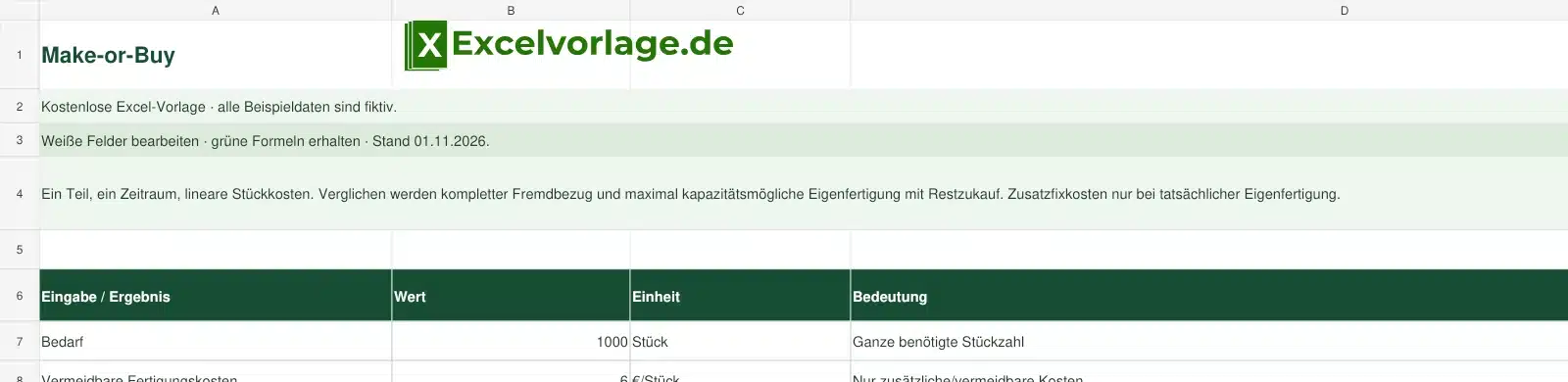
Kostenlose Excel-Vorlage · Make-or-Buy
Make-or-Buy: Excel-Vorlage kostenlos herunterladen
Make-or-Buy mit begrenzter Kapazität berechnen: Die kostenlose Excel-Vorlage vergleicht vollständigen Fremdbezug mit einem möglichen Eigenanteil samt Restzukauf und berücksichtigt vermeidbare Fix- und Opportunitätskosten.
Formeln enthalten: Maximaler Eigenanteil, Restzukauf, entscheidungsrelevante Vergleichskosten, Kostenvorteil und rechnerische Eigenfertigungsmenge.
Make-or-Buy kostenlos herunterladen · XLSXKostenloser Download · ohne Makros · keine Registrierung erforderlich
Make-or-Buy mit Excel nutzen
Soll ein Bauteil selbst hergestellt oder extern bezogen werden? Für einen kurzfristigen Vergleich zählen die Kosten, die sich durch die Entscheidung tatsächlich ändern. Bereits angefallene Ausgaben und unvermeidbare Gemeinkosten gehören nicht noch einmal in die Rechnung.
Die Vorlage betrachtet ein einzelnes Teil in einem gemeinsamen Zeitraum. Aus Bedarf, Fertigungszeit je Stück und verfügbarer Kapazität ergibt sich die maximale Eigenmenge. Der verbleibende Bedarf wird zugekauft. Ein zusätzlicher Fixkostenblock fällt nur an, wenn wirklich selbst gefertigt wird.
Opportunitätskosten können einen durch die Eigenfertigung verdrängten Nutzen abbilden. Sie müssen sachlich begründet sein und dürfen nicht zusätzlich zu bereits entsprechend angepassten Stückkosten doppelt angesetzt werden. Lieferfähigkeit, Qualität und strategische Abhängigkeit bleiben eigene Entscheidungskriterien.
Fachliche Grundlage: ACCA zu entscheidungsrelevanten Kosten. Die Datei ergänzt ein eigenes begrenztes Kapazitätsmodell.
Aufbau der Excel-Vorlage
| Fiktive Eingabe | Wert | Einheit |
|---|---|---|
| Bedarf | 1000 | Stück |
| Fertigung / Fremdbezug | 6 / 10 | €/Stück |
| Zeit pro Teil / Kapazität | 0,1 / 60 | h/Stück / h |
| Zusatzfixkosten / Opportunität | 1.000 / 5 | € / €/h |
Ausdrücklich fiktive Beispiele aus der Excel-Datei.
Diese Funktionen sind enthalten
Kapazität einbeziehen
Maximale Eigenmenge und verbleibenden Zukauf aus demselben Bedarfszeitraum ermitteln.
Relevante Kosten trennen
Vermeidbare Stückkosten, Aktivierungsfixkosten und entgangenen Nutzen getrennt erfassen.
Zwei Kostenlösungen vergleichen
Vollständigen Fremdbezug und maximalen Eigenanteil auf identischer Mengenbasis bewerten.
So bedienen Sie die Excel-Vorlage
- Definieren Sie ein Teil, einen Zeitraum und einen verbindlich vergleichbaren Bedarf.
- Tragen Sie vermeidbare Fertigungskosten und einen angelieferten Fremdbezugspreis auf gleicher Preis- und Qualitätsbasis ein.
- Erfassen Sie Engpasszeit je Stück und die für dieses Teil verfügbare Kapazität.
- Ergänzen Sie nur tatsächlich entscheidungsabhängige Zusatzfixkosten und nachvollziehbare Opportunitätskosten.
- Prüfen Sie Eigenanteil, Restzukauf und Kostendifferenz. Entscheiden Sie Qualitäts- und Lieferaspekte zusätzlich.
So funktionieren die Berechnungen
Die Kapazitätsmenge wird aus Kapazität geteilt durch Zeit je Stück abgerundet und auf den Bedarf begrenzt. Der Rest ist Zukauf. Beim maximalen Eigenanteil addiert die Datei Eigenmenge × Fertigungskosten, Restmenge × Bezugspreis und gegebenenfalls Zusatzfix- sowie Opportunitätskosten.
Bei konstanten Grenzkosten und nichtnegativen Aktivierungsfixkosten reichen im hier begrenzten Einproduktmodell die zwei Randlösungen als Kostenvergleich. Bei Gleichstand ist kein eindeutiger Kostenvorteil vorhanden. Es werden keine Mengenrabatte, Mindestmengen, mehreren Engpässe oder Mehrproduktprogramme optimiert.
Ergänzender Online-Rechner
Ein Teil, konstante Stückkosten und ein Kapazitätsengpass. Keine Mehrproduktoptimierung.
Beispiel für die Anwendung
Das fiktive Beispiel benötigt 1.000 Teile. Bei 0,1 Stunden je Teil und 60 freien Stunden können höchstens 600 Teile selbst gefertigt werden; 400 werden zugekauft. Reiner Fremdbezug kostet 10.000 Euro.
600 × 6 Euro + 400 × 10 Euro + 1.000 Euro Zusatzfixkosten + 60 × 5 Euro Opportunitätskosten ergeben 8.900 Euro. Der maximale Eigenanteil hat damit einen modellierten Vorteil von 1.100 Euro. Steigen die Zusatzfixkosten auf 3.000 Euro, ist der reine Fremdbezug günstiger.
Häufige Fragen
Was unterscheidet die Vorlage von einer einfachen Kostenvergleichsrechnung?
Sie berücksichtigt eine begrenzte Eigenkapazität, einen erzwungenen Restzukauf und nur bei Eigenfertigung ausgelöste Zusatzfixkosten. Opportunitätskosten werden separat ausgewiesen.
Welche Fixkosten darf ich eintragen?
Nur Kosten, die bei einer Eigenfertigung zusätzlich entstehen beziehungsweise bei vollständigem Fremdbezug entfallen. Unvermeidbare Gemeinkosten bleiben außerhalb dieses Entscheidungsvergleichs.
Was passiert bei zu geringer Kapazität?
Die maximale Eigenmenge wird begrenzt. Der restliche Bedarf wird zum eingegebenen Stückpreis zugekauft; die Datei behauptet keine vollständige Eigenfertigung.
Sind Opportunitätskosten zusätzliche Auszahlungen?
Nicht zwingend. Sie bilden einen entgangenen Nutzen ab. Deshalb heißen die Ergebnisse entscheidungsrelevante Vergleichskosten und nicht reine Auszahlungen.
Kann die Datei mehrere Produkte optimieren?
Nein. Sie betrachtet ein Teil mit konstanten Stückkosten, einer Zeitbasis und einer Kapazitätsgrenze. Ein mehrstufiges Produktionsprogramm ist nicht enthalten.
Wie behandelt die Datei Nullbedarf oder Nullkapazität?
Bei Nullbedarf entstehen in diesem Modell keine Fertigungs- oder Bezugskosten. Bei Nullkapazität wird nichts selbst gefertigt und deshalb kein Aktivierungsfixkostenblock ausgelöst.
Ist die günstigere Lösung automatisch die richtige Lieferentscheidung?
Nein. Die Kostenrechnung bildet die eingegebenen Annahmen ab. Qualität, Versorgungssicherheit, Vertragsbedingungen und strategische Abhängigkeiten müssen Sie gesondert beurteilen.
Passende Excel-Vorlagen
Kostenvergleichsrechnung
Fixe und variable Kosten für vergleichbare Mengen.
Kostenvergleich
Kostenpositionen und Abweichungen gegenüberstellen.
Lebenszykluskosten
Mehrjährige Zahlungsströme samt Abzinsung vergleichen.
Make-or-Buy kostenlos als Excel-Datei herunterladen
Speichern Sie die XLSX-Datei als eigene Arbeitskopie. Ersetzen Sie die fiktiven Beispiele und beachten Sie die weißen Eingabezellen sowie die grün markierten Formelbereiche.
Excel-Vorlage kostenlos herunterladenStand: 01.11.2026 · XLSX ohne Makros