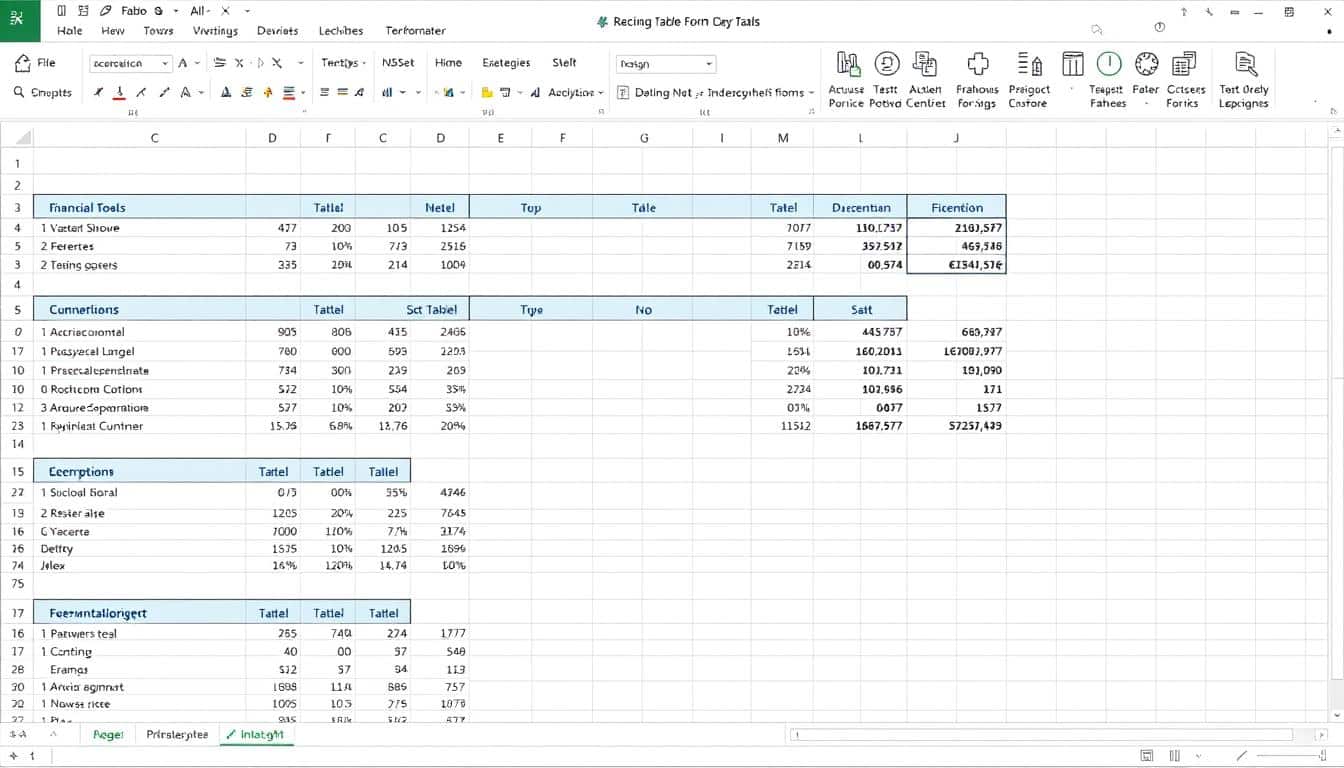
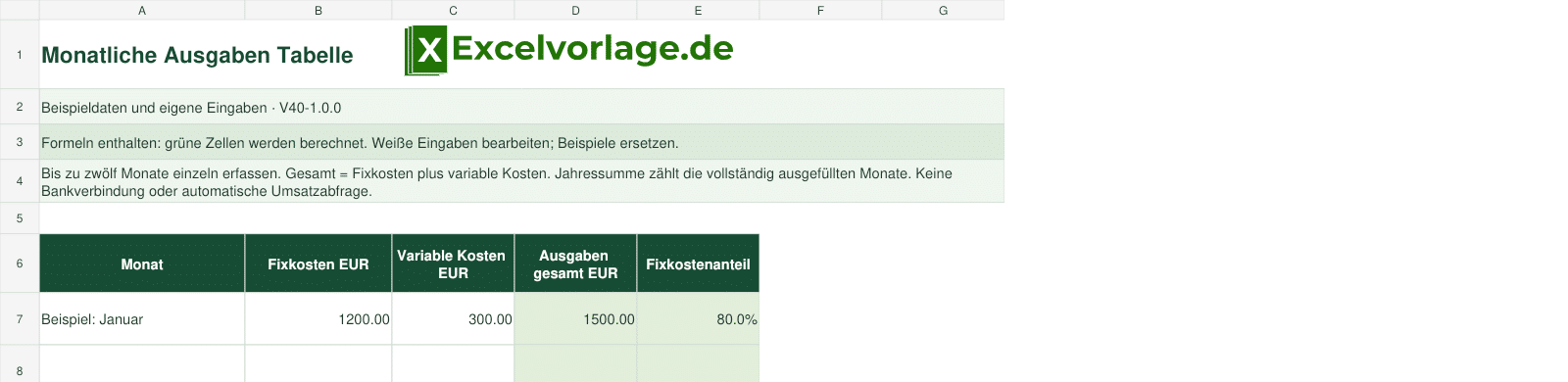
Ausschnitt der echten XLSX-Datei. Vorschau in voller Größe öffnen ↗
Kostenlose Excel-Vorlage · Monatliche Ausgaben Tabelle
Monatliche Ausgaben Tabelle: Excel-Vorlage kostenlos herunterladen
Die monatliche Ausgabentabelle trennt Fixkosten und variable Ausgaben für bis zu zwölf Monate. Gesamtausgaben, Fixkostenanteil und Summen zeigen, welche Beträge Sie tatsächlich erfasst haben. Unvollständige begonnene Monate sollen in der Summe nicht unbemerkt fehlen.
Formeln enthalten: Ausgaben gesamt EUR, Fixkostenanteil.
Monatliche Ausgaben Tabelle kostenlos herunterladen · XLSX
Kostenlos · ohne Makros · keine Registrierung erforderlich
Monatliche Ausgaben Tabelle sinnvoll einsetzen
Die monatliche Ausgabentabelle trennt Fixkosten und variable Ausgaben für bis zu zwölf Monate. Gesamtausgaben, Fixkostenanteil und Summen zeigen, welche Beträge Sie tatsächlich erfasst haben. Unvollständige begonnene Monate sollen in der Summe nicht unbemerkt fehlen.
Bis zu zwölf Monate einzeln erfassen. Gesamt = Fixkosten plus variable Kosten. Jahressumme zählt die vollständig ausgefüllten Monate. Keine Bankverbindung oder automatische Umsatzabfrage.
Aufbau der Excel-Vorlage
Die Arbeitsmappe enthält das Blatt Vorlage. Der Kopf zeigt Titel, Original-Logo, Formelhinweis und Bedienung. Überschriften stehen überwiegend in Zeile 6; Eingaben beginnen im jeweils bezeichneten Datenbereich.
Weiße Zellen sind für eigene Angaben vorgesehen. Hellgrüne Zellen enthalten Berechnungen oder Verweise; feine Rahmen und sichtbare Zeilen- und Spaltenüberschriften unterstützen die Orientierung. Unterstrichene native Links am Blattende führen zur Website und zurück zu dieser Anleitung.
Diese Funktionen sind enthalten
Ausgaben gesamt EUR, Fixkostenanteil.
Ausgaben gesamt EUR
Berechneter Bereich in Spalte D. Beispielergebnis: 1.500.
Fixkostenanteil
Berechneter Bereich in Spalte E. Beispielergebnis: 0,8.
So verwenden Sie Monatliche Ausgaben Tabelle
- Die XLSX herunterladen und unter einem eigenen Namen als Arbeitskopie speichern.
- Die Hinweise im Kopf und die Blattnamen Vorlage lesen. Fiktive Beispiele vollständig ersetzen.
- Bis zu zwölf Monate einzeln erfassen. Gesamt = Fixkosten plus variable Kosten. Jahressumme zählt die vollständig ausgefüllten Monate. Keine Bankverbindung oder automatische Umsatzabfrage.
- Datumswerte und Zahlen als echte Excel-Werte eingeben. Texte, Kennungen und Codes in den vorgesehenen Feldern belassen.
- Grüne Formelzellen stehen lassen und den ersten eigenen Fall gegenrechnen. Prüfhinweise klären, bevor Sie die Ergebnisse weitergeben oder drucken.
Berechnungen und Eingabeprüfungen
Ausgaben gesamt EUR, Fixkostenanteil.
Ausgaben gesamt EUR
Rechenkern der ersten Datenzeile, in der Datei ergänzt um die zugehörigen Eingabeprüfungen:
B7+C7
Fixkostenanteil
Rechenkern der ersten Datenzeile, in der Datei ergänzt um die zugehörigen Eingabeprüfungen:
IF(D7=0,"Keine Ausgaben",B7/D7)
Ein fehlender Pflichtwert soll nicht unbemerkt als plausibles Ergebnis erscheinen. Nullwerte sind dort zulässig, wo sie eine echte Eingabe darstellen, etwa null Ausgaben oder ein ausdrücklich eingegebener Nullzins.
Beispiel aus der Datei
Die folgenden Werte sind fiktive Beispiele zur Bedienung:
| Monat | Fixkosten EUR | Variable Kosten EUR | Ausgaben gesamt EUR | Fixkostenanteil |
|---|---|---|---|---|
| Beispiel: Januar | 1.200 | 300 | 1500 | 0.8 |
Verwenden Sie für eigene Entscheidungen und Ausgaben Ihre eigenen Angaben. Ersetzen Sie die Beispiele vollständig durch Ihre eigenen Angaben.
Häufige Fragen zu Monatliche Ausgaben Tabelle
Ist diese Excel-Vorlage kostenlos?
Ja. Monatliche Ausgaben Tabelle kann hier kostenlos als XLSX heruntergeladen werden. Die Datei enthält keine Makros und benötigt keine Registrierung.
Welche Berechnungen enthält die Datei?
Ausgaben gesamt EUR, Fixkostenanteil. Bis zu zwölf Monate einzeln erfassen. Gesamt = Fixkosten plus variable Kosten. Jahressumme zählt die vollständig ausgefüllten Monate. Keine Bankverbindung oder automatische Umsatzabfrage.
Welche Felder kann ich bearbeiten?
Bearbeiten Sie die weißen Eingabezellen und ersetzen Sie die als Beispiel gekennzeichneten Texte und Werte. Grüne Zellen enthalten Formeln oder native Verknüpfungen und sollten stehen bleiben. Die Datei verspricht keinen Zellschutz.
Wie ist die Arbeitsmappe aufgebaut?
Enthaltene Blätter: Vorlage. Titel und Original-Logo stehen im Kopf; Hinweise erläutern die Eingaben. Die ersten sechs Zeilen bleiben beim Scrollen sichtbar. Bis zu zwölf Monate einzeln erfassen. Gesamt = Fixkosten plus variable Kosten. Jahressumme zählt die vollständig ausgefüllten Monate. Keine Bankverbindung oder automatische Umsatzabfrage.
Wie behandelt die Vorlage fehlende Angaben?
Leere und bewusst mit null ausgefüllte Eingaben werden je nach Funktion unterschiedlich behandelt. Fehlende Pflichtwerte oder ungültige Codes führen zu einem Prüfhinweis. Klären Sie solche Hinweise vor der Nutzung der Ergebnisse; nicht jeder Leerraum ist eine Null.
Was ist bei Monatliche Ausgaben Tabelle besonders wichtig?
Die monatliche Ausgabentabelle trennt Fixkosten und variable Ausgaben für bis zu zwölf Monate. Gesamtausgaben, Fixkostenanteil und Summen zeigen, welche Beträge Sie tatsächlich erfasst haben. Unvollständige begonnene Monate sollen in der Summe nicht unbemerkt fehlen.
Wie speichere und verwende ich die Vorlage?
Speichern Sie eine eigene Arbeitskopie, ersetzen Sie die fiktiven Beispiele und prüfen Sie den ersten eigenen Fall. Bei einer Erweiterung müssen die betroffenen Formeln, Summen und gegebenenfalls Diagrammbereiche gemeinsam angepasst werden.
Passende Excel-Vorlagen
Einfaches monatliches Budget
Das einfache Monatsbudget stellt geplante und tatsächliche Ausgaben je eigener Kategorie gegenüber.
Kalkulation Miete
Miete, Betriebskosten und weitere regelmäßig anfallende Beträge lassen sich zu einem persönlichen Mietkostenbudget zusammenführen.
Sparrechner
Einfacher Sparzielrechner ohne Zinsen: Restbetrag und aufgerundete Monate. Monatsrate am Monatsende; keine Rendite, Kosten oder Inflation enthalten.
Monatliche Ausgaben Tabelle kostenlos als Excel-Datei herunterladen
Speichern Sie die XLSX-Datei mit enthaltenen Formeln als eigene Arbeitskopie und ersetzen Sie die Beispiele.
Stand: 31.10.2026 · XLSX ohne Makros