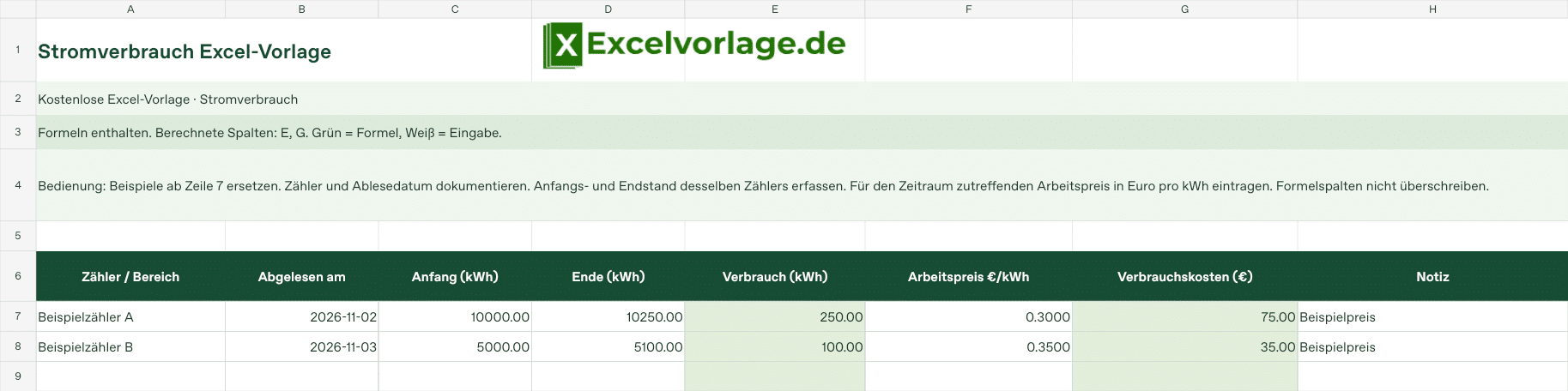
Tabellenvorschau · Bei Bedarf seitlich verschieben. Bild in voller Größe öffnen
Kostenlose Excel-Vorlage · Stromverbrauch erfassen
Stromverbrauch erfassen: Excel-Vorlage kostenlos herunterladen
Berechnet den Verbrauch aus zwei Zählerständen und die zugehörigen Verbrauchskosten aus dem eingegebenen Arbeitspreis.
Formeln enthalten: 202 Formelzellen in einem Tabellenblatt.
Stromverbrauch erfassen kostenlos herunterladen · XLSXKostenloser Download · ohne Makros · keine Registrierung erforderlich
Überblick
Die Eingabefelder umfassen „Zähler / Bereich“, „Abgelesen am“, „Anfang (kWh)“, „Ende (kWh)“, „Arbeitspreis €/kWh“ und „Notiz“.
Stromverbrauch erfassen: Aufbau und Vorschau
| Zähler / Bereich | Abgelesen am | Anfang (kWh) | Ende (kWh) | Verbrauch (kWh) | Arbeitspreis €/kWh | Verbrauchskosten (€) | Notiz |
|---|---|---|---|---|---|---|---|
| Beispielzähler A | 02.11.2026 | 10.000 | 10.250 | 250 | 0,3 | 75 | Beispielpreis |
| Beispielzähler B | 03.11.2026 | 5.000 | 5.100 | 100 | 0,35 | 35 | Beispielpreis |
Funktionen
Die grün markierten Spalten „Verbrauch (kWh)“ und „Verbrauchskosten (€)“ enthalten Formeln. Die ersten sechs Zeilen bleiben beim Scrollen sichtbar.
Anleitung
- Ersetzen Sie die Beispieldaten ab Zeile 7 durch eigene Angaben.
- Erfassen Sie je Vorgang eine Zeile.
- Kontrollieren Sie die Ergebnisse in den grünen Formelspalten.
Für eine getrennte Arbeitskopie verwenden Sie in Excel „Speichern unter“. Die Microsoft-Anleitung zum Speichern einer Arbeitsmappe erläutert die Schritte und die Wahl eines eigenen Dateinamens.
Stromverbrauch: Eingaben in der Arbeitsmappe
Im Blatt „Stromverbrauch“ sind 100 Datenzeilen von 7 bis 106 vorbereitet. Beginnen Sie mit einer eigenen Arbeitskopie und ersetzen Sie die beiden fiktiven Beispielzeilen. Die folgende Zuordnung hilft beim Eintragen der eigenen Angaben; berechnete Zellen bleiben als Formeln erhalten.
- Spalte A – Zähler / Bereich: Bezeichnen Sie den Zähler oder den eindeutig abgegrenzten Verbrauchsbereich.
- Spalte B – Abgelesen am: Tragen Sie das zugehörige Ablesedatum als Excel-Datum ein.
- Spalte C – Anfang (kWh): Erfassen Sie den Anfangsstand in Kilowattstunden als nichtnegative Zahl.
- Spalte D – Ende (kWh): Tragen Sie den Endstand desselben Zählers für den betrachteten Abschnitt ein.
- Spalte F – Arbeitspreis €/kWh: Geben Sie Ihren eigenen Arbeitspreis in Euro je Kilowattstunde ein.
- Spalte H – Notiz: Dokumentieren Sie Ableseumfang, Preisannahme oder Besonderheiten des Eintrags.
Berechnung, Beispiele und Eingabeprüfung
Der Stromverbrauch wird in E als Endstand minus Anfangsstand berechnet. Aus 10.000 und 10.250 Kilowattstunden entstehen im ersten Muster 250 Kilowattstunden Verbrauch. Spalte G multipliziert diesen Wert mit dem eigenen Arbeitspreis: Bei 0,30 Euro je Kilowattstunde ergeben sich 75 Euro. Wird der Endstand auf 10.200 geändert, sinken der Verbrauch auf 200 Kilowattstunden und die daraus berechneten Verbrauchskosten auf 60 Euro.
Der Arbeitspreis wird ausdrücklich in Euro je Kilowattstunde eingegeben. Die Zahl 0,30 beschreibt daher 30 Cent, während eine Eingabe von 30 rechnerisch 30 Euro je Kilowattstunde bedeuten würde. Die Stromverbrauch-Vorlage prüft diese Einheit nicht anhand eines Vertrags und ruft keine aktuellen Preise ab. Halten Sie Ihre Preisannahme und den betrachteten Abschnitt in der Notiz fest, insbesondere wenn sich der Preis innerhalb einer längeren Betrachtung ändert.
Die Verbrauchsformel benötigt eine Zählerbezeichnung und zwei numerische Stände. Ein negativer Anfangsstand oder ein Endstand unter dem Anfangsstand erzeugt „Zähler prüfen“. Die Kostenformel bleibt dann leer, weil kein numerischer Verbrauch vorliegt. Ein negativer Arbeitspreis führt bei sonst gültiger Berechnung zu „Preis prüfen“. Fehlende Zahlen lassen die jeweilige Rechnung ebenfalls leer. Prüfen Sie deshalb beide Ergebnisfelder gemeinsam, statt aus einer leeren Kostenanzeige auf null Kosten zu schließen.
Die Summen E108 und G108 addieren numerische Verbräuche beziehungsweise Verbrauchskosten und ignorieren leere Ergebnisse sowie Texthinweise. Der Stromverbrauch wird nicht automatisch nach Zähler oder Zeitraum getrennt ausgewertet. Vermeiden Sie überlappende Ableseabschnitte desselben Zählers, denn diese könnten den Verbrauch doppelt berücksichtigen. Die Datei erkennt außerdem keinen Zählerwechsel oder Zählerüberlauf. Solche Besonderheiten müssen Sie in Ihrer eigenen Erfassung getrennt und nachvollziehbar abbilden.
Die Kostenanzeige umfasst ausschließlich Verbrauch mal eingetragenen Arbeitspreis. Weitere Bestandteile werden nicht automatisch ergänzt, und die Vorlage erzeugt keine vollständige Abrechnung. Gleichen Sie die eigenen Zählerstände und die gewählte Preisgrundlage mit Ihren Unterlagen ab. Ein numerisches Ergebnis bestätigt weder eine richtige Ablesung noch einen passenden Zeitraum. Wenn Sie einen anderen Abschnitt erfassen, prüfen Sie Anfang, Ende und Preis dieser Zeile erneut und behalten Sie die berechneten Spalten unverändert als Formeln.
Die Liste weiterführen
Nutzen Sie zuerst die vorbereiteten freien Zeilen. Bei einer Erweiterung übernehmen Sie die Formeln der Spalten E, G und die passenden Zellformate. Prüfen Sie außerdem die Auswertungsbereiche der Zellen E108, G108. Kontrollieren Sie anschließend den ersten neuen Datensatz mit einem bekannten eigenen Beispiel. Beim Sortieren müssen alle zugehörigen Spalten gemeinsam verschoben werden, damit Angaben und Ergebnisse derselben Zeile zusammenbleiben.
Wenn sich ein Ergebnis nach einer Eingabeänderung nicht mehr aktualisiert, kontrollieren Sie zunächst, ob seine Zelle noch eine Formel enthält. Eine versehentlich überschriebene Formel lässt sich aus einer unveränderten Arbeitskopie derselben Vorlage wiederherstellen. Verwenden Sie dabei die passende Zelle beziehungsweise korrekt angepasste relative Bezüge und rechnen Sie den ersten eigenen Fall anschließend erneut gegen. Eine manuell eingetragene Ergebniszahl würde spätere Änderungen Ihrer Eingaben nicht mehr nachvollziehen.
Datenpflege
Zähler und Ablesedatum dokumentieren. Anfangs- und Endstand desselben Zählers erfassen. Für den Zeitraum zutreffenden Arbeitspreis in Euro pro kWh eintragen.
Beispiel
Die erste Beispielzeile zeigt „Zähler / Bereich“ (Beispielzähler A), „Abgelesen am“ (02.11.2026), „Verbrauch (kWh)“ (250), „Verbrauchskosten (€)“ (75).
FAQ
Wofür eignet sich die Vorlage?
Berechnet den Verbrauch aus zwei Zählerständen und die zugehörigen Verbrauchskosten aus dem eingegebenen Arbeitspreis.
Welche Angaben kann ich erfassen?
Die Eingabefelder umfassen „Zähler / Bereich“, „Abgelesen am“, „Anfang (kWh)“, „Ende (kWh)“, „Arbeitspreis €/kWh“ und „Notiz“.
Welche Spalten enthalten Formeln?
Die grün markierten Spalten „Verbrauch (kWh)“ und „Verbrauchskosten (€)“ enthalten Formeln.
Wo trage ich meine Daten ein?
Die Überschriften stehen in Zeile 6. Ab Zeile 7 finden Sie Beispieldaten und vorbereitete Eingabezeilen.
Wie sieht ein Eintrag aus?
Die erste Beispielzeile zeigt „Zähler / Bereich“ (Beispielzähler A), „Abgelesen am“ (02.11.2026), „Verbrauch (kWh)“ (250), „Verbrauchskosten (€)“ (75).
Wie ergänze ich weitere Zeilen?
Nutzen Sie zuerst die vorbereiteten Leerzeilen. Wenn Sie die Tabelle erweitern, übernehmen Sie Formeln und Zellformate aus einer vorbereiteten Zeile.
Ist der Download kostenlos?
Ja. Die XLSX-Datei steht ohne Registrierung zum Download bereit.
Weitere Vorlagen
Stromverbrauch erfassen kostenlos als Excel-Datei herunterladen
Speichern Sie die Excel-Datei als eigene Arbeitskopie.
Excel-Vorlage kostenlos herunterladenStand: 15.11.2026 · XLSX ohne Makros