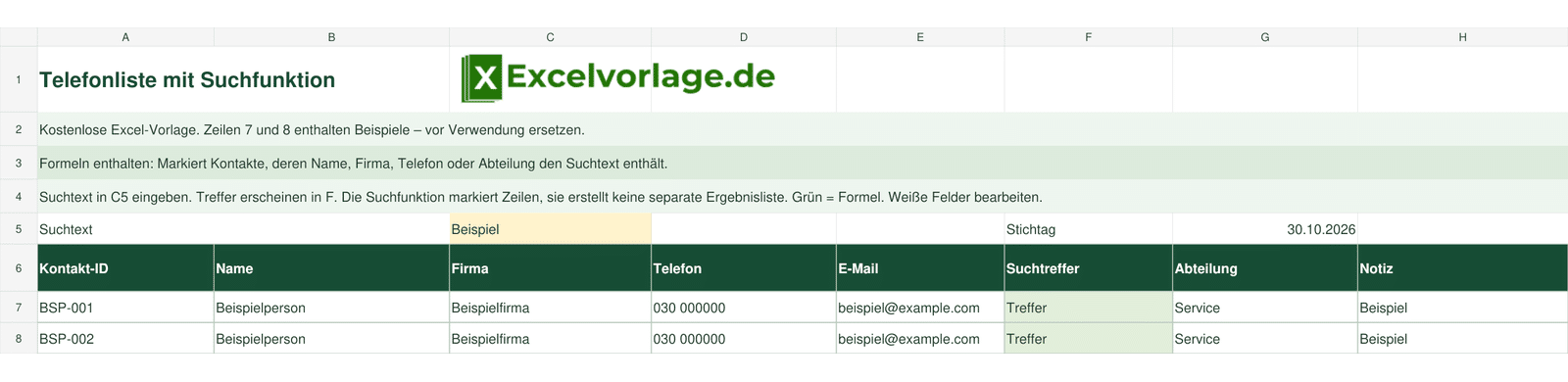
Tabellenvorschau – bei Bedarf seitlich verschieben. Bild in voller Größe öffnen ↗
Telefonliste mit Suchfunktion: Excel-Vorlage kostenlos herunterladen
Markiert Kontakte, deren Name, Firma, Telefon oder Abteilung den Suchtext enthält. Die kostenlose Telefonliste mit Suchfunktion-Vorlage verbindet dafür Kontakt-ID, Name, Firma mit den vorbereiteten Formelspalten. 60 Datenzeilen stehen in einer übersichtlichen Tabelle bereit.
Formeln enthalten: Markiert Kontakte, deren Name, Firma, Telefon oder Abteilung den Suchtext enthält.
Telefonliste mit Suchfunktion kostenlos herunterladen · XLSX
Telefonliste mit Suchfunktion mit Excel nutzen
Markiert Kontakte, deren Name, Firma, Telefon oder Abteilung den Suchtext enthält.
Die Suche berücksichtigt auch einen Teil des Textes und unterscheidet nicht zwischen Groß- und Kleinschreibung. Excel-Suchmuster wie * und ? wirken als Platzhalter. Ein leerer Suchtext lässt die Treffermarkierung leer. Sie können anschließend die Zeilen mit „Treffer“ im Tabellenprogramm filtern.
Aufbau der Excel-Vorlage
Die Eingabespalten heißen Kontakt-ID, Name, Firma, Telefon, E-Mail, Abteilung, Notiz. In F stehen die Formeln für Suchtreffer. Der Kopf erläutert die Bedienung. In Zeile 69 führen echte klickbare Links zur Website und zurück zu dieser Anleitung.
Die echte Dateivorschau oben zeigt die herunterladbare Arbeitsmappe. Die Beispieltabelle im Abschnitt Beispiel stellt eine vorbereitete Datenzeile mit ihren Eingaben und Ergebnissen dar.
Diese Funktionen sind enthalten
Berechnungen passend zum Thema
Markiert Kontakte, deren Name, Firma, Telefon oder Abteilung den Suchtext enthält.
Eingaben und Formeln erkennen
Die grüne Hinterlegung zeigt die berechneten Bereiche. Bearbeiten Sie die weißen Eingabefelder und lassen Sie die Formeln stehen, wenn Sie die Berechnung nicht gezielt anpassen möchten.
Zeilen und Spalten zuordnen
Gitternetzlinien, feine Zellrahmen und sichtbare Zeilen- und Spaltenüberschriften erleichtern die Zuordnung der Einträge.
Telefonliste mit Suchfunktion in Excel nutzen
- Laden Sie die Datei herunter und speichern Sie eine Arbeitskopie für Ihren eigenen Zweck.
- Ersetzen Sie die zwei Beispielzeilen 7 und 8. Nutzen Sie die vorbereiteten Datenzeilen 7 bis 66.
- Suchtext in C5 eingeben. Treffer erscheinen in F. Die Suchfunktion markiert Zeilen, sie erstellt keine separate Ergebnisliste.
- Lassen Sie die grünen Formelzellen stehen. Prüfen Sie das Ergebnis nach einer Änderung mit einem einfachen, selbst nachvollziehbaren Fall.
- Wenn Sie mehr als 60 Zeilen ergänzen, übernehmen und prüfen Sie die Formeln. Bei ID-Prüfungen müssen auch die darin verwendeten Vergleichsbereiche erweitert werden.
So funktionieren die Berechnungen
Markiert Kontakte, deren Name, Firma, Telefon oder Abteilung den Suchtext enthält.
Leere Felder, Nullwerte und Stichtag
Ein leerer Pflichtwert ist keine Null. Tragen Sie eine echte 0 ein, wenn die Menge oder der Betrag tatsächlich null ist. Ungültige numerische Eingaben werden in abhängigen Berechnungen mit einem Hinweis gekennzeichnet. Wo eine Berechnung auf den Stichtag verweist, ändern Sie G5 auf das gewünschte Prüfdatum. Die Datei aktualisiert dieses Datum bewusst nicht automatisch.
Beispiel aus der herunterladbaren Datei
Die folgende Zeile zeigt ein ausdrücklich fiktives Beispiel. Sie entspricht der ersten vorbereiteten Datenzeile; eigene Angaben ersetzen diese Werte.
| Kontakt-ID | Name | Firma | Telefon | Suchtreffer | Abteilung | Notiz | |
|---|---|---|---|---|---|---|---|
| BSP-001 | Beispielperson | Beispielfirma | 030 000000 | beispiel@example.com | Treffer | Service | Beispiel |
Suchtext in C5 eingeben. Treffer erscheinen in F. Die Suchfunktion markiert Zeilen, sie erstellt keine separate Ergebnisliste.
Häufige Fragen zu Telefonliste mit Suchfunktion
Wie speichere ich meine eigene Arbeitskopie?
Laden Sie die XLSX-Datei herunter und speichern Sie sie vor der Bearbeitung unter einem eigenen Dateinamen, zum Beispiel „Telefonliste mit Suchfunktion – Arbeitskopie.xlsx“. So behalten Sie die unveränderte Vorlage und sichern Ihre eigenen Eingaben getrennt.
Ist die Excel-Vorlage kostenlos?
Ja. Die XLSX-Datei kann hier kostenlos heruntergeladen werden. Eine Lizenz für Microsoft Excel ist nicht enthalten.
Welche Berechnungen sind enthalten?
Markiert Kontakte, deren Name, Firma, Telefon oder Abteilung den Suchtext enthält.
Wie viele Einträge sind vorbereitet?
Die Datei enthält 60 vorbereitete Datenzeilen, davon zwei mit klar gekennzeichneten Beispielen. Ersetzen Sie die Beispiele vor der Nutzung.
Welche Felder darf ich ändern?
Bearbeiten Sie die weißen Eingabefelder. Die grün hinterlegten Spalten F enthalten Formeln. Überschreiben Sie diese nur, wenn Sie die Berechnung bewusst anpassen möchten.
Wie gehe ich mit leeren oder ungültigen Eingaben um?
Für Berechnungen fehlende Angaben lassen das jeweilige Ergebnis leer oder erzeugen einen Hinweis. Zahlen als Zahlen und Datumsangaben als echte Datumswerte eintragen. Prüfen Sie Hinweise vor der weiteren Nutzung.
Wie nutze ich die Vorlage in einem anderen Tabellenprogramm?
Die Datei nutzt XLSX ohne Makros und enthält native klickbare Links. Kontrollieren Sie nach dem Öffnen Datumsdarstellung und Berechnungen mit Ihren eigenen Eingaben.
Passende Excel-Vorlagen
Telefonliste mit Suchfunktion kostenlos als Excel-Datei herunterladen
Speichern Sie Ihre Arbeitskopie und ersetzen Sie die Beispiele. Die XLSX-Datei mit enthaltenen Formeln steht hier zum kostenlosen Download bereit.