Tabellenvorschau · Bei Bedarf seitlich verschieben. Bild in voller Größe öffnen
Kostenlose Excel-Vorlage · Finanzen im Monatsüberblick
Finanzen im Monatsüberblick: Excel-Vorlage kostenlos herunterladen
Ihre Finanzen lassen sich mit dieser Excel-Vorlage nach Kategorien für Januar, Februar und März dokumentieren. Die kostenlose Vorlage enthält manuelle Beispielbeträge für Einnahmen, Ausgaben und Sparrate. Es gibt keine Formeln, die daraus automatisch Differenzen oder Summen berechnen. Verwenden Sie die Übersicht für einen selbst gepflegten Vergleich und prüfen Sie die gemeinsame Grundlage Ihrer eigenen Monatswerte.
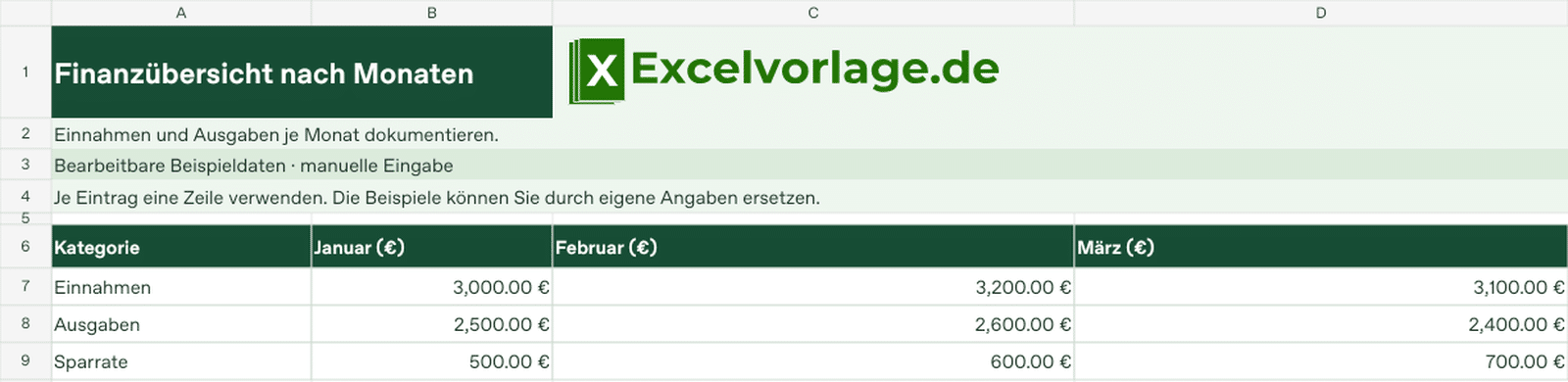
Manuelle Eingabe: Die Originalspalten lauten Kategorie, Januar (€), Februar (€) und März (€).
Finanzen im Monatsüberblick kostenlos herunterladen · XLSXKostenloser Download · XLSX ohne Makros · keine Registrierung erforderlich
Finanzen mit Excel nutzen
Jede Zeile bezeichnet eine Kategorie, die drei Monatsspalten enthalten die zugehörigen Eurobeträge. Die Kategorien der Originaldatei beschreiben Einnahmen, Ausgaben und Sparrate. Die Datei ordnet keine Kontobewegungen zu und bestimmt nicht selbst, welcher Betrag in eine Kategorie gehört. Auch ein konkretes Jahr wird durch die Monatsüberschriften nicht automatisch festgelegt.
Die Finanzübersicht ist eine manuelle Gegenüberstellung. Ein geänderter Einnahmenwert aktualisiert keine Sparrate. Die Originalbeispiele sind rechnerisch aufeinander abgestimmt, stehen aber als feste Zahlen in den Zellen. Kontrollieren Sie deshalb eigene abhängige Werte ausdrücklich, wenn Sie einen Betrag ändern. Eine fachliche Prüfung des tatsächlichen Kontostands oder der Vollständigkeit ist nicht enthalten.
Aufbau der Excel-Vorlage
Die folgende Tabelle zeigt 3 tatsächlich gespeicherte Beispielzeilen der herunterladbaren Datei. Die Überschriften entsprechen dem Arbeitsblatt. Ersetzen Sie diese Beispiele in Ihrer Arbeitskopie durch eigene Einträge. Die Tabelle auf dieser Webseite dient der Vorschau; Ihre Eingaben nehmen Sie nach dem Download direkt in Excel vor.
| Kategorie | Januar (€) | Februar (€) | März (€) |
|---|---|---|---|
| Einnahmen | 3000,00 | 3200,00 | 3100,00 |
| Ausgaben | 2500,00 | 2600,00 | 2400,00 |
| Sparrate | 500,00 | 600,00 | 700,00 |
Finanzen: Funktionen und Felder
Kategorien gegenüberstellen
Die Kategorie erklärt die Bedeutung der Zeile. Verwenden Sie innerhalb Ihrer eigenen Erfassung eindeutig abgegrenzte Begriffe.
Drei Monate vergleichen
Januar, Februar und März stehen als getrennte Spalten nebeneinander. Die Werte müssen denselben eigenen Jahres- und Erfassungsbezug haben.
Beträge bewusst pflegen
Alle Eurobeträge sind direkte Eingaben. Die Übersicht berechnet weder eine neue Sparrate noch eine automatische Gesamtsumme.
In 5 Schritten zur eigenen Arbeitskopie
- Speichern Sie die kostenlose Datei als eigene Arbeitskopie. Lesen Sie zunächst die vorhandenen Spalten und ersetzen Sie die fiktiven Beispieldaten vollständig durch passende eigene Angaben.
- Legen Sie das gemeinte Jahr und die gemeinsame Grundlage Ihrer Monatsbeträge fest. Ersetzen Sie die fiktiven Kategorien und Zahlen durch passende eigene Angaben.
- Übernehmen Sie Einnahmen und Ausgaben für jeden Monat aus Ihrer gewählten Aufzeichnung. Prüfen Sie die richtige Zuordnung zu Zeile und Monatsspalte.
- Kontrollieren Sie eine selbst eingetragene Sparrate gesondert. Prüfen Sie bei Änderungen alle tatsächlich abhängigen Beträge, weil die Datei sie nicht neu berechnet.
- Kontrollieren Sie zum Abschluss die vollständigen Zeilen und den gewünschten Ausgabeumfang. Speichern Sie einen nachvollziehbaren Stand, bevor Sie die Liste weitergeben oder größere Umstellungen vornehmen.
Felder und Datenpflege
Die Originalspalten lauten Kategorie, Januar (€), Februar (€) und März (€). Die drei Beispielzeilen enthalten keine Summen- oder Differenzformeln. Insbesondere ist Sparrate im Original eine manuell gespeicherte Zahl. Sie wird nicht automatisch aus Einnahmen minus Ausgaben erzeugt. Eine weitere Monatsspalte benötigt eine bewusste eigene Erweiterung.
Die Originaldatei enthält keine Ergebnisformeln. Eine geänderte Eingabe aktualisiert deshalb nur den eingetragenen Zellinhalt. Andere Zahlen, Bezeichnungen oder Statuswerte bleiben so stehen, wie Sie sie selbst gepflegt haben. Prüfen Sie zusammengehörige Angaben gemeinsam, statt aus einem unveränderten Nachbarfeld auf eine automatisch bestätigte Übereinstimmung zu schließen.
Weiterführende Excel-Hilfe: Microsoft-Dokumentation: Tabellen erstellen und formatieren.
Eigene Daten zuverlässig pflegen
Für einen Vergleich Ihrer Finanzen ist eine einheitliche Grundlage wichtig. Verwenden Sie für alle Monate dieselbe Bedeutung von Einnahmen, Ausgaben und Sparrate. Ein gemeinsamer Vergleich benötigt einen geklärten Zeitraum und Umfang. Kontrollieren Sie besonders eine nachträglich korrigierte Monatsspalte vollständig. Die Anzeige von Eurobeträgen nebeneinander bestätigt keine tatsächliche Verfügbarkeit und keine automatisch geprüfte Übereinstimmung mit Ihren eigenen Unterlagen.
Behalten Sie beim Sortieren oder Verschieben immer alle Felder eines Datensatzes zusammen. Eine einzelne verschobene Spalte kann ansonsten richtige Einzelangaben einer falschen Zeile zuordnen. Ergänzen Sie neue Einträge in vollständigen Zeilen und übernehmen Sie passende Formate. Kontrollieren Sie danach die erste und letzte ergänzte Zeile sowie eine gewünschte Druckansicht. Die Vorlage erweitert einen Ausgabeumfang nicht aufgrund einer fachlichen Vollständigkeitsprüfung.
Für spätere Rückfragen hilft eine bewusst gespeicherte Arbeitsfassung. Prüfen Sie vor dem Überschreiben, ob ein früherer Stand noch benötigt wird. Die Liste führt keinen automatischen Verlauf Ihrer Änderungen und gleicht eigene Einträge nicht mit einem anderen System ab. Korrigieren Sie erkannte Fehler deshalb an der betreffenden Quelle und prüfen Sie anschließend alle davon betroffenen Angaben in Ihrer Arbeitskopie.
Finanzen: Beispiel und Anwendung
Für Januar sind 3.000 Euro Einnahmen, 2.500 Euro Ausgaben und 500 Euro Sparrate eingetragen. Februar zeigt 3.200, 2.600 und 600 Euro; März 3.100, 2.400 und 700 Euro. Diese Werte sind fiktiv. Die jeweilige Differenz passt zum Beispiel, ohne dass eine Differenzformel in der Datei enthalten wäre.
Ändern Sie in Ihrer eigenen Januarspalte die Ausgaben von 2.500 auf einen anderen Betrag, bleibt die eingetragene Sparrate zunächst bei 500 stehen. Kontrollieren Sie deren eigene Grundlage und ersetzen Sie den Wert bei Bedarf selbst. Die Finanzübersicht meldet keinen Widerspruch zwischen einer geänderten Eingabe und einer unveränderten anderen Zahl.
Häufige Fragen zur Vorlage
Berechnet die Finanzen-Vorlage eine Sparrate?
Nein. Auch die Originalwerte in der Sparrate-Zeile sind manuelle Eingaben.
Welche Monate sind enthalten?
Die vorhandenen Spalten heißen Januar, Februar und März. Ein automatischer Jahreswechsel ist nicht enthalten.
Werden Kontobewegungen importiert?
Nein. Die Vorlage enthält keine Verbindung zu einem Konto oder einem anderen Erfassungssystem.
Sind die Beispielwerte eine tatsächliche Finanzplanung?
Nein. Es handelt sich um fiktive Beträge zur Veranschaulichung der manuellen Monatsübersicht.
Ist die Excel-Vorlage kostenlos?
Ja. Die verlinkte XLSX-Datei steht kostenlos und ohne Registrierung bereit. Speichern Sie nach dem Download eine eigene Kopie, bevor Sie die enthaltenen Beispiele durch Ihre Angaben ersetzen.
Welche Zellen kann ich bearbeiten?
Die Tabelle wird manuell geführt. Ersetzen Sie die Beispielangaben in den Eingabefeldern durch Ihre eigenen Daten und passen Sie bei Bedarf die Überschriften Ihrer Arbeitskopie an. Automatische Ergebnisformeln sind in dieser Vorlage nicht enthalten.
Wie gehe ich bei zusätzlichen Zeilen vor?
Fügen Sie neue Datenzeilen innerhalb Ihrer eigenen Liste ein und übernehmen Sie passende Formate. Behalten Sie alle Angaben eines Eintrags in derselben Zeile. Prüfen Sie bei einer Druckausgabe, ob zusätzliche Zeilen vollständig im gewählten Bereich erscheinen.
Passende Excel-Vorlagen
Finanzen im Monatsüberblick kostenlos als Excel-Datei herunterladen
Speichern Sie die Excel-Datei als eigene Arbeitskopie.
Excel-Vorlage kostenlos herunterladenStand: 23.11.2026 · XLSX ohne Makros