Kostenlose Excel-Vorlage · Urlaubsplan 2026
Urlaubsplan 2026: Excel-Vorlage kostenlos herunterladen
Erfassen Sie monatliche Urlaubstage für zwei Personen und vergleichen Sie die Jahressummen. Die kostenlose Excel-Datei enthält die zwölf Monate von Januar bis Dezember, zwei fiktive Beispielzeilen und je Person eine eigene Summenformel. Weitere Mitarbeiterzeilen können Sie in Ihrer Arbeitskopie ergänzen.
Formeln enthalten: Zwei Jahressummen addieren jeweils die zwölf Monatswerte derselben Person. Die Übersicht zählt keine konkreten Abwesenheitstage und erkennt keine Terminüberschneidungen.
Urlaubsplan 2026 kostenlos herunterladen · XLSXKostenloser Download · ohne Makros · keine Registrierung erforderlich
Urlaubsplan 2026 als Monatsübersicht nutzen
Diese Vorlage eignet sich, wenn Sie Urlaubstage je Person in einer kompakten Jahreszeile sammeln möchten. Der Name steht links, die Monate folgen in zeitlicher Reihenfolge und der Jahreswert steht rechts. Die Datei enthält ausdrücklich eine Mengenübersicht: Eine Zahl im August nennt die eingetragenen Urlaubstage dieses Monats, aber noch keinen Beginn und kein Ende eines Urlaubs.
Legen Sie vor der Erfassung fest, ob Ihre Monatszahlen geplante, bestätigte oder bereits genutzte Tage darstellen. Vermischen Sie diese Bedeutungen innerhalb derselben Übersicht nicht. Der persönliche Urlaubsanspruch, ein Resturlaub und ein Genehmigungsstatus gehören nicht zu den gelieferten Feldern. Ein Vergleich mit solchen Angaben muss deshalb anhand Ihrer eigenen Unterlagen erfolgen.
Die korrigierte Fassung erhält sämtliche ursprünglichen Monatswerte der beiden Beispielpersonen. Der frühere fehlerhafte Bezug der zweiten Jahressumme ist behoben. Das Blatt heißt jetzt Urlaubsübersicht; Kopfzeilen, Logo und Hinweise erklären die Bedienung direkt in der Datei.
Aufbau der Excel-Datei
| Person | Januar | Februar | März | Jahressumme |
|---|---|---|---|---|
| Mitarbeiter 1 | 2 | 1 | 0 | 25 |
| Mitarbeiter 2 | 0 | 3 | 4 | 25 |
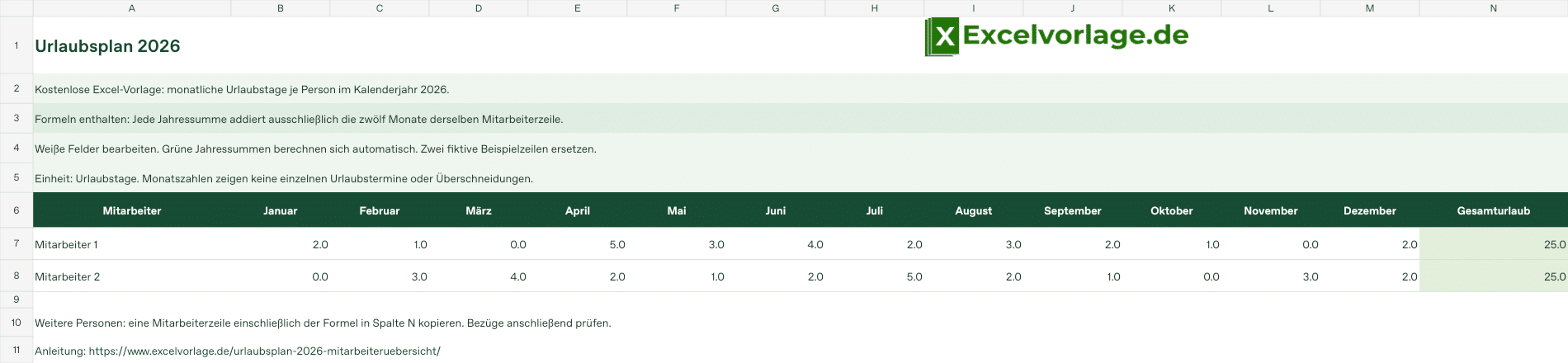
Die Tabelle beginnt in Zeile 6 mit den Überschriften. Die beiden Mitarbeiterzeilen stehen in Zeile 7 und 8. Spalte A enthält den Namen, B bis M die Monate und N die Jahressumme. Die abgebildeten Jahreswerte beziehen sich auf alle zwölf Monate, nicht nur auf die drei hier tabellarisch gezeigten Monate. Die ersten sechs Zeilen und die Namensspalte bleiben beim Scrollen sichtbar.
Diese Funktionen sind enthalten
Monatswerte nebeneinander
Zwölf Monatsspalten zeigen die Verteilung Ihrer eigenen Urlaubstage über das Jahr 2026. Die Monatsnamen sind deutsch beschriftet.
Getrennte Jahressummen
Jede der zwei grünen Ergebniszellen verwendet ausschließlich ihre eigene Mitarbeiterzeile. Änderungen einer Person verändern den Jahreswert der anderen Person nicht.
Einfache Arbeitskopie
Die weißen Felder bleiben bearbeitbar. Die zwei ursprünglichen Beispielpersonen dienen zur Orientierung und werden vor dem eigenen Einsatz ersetzt.
Den Urlaubsplan 2026 in 5 Schritten ausfüllen
- Speichern Sie die heruntergeladene XLSX als eigene Arbeitskopie. Die beiden enthaltenen Mitarbeiterbezeichnungen und alle Monatszahlen sind fiktive Beispiele.
- Ersetzen Sie in A7 und A8 die Beispielnamen. Verwenden Sie eindeutige Namen oder eigene Kennungen, damit Sie Monatswerte der richtigen Person zuordnen können.
- Tragen Sie in B bis M die Urlaubstage für die einzelnen Monate ein. Verwenden Sie überall dieselbe Einheit. Auch ein halber Tag lässt sich als 0,5 erfassen; die Datei bestimmt nicht, welche Erfassung für Ihren Zweck zutrifft.
- Kontrollieren Sie die Jahressummen in N7 und N8. Diese Zellen enthalten Formeln und werden nicht durch einen manuell eingegebenen Jahreswert ersetzt.
- Vergleichen Sie die erfassten Tage mit Ihren eigenen Planungs- oder Freigabeunterlagen. Speichern Sie für einen abgeschlossenen Stand eine gesonderte Kopie, bevor Sie weitere Änderungen vornehmen.
So berechnet und pflegt Excel die Jahressummen
In der ersten Mitarbeiterzeile lautet die Formel =SUMME(B7:M7), in der zweiten =SUMME(B8:M8). Die englische Funktionsbezeichnung SUM im XLSX-Dateiformat wird von einer deutschsprachigen Excel-Oberfläche als SUMME angezeigt. Entscheidend ist, dass Anfangs- und Endzelle in derselben Zeile wie die betreffende Person liegen.
SUMME addiert Zahlen und ignoriert leere Zellen sowie Text in referenzierten Feldern. Ein fehlender Monat wird deshalb nicht als offene Eingabe gemeldet. Tragen Sie eine echte null ein, wenn Sie bewusst keine Tage erfassen möchten, und klären Sie noch unbekannte Angaben vor einem abschließenden Vergleich. Die Vorlage enthält keine automatische Eingabe- oder Dublettenprüfung.
Für weitere Personen kopieren Sie eine vollständige Mitarbeiterzeile einschließlich der Formel in Spalte N in eine freie Zeile darunter. Prüfen Sie anschließend den neuen Bezug: In Zeile 9 muss die Summe B9:M9 verwenden. Kopieren Sie nicht lediglich einen bereits berechneten Jahreswert. Die Datei ist ohne Zellschutz bearbeitbar, sodass auch Formelzellen versehentlich überschrieben werden können.
Die Excel-Hilfe von Microsoft zur SUMME-Funktion erläutert die allgemeine Addition von Zellbereichen.
Beispiel: Änderungen wirken nur auf die eigene Person
Die ursprünglichen zwölf Monatswerte ergeben bei beiden fiktiven Personen jeweils 25 Tage. Für Mitarbeiter 1 ergeben allein Januar, Februar und März 2 + 1 + 0 = 3 Tage. Die restlichen Monate ergänzen 22 Tage zum Jahreswert. Gleiche Jahressummen bedeuten dabei keine gleiche Verteilung über die Monate.
Ändern Sie bei Mitarbeiter 2 den Januarwert in B8 von 0 auf 10, steigt nur dessen Jahressumme von 25 auf 35. Mitarbeiter 1 bleibt bei 25. Ändern Sie stattdessen B7 von 2 auf 0, sinkt der erste Jahreswert auf 23, während die zweite Person unverändert bleibt. Diese beiden Kontrollfälle machen einen irrtümlichen Verweis auf die Nachbarzeile erkennbar.
7 häufige Fragen zum Urlaubsplan 2026
Ist der Urlaubsplan 2026 kostenlos?
Ja. Die XLSX-Datei kann kostenlos und ohne Registrierung heruntergeladen werden. Sie enthält keine Makros. Die beiden Beispielpersonen und ihre Monatswerte sind fiktiv und werden durch eigene Angaben ersetzt.
Erkennt die Übersicht konkrete Urlaubsüberschneidungen?
Nein. Die Datei enthält Monatszahlen, keine einzelnen Urlaubstermine. Zwei Personen mit Urlaub im selben Monat müssen deshalb nicht gleichzeitig abwesend sein. Für konkrete Überschneidungen benötigen Sie eine gesonderte Planung mit einzelnen Datumsangaben.
Wie entsteht die Jahressumme je Person?
Die grüne Spalte N addiert die zwölf Zahlen in B bis M derselben Zeile. N7 verwendet B7:M7, N8 verwendet B8:M8. Ein geänderter Monatswert betrifft ausschließlich die zugehörige Person.
Was bedeuten leere Monate und echte Nullwerte?
Eine eingetragene 0 bedeutet, dass Sie für den betreffenden Monat bewusst null Tage erfassen. SUMME ignoriert dagegen leere Felder und Text. Die Vorlage meldet einen noch offenen Monat nicht automatisch als unvollständig.
Kann ich weitere Mitarbeiter ergänzen?
Ja. Kopieren Sie eine vollständige Mitarbeiterzeile einschließlich ihrer Formel in Spalte N. Prüfen Sie danach die neuen Zellbezüge, die Formatierung und die Seitenaufteilung. Neue Zeilen dürfen nicht die Monate einer anderen Person summieren.
Sind Feiertage, Resturlaub oder Genehmigungen automatisch enthalten?
Nein. Die Vorlage enthält zwölf Monatsfelder und eine Jahressumme je Person. Sie importiert keine Feiertage, ermittelt keinen persönlichen Anspruch und führt keinen Genehmigungsprozess aus. Solche Angaben müssen gesondert dokumentiert und abgestimmt werden.
Kann ich die Vorlage unverändert als Kalender für 2027 verwenden?
Die Datei ist als Monatsübersicht für 2026 beschriftet und enthält keinen Tageskalender. Für einen klar getrennten Jahresstand verwenden Sie die eigenständige Mitarbeiterübersicht 2027. Vermischen Sie die Monatszahlen verschiedener Jahre nicht in derselben Personenzeile.
Weitere passende Excel-Vorlagen
Für das Folgejahr gibt es die Urlaubsplan-2027-Mitarbeiterübersicht. Eine zusätzliche Darstellung von Abwesenheiten finden Sie beim Urlaubskalender. Prüfen Sie vor dem Wechsel, ob Sie eine Monatsmenge oder einzelne Datumszeiträume planen möchten.
Urlaubsplan 2026 kostenlos als Excel-Datei herunterladen
Die korrigierte Datei enthält die zwei ursprünglichen Beispielzeilen mit richtigen, getrennten Jahressummen. Speichern Sie Ihre eigene Kopie und ersetzen Sie die Beispiele vor dem Einsatz.
Excel-Vorlage kostenlos herunterladen