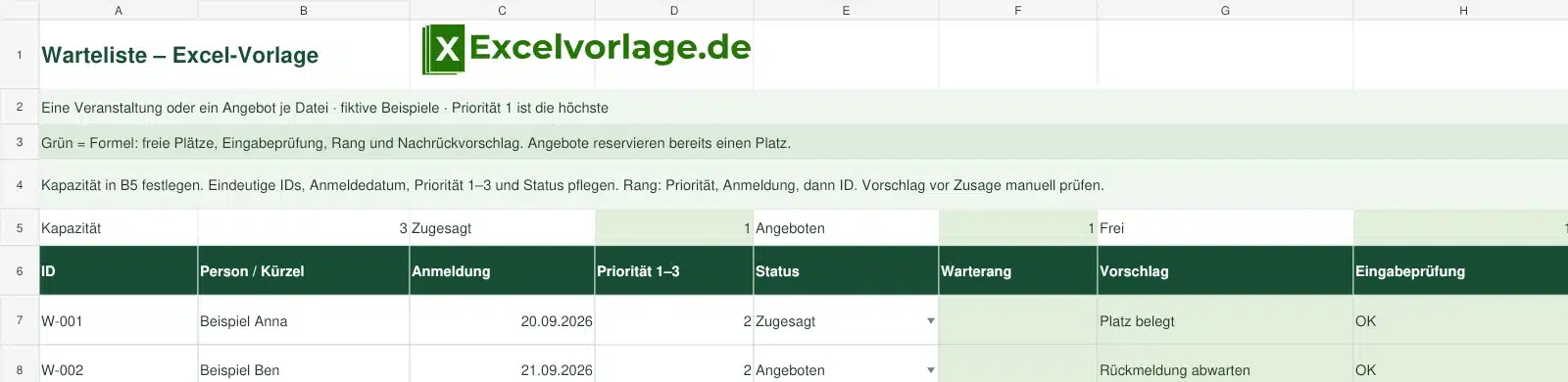
Tabellenvorschau – bei Bedarf seitlich verschieben. Bild in voller Größe öffnen ↗
Kostenlose Excel-Vorlage · Warteliste
Warteliste: Excel-Vorlage kostenlos herunterladen
Freie Plätze berechnen und eine nachvollziehbare Nachrückreihenfolge führen. Die Excel-Warteliste berücksichtigt Priorität, Anmeldezeitpunkt und eindeutige IDs; angebotene Plätze werden bereits als reserviert gezählt.
Formeln enthalten: Belegte und angebotene Plätze, freie Kapazität, Warterang, Nachrückvorschläge und Prüfhinweise zu unvollständigen oder doppelten Einträgen.
Warteliste kostenlos herunterladen · XLSX
Kostenloser Download · ohne Makros · keine Registrierung erforderlich
Warteliste mit Excel nutzen
Wenn ein Kurs, eine Veranstaltung oder ein Angebot ausgebucht ist, reicht eine Namensliste oft nicht aus. Sie brauchen eine nachvollziehbare Reihenfolge und einen Überblick darüber, welche Plätze bereits zugesagt oder angeboten wurden. Die Vorlage unterstützt bis zu 100 Datensätze und berechnet aus Ihrer Gesamtkapazität den verfügbaren Spielraum.
Die Reihenfolge folgt einer ausdrücklich gewählten Regel: niedrigere Prioritätszahl zuerst, danach früherer Anmeldezeitpunkt und bei Gleichstand die textliche ID-Reihenfolge. Diese Regeln sind eine organisatorische Entscheidung, keine automatische Aussage über einen Anspruch auf einen Platz. Prüfen Sie die Vorschläge, bevor Sie Personen benachrichtigen. Die Datei verschickt keine Nachrichten und verändert keine Buchungen.
Aufbau der Excel-Vorlage
| ID | Person | Priorität | Status | Warterang | Vorschlag |
|---|---|---|---|---|---|
| W001 | Beispiel Anna | 1 | Zugesagt | – | – |
| W002 | Beispiel Ben | 1 | Angeboten | – | – |
| W003 | Beispiel Clara | 1 | Wartet | 1 | Nachrücken prüfen |
| W004 | Beispiel David | 2 | Wartet | 3 | – |
| W005 | Beispiel Eda | 1 | Wartet | 2 | – |
Gekennzeichnete Beispieldaten; Stichtag 29.10.2026.
Diese Funktionen sind enthalten
Kapazität berücksichtigen
Zusagen und offene Angebote belegen jeweils einen Platz. Erst der verbleibende Rest steht für weitere Angebote zur Verfügung.
Reihenfolge berechnen
Priorität 1 vor 2 vor 3, anschließend Anmeldezeitpunkt und als letzter Gleichstandsentscheid die ID.
Eingaben kontrollieren
Doppelte IDs und unvollständige Angaben verhindern unzuverlässige Nachrückvorschläge; eine Überbelegung wird ausdrücklich angezeigt.
So bedienen Sie die Excel-Vorlage
- Tragen Sie die Gesamtkapazität in B5 ein. Ersetzen Sie die gekennzeichneten Beispieldatensätze ab Zeile 7.
- Vergeben Sie je Eintrag eine eindeutige Text-ID. Verwenden Sie ein einheitliches Format wie W001, W002 und W003, damit die Reihenfolge bei Gleichstand verständlich bleibt.
- Erfassen Sie Person oder Kürzel, echten Anmeldezeitpunkt mit Datum und Uhrzeit sowie Priorität 1 bis 3.
- Wählen Sie den Status Wartet, Angeboten, Zugesagt oder Abgesagt. Ein Angebot reserviert bereits einen Platz.
- Beheben Sie zuerst Hinweise in der Spalte Eingabeprüfung. Prüfen Sie danach die vorgeschlagenen Nachrücker und setzen Sie nach einem versandten Angebot den Status manuell auf Angeboten.
So funktionieren die Berechnungen
Freie Plätze = Kapazität − gültige Zusagen − gültige Angebote. Warteränge erhalten nur gültige wartende Datensätze. Eine höhere Priorität hat die niedrigere Zahl; innerhalb derselben Priorität entscheidet das frühere Anmeldedatum einschließlich Uhrzeit. Bei identischem Zeitpunkt entscheidet die Text-ID. Ungültige Eingaben blockieren die Nachrückvorschläge, bis sie korrigiert sind. Bei Überbelegung zeigt die Kapazitätsübersicht „Überbelegt“ und fordert zur Prüfung auf, statt weitere Plätze vorzuschlagen.
Ergänzender Online-Rechner
Dieser Rechner prüft nur die Kapazität. Die Excel-Datei berücksichtigt für Nachrückvorschläge zusätzlich die einzelnen Datensätze und deren Eingabeprüfung.
Beispiel für die Anwendung
Die Beispieldatei hat eine Kapazität von drei Plätzen. Anna hat zugesagt und Ben ein Angebot erhalten. Damit bleibt ein freier Platz. Clara steht auf Rang 1 und wird zum Nachrücken vorgeschlagen. Eda folgt auf Rang 2. David hat sich zwar früher angemeldet, steht wegen Priorität 2 jedoch hinter den beiden Personen mit Priorität 1. Wenn Ben absagt, wird ein weiterer Platz frei. Vor einer erneuten Vergabe sollten Sie den tatsächlichen Status aktualisieren.
Häufige Fragen
Warum zählt ein Angebot als belegter Platz?
Damit derselbe Platz während einer laufenden Rückmeldefrist nicht mehrfach angeboten wird. Nach einer Absage setzen Sie den Status auf Abgesagt.
Welche Priorität wird zuerst berücksichtigt?
Die Zahl 1 steht vor 2 und 3. Wählen und erklären Sie Ihre Prioritätsregeln vor der Verwendung.
Was passiert bei gleichem Anmeldezeitpunkt?
Innerhalb derselben Priorität entscheidet die Text-ID. Verwenden Sie deshalb eindeutige IDs mit einheitlicher Schreibweise, etwa W001.
Warum erscheinen keine Nachrückvorschläge?
Prüfen Sie zuerst die Eingabeprüfung. Fehlende Angaben oder doppelte IDs blockieren die Vorschläge. Auch fehlende Kapazität oder eine Überbelegung können die Ursache sein.
Werden Personen automatisch benachrichtigt?
Nein. Sie prüfen die vorgeschlagene Reihenfolge und kontaktieren Personen über Ihren eigenen organisatorischen Ablauf.
Kann ich null Plätze eintragen?
Ja. Null ist eine gültige Kapazität. Bestehende Zusagen oder Angebote führen dann zu einer Überbelegungsanzeige.
Worin unterscheidet sich die Datei von einer Teilnehmerliste?
Eine Teilnehmerliste dokumentiert vor allem Teilnehmende. Diese Warteliste berechnet zusätzlich Kapazität, Reservierungen, Warteränge und mögliche Nachrücker.
Passende Excel-Vorlagen
Teilnehmerliste
Die endgültigen Teilnehmenden dokumentieren.
Teilnehmerliste Schulung
Teilnehmende einer Schulung organisieren.
Terminüberwachung
Rückmeldetermine und weitere Fristen verfolgen.
Warteliste kostenlos als Excel-Datei herunterladen
Laden Sie die XLSX-Datei herunter, speichern Sie Ihre Arbeitskopie und ersetzen Sie die Beispieldaten. Weiße Zellen sind Eingaben; die grünen Formelspalten berechnen die Ergebnisse.
Stand: 29.10.2026 · XLSX ohne Makros