Tabellenvorschau – bei Bedarf seitlich verschieben. Bild in voller Größe öffnen ↗
Kostenlose Excel-Vorlage · Wochenplan mit Arbeitsstunden
Wochenplan mit Arbeitsstunden: Excel-Vorlage kostenlos herunterladen
Der Wochenplan mit Arbeitsstunden kombiniert Tagesaufgaben mit Beginn, Ende und Pause. Für jede Zeile berechnet er die Nettozeit; die Summenzeile ergibt die Arbeitsstunden der erfassten Woche.
Formeln enthalten: Berechnet Nettoarbeitsstunden je Wochenplaneintrag.
Wochenplan mit Arbeitsstunden kostenlos herunterladen · XLSXKostenloser Download · XLSX ohne Makros · keine Registrierung erforderlich
Wochenplan mit Arbeitsstunden sinnvoll einsetzen
Verwenden Sie pro Datei eine klar bezeichnete Woche und vermeiden Sie doppelte Zeilen für denselben Arbeitsabschnitt. Tätigkeiten lassen sich innerhalb eines Tages aufteilen, sofern sich ihre Zeitfenster nicht unbeabsichtigt doppeln.
Datum und Wochentag beziehungsweise Aufgabe eintragen, danach Uhrzeiten und Pause in Minuten ergänzen.
Aufbau der herunterladbaren Excel-Datei
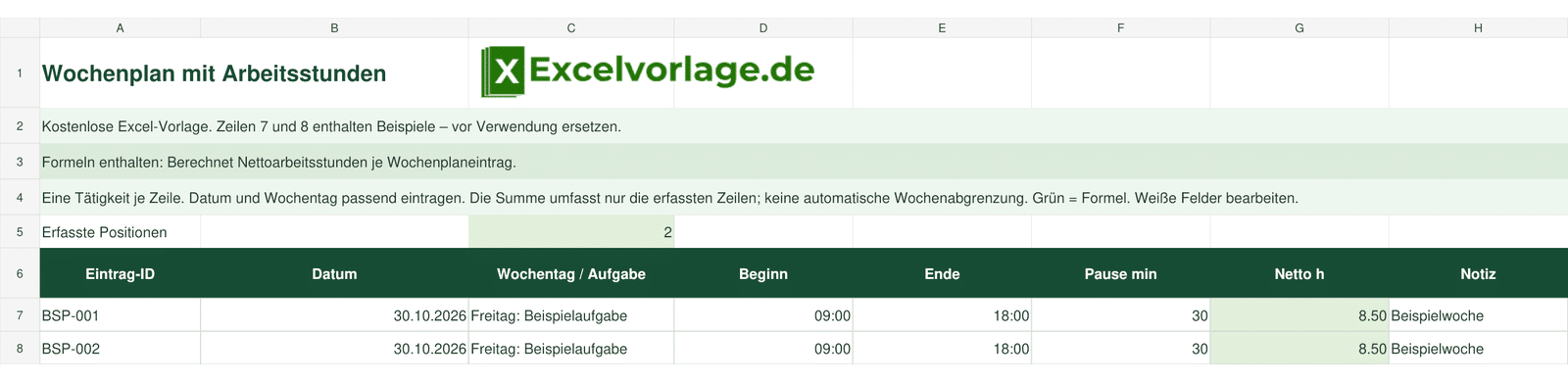
Die Tabellenvorschau oben stammt aus dieser Download-Datei. Zeile 1 enthält den Titel und das Original-Logo, die Zeilen 2 bis 4 erläutern die Verwendung. Die Tabellenüberschriften stehen in Zeile 6; eigene Daten beginnen in Zeile 7.
Weiße Felder sind Eingaben. Grün markierte Formelspalten: G: Netto h. Die ersten sechs Zeilen sind fixiert. In Zeile 69 führen native klickbare Links zur Website und zurück zu dieser Anleitung.
In Zeile 68 stehen die Summen der erfassten Positionen. Bei unvollständigen oder ungültigen berücksichtigten Zahlen kann dort Positionen prüfen erscheinen.
Diese Funktionen sind enthalten
Berechnungen für Wochenplan mit Arbeitsstunden
Berechnet Nettoarbeitsstunden je Wochenplaneintrag.
Eingaben und Ergebnisse trennen
Erfasst werden Eintrag-ID, Datum, Wochentag / Aufgabe, Beginn, Ende, Pause min, Notiz. Die Formelspalten ergänzen die Ergebnisse für jede belegte Zeile.
Nachvollziehbar prüfen
Die gekennzeichneten Beispiele zeigen Eingaben und Ergebnisse. Leere Pflichtfelder oder unzulässige Angaben führen in den betroffenen Berechnungen zu einem leeren Ergebnis beziehungsweise Prüfhinweis.
Wochenplan mit Arbeitsstunden Schritt für Schritt nutzen
- Die XLSX-Datei herunterladen und eine eigene Arbeitskopie speichern.
- Die fiktiven Beispielzeilen 7 und 8 ersetzen. Nutzen Sie die vorbereiteten Datenzeilen 7 bis 66.
- Datum und Wochentag beziehungsweise Aufgabe eintragen, danach Uhrzeiten und Pause in Minuten ergänzen.
- Eine Tätigkeit je Zeile. Datum und Wochentag passend eintragen. Die Summe umfasst nur die erfassten Zeilen; keine automatische Wochenabgrenzung.
- Die grünen Formelzellen stehen lassen und das erste Ergebnis selbst gegenrechnen. Unvollständige Zeilen vor der weiteren Auswertung ergänzen.
- Bei mehr als 60 Einträgen Formeln, Summen und alle verwendeten Vergleichsbereiche auf die zusätzlichen Zeilen erweitern und erneut prüfen.
So funktionieren die Berechnungen
Die Zeitdifferenz zwischen Beginn und Ende wird in Stunden umgerechnet; die Pause in Minuten wird geteilt durch 60 abgezogen. Ein Ende vor dem Beginn gehört rechnerisch zum Folgetag, gleiche Uhrzeiten ergeben null Stunden.
Eine echte Null und ein leeres Feld haben unterschiedliche Bedeutung. Prüfen Sie die Eingabeeinheiten und den Umfang der erfassten Positionen. Hinweise in Formelzellen müssen vor der Nutzung des Ergebnisses geklärt werden.
Einen Rechenfall direkt prüfen
Die Eingaben hier betreffen einen einzelnen Rechenfall. Sie ändern die Excel-Datei nicht.
Geprüftes Beispiel aus der Datei
Die folgende fiktive Datenzeile entspricht der ersten vorbereiteten Beispielzeile. Ersetzen Sie diese Werte durch Ihre eigenen Angaben.
| Eintrag-ID | Datum | Wochentag / Aufgabe | Beginn | Ende | Pause min | Netto h | Notiz |
|---|---|---|---|---|---|---|---|
| BSP-001 | 30.10.2026 | Freitag: Beispielaufgabe | 09:00 | 18:00 | 30 | 8,5 | Beispielwoche |
Netto h: 8,5. Die Werte zeigen die Funktionsweise und sind keine Vorgabe für Ihre Planung.
Häufige Fragen zu Wochenplan mit Arbeitsstunden
Ist die Excel-Vorlage kostenlos?
Ja. Die XLSX-Datei für Wochenplan mit Arbeitsstunden steht auf dieser Seite kostenlos und ohne Registrierung zum Download bereit. Speichern Sie zunächst eine eigene Arbeitskopie.
Welche Berechnungen sind enthalten?
Berechnet Nettoarbeitsstunden je Wochenplaneintrag.
Welche Felder darf ich ändern?
Bearbeiten Sie die weißen Eingabefelder für Eintrag-ID, Datum, Wochentag / Aufgabe, Beginn, Ende, Pause min, Notiz. Die grünen Formelzellen enthalten Netto h. Lassen Sie diese Formeln stehen, wenn Sie die Berechnung nicht gezielt anpassen möchten.
Wie viele Einträge sind vorbereitet?
Es sind 60 Datenzeilen von Zeile 7 bis 66 vorbereitet. Die Zeilen 7 und 8 enthalten ausdrücklich fiktive Beispiele. Wenn Sie die Tabelle erweitern, übernehmen Sie die Formeln und prüfen Sie auch Summen- und Vergleichsbereiche.
Wie gehe ich mit leeren oder ungültigen Eingaben um?
Ein leerer Pflichtwert ist keine eingetragene Null. Ergänzen Sie fehlende benötigte Angaben. Hinweise wie Eingabe prüfen, Termin prüfen oder Status prüfen zeigen, dass ein Ergebnis noch nicht verwendet werden sollte. Prüfen Sie nach einer Änderung einen einfachen Rechenfall.
Erkennt dieser Wochenplan doppelt erfasste Zeitabschnitte automatisch?
Nein. Die Datei addiert die erfassten Nettozeiten. Prüfen Sie doppelte oder überlappende Einträge selbst; die Dienstplanung bietet eine gesonderte Prüfung personengleicher Zeitkonflikte.
Wie speichere ich meine eigene Arbeitskopie?
Laden Sie die Datei herunter, speichern Sie sie unter einem eigenen Namen und ersetzen Sie die Beispielzeilen. Wenn Sie ein anderes Tabellenprogramm nutzen, kontrollieren Sie Darstellung und ein einfaches Formelergebnis vor der weiteren Verwendung.
Passende Excel-Vorlagen
Wochenplan mit Arbeitsstunden kostenlos als Excel-Datei herunterladen
Speichern Sie Ihre Arbeitskopie und ersetzen Sie die Beispieldaten. Die XLSX-Datei mit enthaltenen Formeln steht hier kostenlos bereit.
Wochenplan mit Arbeitsstunden kostenlos herunterladenStand: 30.10.2026 · XLSX ohne Makros