Tabellenvorschau – bei Bedarf seitlich verschieben. Bild in voller Größe öffnen ↗
Kostenlose Excel-Vorlage · EVOP-Auswertung
EVOP-Auswertung: Excel-Vorlage kostenlos herunterladen
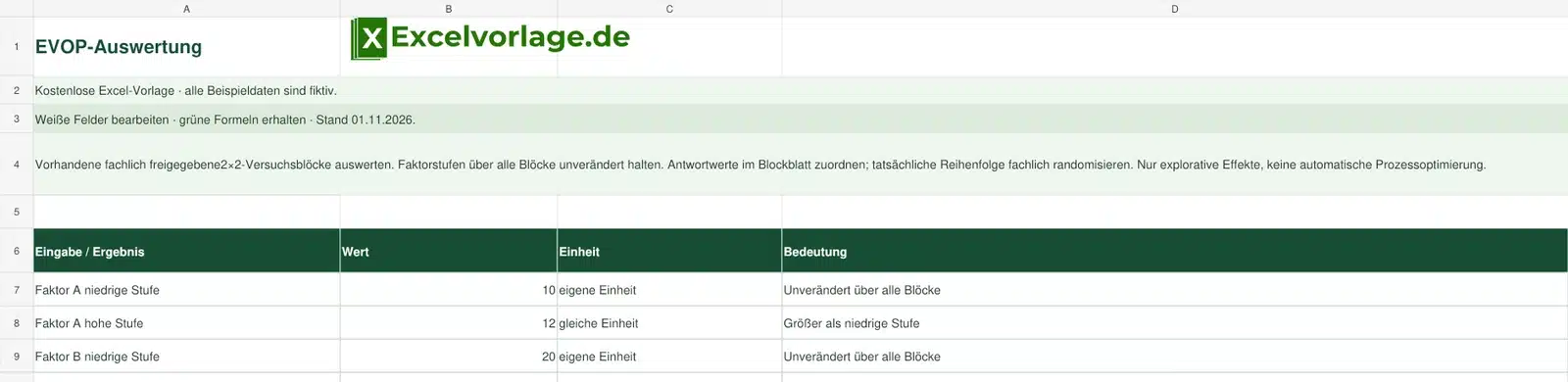
Vorhandene Zwei-Faktor-Versuchsblöcke mit Excel auswerten: Die Vorlage berechnet Haupteffekte, Interaktion und explorative Intervalle über unabhängige vollständige 2×2-Blöcke bei unveränderten Faktorstufen.
Formeln enthalten: Begrenzte Blockanalyse mit offengelegten Kontrasten, Streuung und Standardfehler; keine automatische EVOP-Steuerung.
EVOP-Auswertung kostenlos herunterladen · XLSXKostenloser Download · ohne Makros · keine Registrierung erforderlich
EVOP-Auswertung mit Excel nutzen
EVOP steht für Evolutionary Operation und bezieht sich auf Versuche im laufenden Prozess mit kleinen Änderungen von Einflussgrößen. Die hier angebotene Datei steuert solche Änderungen nicht. Sie analysiert ausschließlich bereits vorhandene, fachlich freigegebene Zwei-Faktor-Blöcke.
Jeder Block enthält die vier Kombinationen aus niedriger und hoher Stufe für FaktorA und FaktorB. Diese Stufen bleiben für sämtliche zusammen ausgewerteten Blöcke gleich. Die Werte werden nach Kombination zugeordnet; die tatsächliche Versuchsreihenfolge muss im konkreten Prozess fachlich festgelegt und geeignet randomisiert werden.
Die Ergebnisse sind explorative Hinweise. Messsystem, Unabhängigkeit, Prozessstabilität, sichere Faktorbereiche und die Interpretation der Zielgröße sind Voraussetzungen außerhalb der Datei. Mittelpunktversuche, Krümmung, automatische Rezeptoptimierung und eine Prozessfreigabe sind nicht enthalten.
Primärgrundlagen: NIST-Glossar zu EVOP, vollfaktorielle Zweistufenpläne und Effektschätzung als Differenz der Mittel. Die Datei verwendet eigene transparente Formeln zur begrenzten Blockauswertung.
Aufbau der Excel-Vorlage
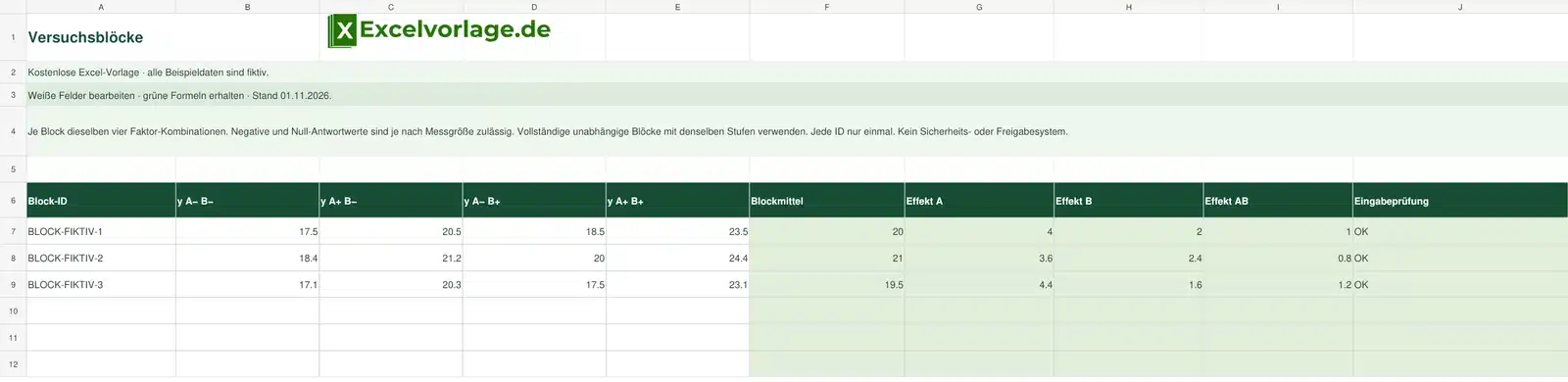
| Fiktiver Block | y A− B− | y A+ B− | y A− B+ | y A+ B+ |
|---|---|---|---|---|
| BLOCK-FIKTIV-1 | 17.5 | 20.5 | 18.5 | 23.5 |
| BLOCK-FIKTIV-2 | 18.4 | 21.2 | 20 | 24.4 |
| BLOCK-FIKTIV-3 | 17.1 | 20.3 | 17.5 | 23.1 |
Ausdrücklich fiktive Beispiele aus der Excel-Datei.
Diese Funktionen sind enthalten
Kontraste nachvollziehen
A-, B- und AB-Effekt pro vollständigem Block aus vier Antwortwerten berechnen.
Blockstreuung berücksichtigen
Mittelwert, Stichprobenstreuung und Standardfehler über unabhängige Blockeffekte ausweisen.
Begrenzte Intervalle zeigen
Explorative einzelne t-Intervalle bilden und fehlende Wiederholungen oder beobachtete Nullstreuung sichtbar kennzeichnen.
So bedienen Sie die Excel-Vorlage
- Verwenden Sie ausschließlich fachlich freigegebene vorhandene Versuche mit denselben zwei Faktorstufen pro Faktor.
- Dokumentieren Sie niedrige und hohe Stufe sowie das Alpha für die einzelnen Intervalle im Effektblatt.
- Ordnen Sie je eindeutigem Block die vier Antwortwerte ihren richtigen Kombinationen zu.
- Klären Sie Teilblöcke, doppelte IDs oder nicht vergleichbare Prozessbedingungen vor der gemeinsamen Auswertung.
- Beurteilen Sie Vorzeichen, Interaktion, Streuung und Annahmen gemeinsam. Leiten Sie keine automatische Rezeptänderung aus einem einzelnen Intervall ab.
So funktionieren die Berechnungen
Der A-Effekt ist der Mittelwert der beiden A+-Antworten minus der Mittelwert der beiden A−-Antworten. B wird entsprechend gebildet. Für AB werden die Kombinationen mit gleichem Vorzeichen gegen jene mit verschiedenem Vorzeichen verglichen.
Über unabhängige Blockeffekte werden Mittel und Stichprobenstreuung berechnet. Standardfehler = Streuung / Quadratwurzel der Blockzahl. Das einzelne explorative Intervall ist Mittel ± t-Kritisch × Standardfehler. Dafür sind mindestens zwei vollständige Blöcke nötig. Die t-Interpretation verlangt geeignete näherungsweise normale unabhängige Blockeffekte; drei Intervalle sind keine simultane Fehlerabsicherung.
Ergänzender Online-Rechner
Kontraste für einen vorhandenen vollständigen Block. Intervalle über mehrere unabhängige Blöcke stehen ausschließlich in der Excel-Datei.
Beispiel für die Anwendung
Die drei ausdrücklich fiktiven Blöcke liefern A-Effekte von4,0 sowie3,6 und4,4, im Mittel4. FürB beträgt der Mittelwert2 und fürAB1. Die Stichprobenstreuung der A-Effekte ist0,4, ihr Standardfehler rund0,231.
Bei Alpha0,05 und drei Blöcken beträgt der zweiseitige kritische t-Wert rund4,30265. Der untere Intervallwert fürA liegt dadurch bei ungefähr3,0063. Dieses künstliche Zahlenbeispiel ist keine Aussage über einen realen Produktionsprozess. Bei nur einem Block wird bewusst kein Intervall ausgegeben.
Häufige Fragen
Ist die Datei ein vollständiger EVOP-Optimierer?
Nein. Sie wertet vorhandene vollständige2×2-Blöcke aus. Rezeptwahl, Prozesssteuerung, Mittelpunktversuche, Krümmung und Sicherheitsfreigaben sind nicht implementiert.
Welche Faktorstufen dürfen zusammen ausgewertet werden?
Dieselben niedrigen und hohen Stufen pro Faktor müssen über alle gemeinsam analysierten Blöcke unverändert bleiben. Neue Stufen benötigen eine getrennte Auswertung.
Darf ein Block unvollständig sein?
Ein Teilblock wird markiert und sperrt die gemeinsame Auswertung. Fehlende Messwerte werden nicht als null ersetzt.
Sind Nullwerte oder negative Antwortwerte erlaubt?
Ja, wenn sie für die konkrete gemessene Zielgröße sachlich zulässig sind. Ein leeres Feld bedeutet dagegen einen fehlenden Messwert.
Warum braucht ein Intervall mehrere Blöcke?
Die Unsicherheit wird aus der Streuung unabhängiger Blockeffekte geschätzt. Bei einem einzigen Block fehlt diese Streuungsbasis.
Was bedeutet beobachtete Streuung null?
Die erfassten Blockeffekte variieren nicht. Daraus folgt keine gesicherte Abwesenheit von Unsicherheit; Messauflösung, Unabhängigkeit und Annahmen müssen geprüft werden.
Sichert die Datei alle drei Effekte gemeinsam statistisch ab?
Nein. Die angezeigten Intervalle sind einzelne explorative Intervalle. Eine gemeinsame Fehlerkontrolle und weitergehende Versuchsplanung sind nicht enthalten.
Passende Excel-Vorlagen
Statistische Versuchsplanung
Faktoren und Versuchsrahmen ergänzend dokumentieren.
Versuchsprotokoll
Durchführung und Beobachtungen nachvollziehbar festhalten.
Statistische Auswertung
Messdaten in einer ergänzenden Auswertung betrachten.
EVOP-Auswertung kostenlos als Excel-Datei herunterladen
Speichern Sie die XLSX-Datei als eigene Arbeitskopie. Ersetzen Sie die fiktiven Beispiele und beachten Sie die weißen Eingabezellen sowie die grün markierten Formelbereiche.
Excel-Vorlage kostenlos herunterladenStand: 01.11.2026 · XLSX ohne Makros