Tabellenvorschau – bei Bedarf seitlich verschieben. Bild in voller Größe öffnen ↗
Kostenlose Excel-Vorlage · Freistellungsaufträge-Übersicht
Freistellungsaufträge-Übersicht: Excel-Vorlage kostenlos herunterladen
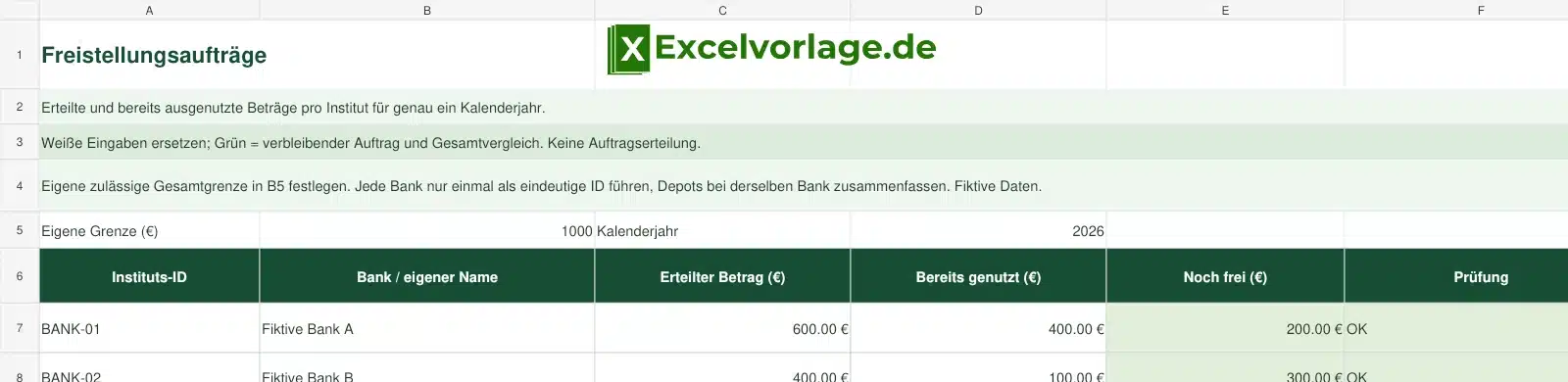
Behalten Sie erteilte Freistellungsaufträge und bereits genutzte Beträge je Bank im Blick. Die Excel-Übersicht vergleicht die Summe mit Ihrer selbst festgelegten zulässigen Gesamtgrenze.
Formeln enthalten: Freier Auftrag je Bank = erteilt − genutzt; noch nicht zugeteilte Grenze = eigene Gesamtgrenze − Summe erteilter Aufträge.
Freistellungsaufträge-Übersicht kostenlos herunterladen · XLSXKostenloser Download · ohne Makros · keine Registrierung erforderlich
Freistellungsaufträge-Übersicht mit Excel nutzen
Die Datei ist eine Jahresübersicht für bis zu 20 Institute. Pro Bank wird eine eindeutige Instituts-ID verwendet; mehrere Konten und Depots bei derselben Bank werden zusammengefasst. Ein Auftrag und seine bisherige Nutzung gehören immer zum selben Kalenderjahr.
B5 enthält die eigene zulässige Grenze, D5 das Kalenderjahr. Das fiktive Beispiel verteilt 1.000 Euro auf zwei Banken. Welche Grenze persönlich anwendbar ist, muss vor der Eingabe geklärt werden. Nach § 20 Absatz 9 EStG beträgt der Sparer-Pauschbetrag derzeit 1.000 Euro beziehungsweise 2.000 Euro für zusammen veranlagte Ehegatten.
Die Tabelle erteilt oder ändert keinen Auftrag bei einer Bank. Sie berechnet weder Steuerlast noch Verlustverrechnung und ruft keine Kontodaten ab. Ein ungenutzter Teil eines Auftrags bei Bank A wird nicht automatisch auf Bank B übertragen.
Fachlicher Hintergrund: § 20 Absatz 9 EStG. Rechtsstand geprüft am 31.10.2026. Die Übersicht ersetzt kein Bankformular.
Aufbau der Excel-Vorlage
| Fiktive Eingabe / Rechnung | Wert | Bedeutung |
|---|---|---|
| Bank A | 600 € erteilt / 400 € genutzt | 200 € innerhalb des Auftrags frei |
| Bank B | 400 € erteilt / 100 € genutzt | 300 € innerhalb des Auftrags frei |
| Gesamtgrenze | 1.000 € | 0 € noch nicht zugeteilt |
Ausdrücklich fiktive Beispiele aus der Excel-Datei.
Diese Funktionen sind enthalten
Jahresstand erfassen
Erteilte und ausgenutzte Beträge werden getrennt geführt.
Gesamtgrenze prüfen
Überzuteilung bleibt als negativer Rest sichtbar.
Banken unterscheiden
Eindeutige IDs helfen, doppelte Erfassung zu erkennen.
So bedienen Sie die Excel-Vorlage
- Persönlich zulässige Grenze und Kalenderjahr bestimmen.
- B5 und D5 entsprechend setzen.
- Pro Bank eine eindeutige ID und einen Namen verwenden.
- Erteilten und bereits genutzten Jahresbetrag eintragen; für ungenutzt numerisch 0 verwenden.
- Bankprüfungen und Gesamtstatus kontrollieren.
- Erforderliche Änderungen direkt bei den betroffenen Instituten veranlassen.
So funktionieren die Berechnungen
Eine Nutzung oberhalb des eingetragenen Auftrags ist ein Eingabekonflikt und sperrt die Gesamtrechnung. Eine Summe erteilter Aufträge oberhalb der Gesamtgrenze wird dagegen ausdrücklich als Grenze überschritten gezeigt; der negative verbleibende Betrag bleibt sichtbar.
Die Differenz je Bank und die nicht zugeteilte Gesamtgrenze sind verschiedene Größen. Die erste beschreibt Spielraum innerhalb eines bereits erteilten Auftrags, die zweite noch nicht vergebene Grenze.
Ergänzender Online-Rechner
Nicht zugeteilter Teil einer eigenen Gesamtgrenze.
Beispiel für die Anwendung
600 plus 400 Euro ergeben 1.000 Euro erteilte Aufträge. Nach 400 und 100 Euro Nutzung bleiben innerhalb der beiden Aufträge insgesamt 500 Euro frei. Trotzdem ist keine weitere Grenze zur Zuteilung frei, weil die gesamten 1.000 Euro bereits vergeben sind.
Häufige Fragen
Übermittelt die Datei Aufträge?
Nein. Änderungen müssen bei den jeweiligen Banken erfolgen.
Gilt die Grenze automatisch für mich?
Nein. B5 ist eine eigene Eingabe; die persönliche Anwendbarkeit ist vorab zu klären.
Wie werden mehrere Depots derselben Bank erfasst?
Zusammengefasst in einer Zeile mit derselben Instituts-ID.
Ist ein freier Bankbetrag zusätzlich verteilbar?
Nicht automatisch. Freier Bankbetrag und noch nicht zugeteilte Gesamtgrenze sind getrennte Größen.
Was passiert bei Überzuteilung?
Der Status warnt und die verbleibende Gesamtgrenze wird negativ angezeigt.
Wird die Steuer berechnet?
Nein. Steuerabzug und Verlustverrechnung sind nicht enthalten.
Kann eine Nutzung null sein?
Ja. Tragen Sie numerisch 0 ein; ein leeres Pflichtfeld gilt als fehlende Eingabe.
Passende Excel-Vorlagen
Zinsberechnung
Zinsen unabhängig von Freistellungsaufträgen rechnen.
Vermögensaufstellung
Vermögenspositionen dokumentieren.
Sparplan
Regelmäßige Einzahlungen planen.
Freistellungsaufträge-Übersicht kostenlos als Excel-Datei herunterladen
Speichern Sie die XLSX-Datei als eigene Arbeitskopie. Ersetzen Sie die fiktiven Beispiele und beachten Sie die weißen Eingabezellen sowie die grün markierten Formelbereiche.
Excel-Vorlage kostenlos herunterladenStand: 31.10.2026 · XLSX ohne Makros