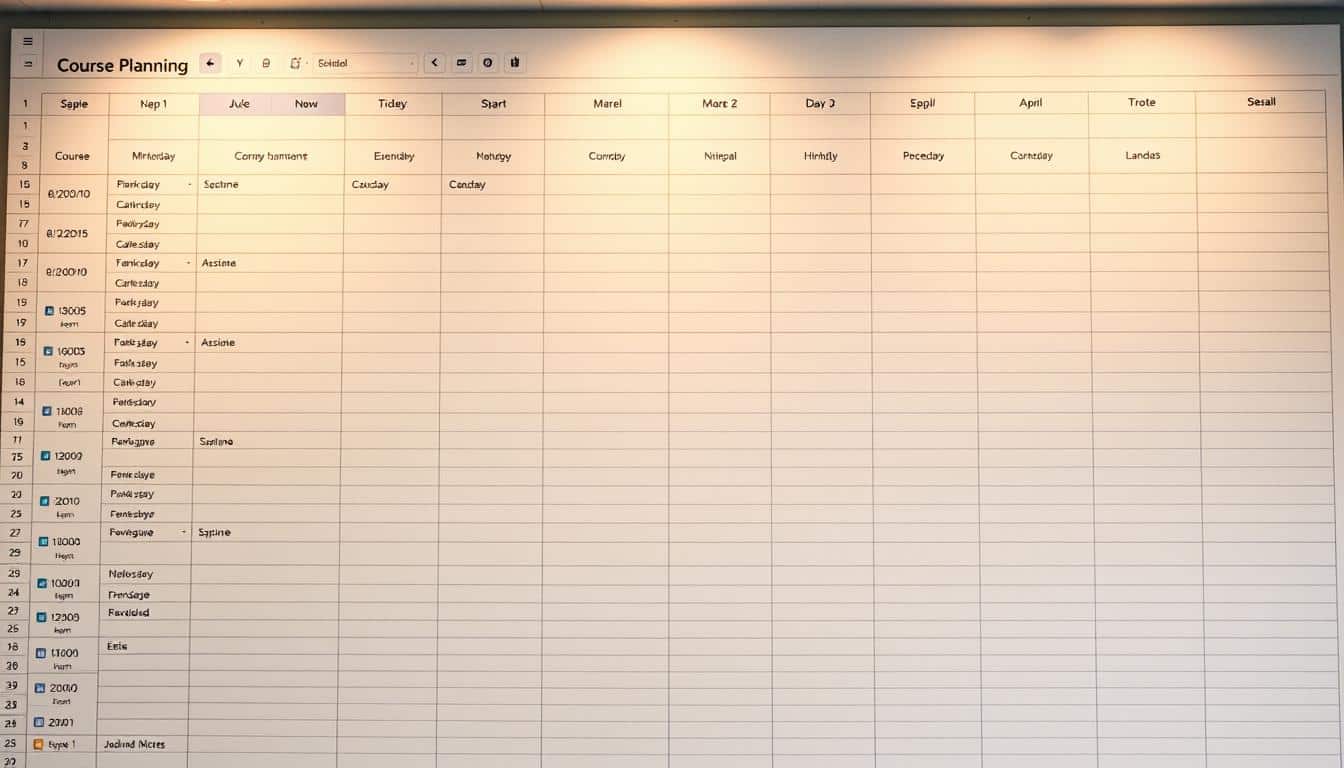
Terminplaner – Excel-Ansicht
Kostenlose Excel-Vorlage · Terminplaner
Terminplaner: Excel-Vorlage kostenlos herunterladen
Ordnen Sie eigene Termine mit Datum, Uhrzeit, Beschreibung und Ort. Die kostenlose Excel-Vorlage erhält die drei ursprünglichen fiktiven Beispiele aus Januar 2025, bietet 30 Zeilen und zählt vollständig ausgefüllte Termine. Gleiche Startzeitpunkte erscheinen als Hinweis zur eigenen Prüfung.
Formeln enthalten: Vollständige Termine zählen, fehlende oder ungültige Angaben kennzeichnen und gleiche Datums-/Uhrzeitkombinationen als manuellen Hinweis markieren.
Terminplaner kostenlos herunterladen · XLSX
Kostenloser Download · ohne Makros · keine Registrierung erforderlich
Terminplaner mit Excel nutzen
Die ursprünglichen vier Felder Datum, Uhrzeit, Beschreibung und Ort bleiben erhalten. Die drei fiktiven Originaltermine aus Januar 2025 können ersetzt oder gelöscht werden. In der neuen Ansicht sind Datum und Uhrzeit echte Excel-Werte mit passenden Anzeigeformaten.
Die Datei ist ein eigener Terminplaner ohne Kalenderanbindung. Sie bestätigt keine Termine und versendet keine Einladungen oder Erinnerungen. Ohne Dauer und Endzeit erfolgt keine Prüfung zeitlicher Überschneidungen.
Aufbau der Excel-Vorlage
| Fiktives Datum | Uhrzeit | Beschreibung | Ort |
|---|---|---|---|
| 15.01.2025 | 09:00 | Teammeeting | Besprechungsraum |
| 16.01.2025 | 13:00 | Kundenpräsentation | Konferenzraum |
| 20.01.2025 | 11:00 | Projektbesprechung | Online |
Diese Funktionen sind enthalten
Vier Originalfelder
Datum, Uhrzeit, Beschreibung und Ort in 30 vorbereiteten Zeilen.
Vollständige Termine zählen
Vorhandene Angaben von fehlenden oder ungültigen Eingaben unterscheiden.
Gleiche Starts markieren
Gleiche Datums-/Uhrzeitkombinationen zur eigenen Prüfung anzeigen.
So bedienen Sie die Excel-Vorlage
- Öffnen Sie Terminplaner und ersetzen oder löschen Sie die drei fiktiven Originaltermine.
- Tragen Sie in A7 bis A36 ein Excel-Datum ein.
- Geben Sie in B eine echte Uhrzeit ein, ausdrücklich auch 00:00 bei einem Mitternachtstermin.
- Erfassen Sie Beschreibung und Ort als Text in C und D.
- Prüfen Sie den Hinweis in E und die Zählung in B5. Gleiche Startzeitpunkte müssen selbst eingeordnet werden; eine Überlappungsprüfung findet nicht statt.
So funktionieren die Berechnungen
Eine verwendete Zeile benötigt ein numerisches ganzes Excel-Datum, eine Uhrzeit von 00:00 bis vor 24:00 sowie nichtleere Textangaben für Beschreibung und Ort. Fehlende oder ungültige Angaben zeigen Angaben prüfen. Vollständig leere Zeilen bleiben leer.
Bei vollständigen Angaben zählt die Formel, wie häufig Datum und Uhrzeit im vorbereiteten Bereich vorkommen. Mehrfach vorhandene Kombinationen zeigen Start mehrfach; andere vollständige Zeilen zeigen Vollständig. B5 zählt beide Statuswerte und damit alle vollständig ausgefüllten Termine.
Gleiche Startzeitpunkte sind ein Prüfhinweis und kein bestätigter Konflikt. Ohne Dauer oder Endzeit kann die Datei keine zeitlichen Überschneidungen prüfen. Auch identische vollständige Zeilen werden jeweils gezählt; entscheiden Sie selbst, ob eine Wiederholung beabsichtigt ist.
Beispiel für die Anwendung
Drei fiktive Originaltermine
Die drei ursprünglichen Termine sind vollständig und ergeben 3 vollständige Termine. Löschen Sie den Ort des Teammeetings, sinkt die Zählung auf 2 und der erste Hinweis wird Angaben prüfen.
Ändern Sie Datum und Uhrzeit des zweiten Termins auf 15.01.2025 um 09:00, zeigen beide Zeilen Start mehrfach. Die Zählung bleibt 3. Das ist ein manueller Hinweis auf gleichen Beginn und kein Nachweis einer zeitlichen Überschneidung.
Häufige Fragen
Ist der Terminplaner kostenlos?
Ja. Die XLSX-Datei ist kostenlos, ohne Registrierung nutzbar und enthält keine Makros.
Welche Originaltermine bleiben erhalten?
Die drei fiktiven Beispiele bleiben erhalten: Teammeeting am 15.01.2025 um 09:00 im Besprechungsraum, Kundenpräsentation am 16.01.2025 um 13:00 im Konferenzraum und Projektbesprechung am 20.01.2025 um 11:00 online. Die Beispieldaten bleiben 2025.
Welche Angaben benötigt ein vollständiger Termin?
Ein echtes Excel-Datum, eine echte Excel-Uhrzeit sowie eine nichtleere Beschreibung und ein Ort als Text sind erforderlich. Vollständig bedeutet nur vorhandene Angaben, keine Bestätigung eines Termins.
Kann ich Termine um Mitternacht erfassen?
Ja. Eine ausdrücklich eingetragene Uhrzeit 00:00 ist gültig und unterscheidet sich von einem leeren Feld. Datum und Uhrzeit müssen als Excel-Werte vorliegen; als Text gespeicherte Eingaben werden markiert.
Was bedeutet Start mehrfach?
Mindestens eine weitere vorbereitete Zeile enthält dasselbe Datum und dieselbe Uhrzeit. Vollständig ausgefüllte betroffene Termine bleiben mitgezählt. Prüfen Sie selbst, ob gleiche Startzeitpunkte beabsichtigt sind; unterschiedliche Beschreibungen oder Orte sind möglich.
Erkennt die Datei zeitliche Überschneidungen?
Nein. Es werden keine Dauer und keine Endzeit erfasst. Daher lässt sich aus dieser Datei keine zeitliche Überschneidung oder ein bestätigter Konflikt ableiten. Gleiche Startzeitpunkte sind lediglich ein manueller Prüfhinweis.
Versendet die Datei Einladungen oder Erinnerungen?
Nein. Die Datei enthält keine Kalenderanbindung, versendet keine Einladungen und erzeugt keine Erinnerungen. Fehlende oder ungültige Angaben zeigen Angaben prüfen. Vollständig leere Zeilen bleiben leer und werden nicht gezählt.
Passende Excel-Vorlagen
Wochenplaner
Eigene Aufgaben und Termine nach Wochen ordnen.
Tagesplan
Eigene Tagesangaben strukturiert festhalten.
Kleinunternehmen Kalender
Eigene betriebliche Kalenderangaben planen.
Terminplaner kostenlos als Excel-Datei herunterladen
Speichern Sie die XLSX-Datei, ersetzen Sie die fiktiven Termine und prüfen Sie alle markierten Zeilen. Beurteilen Sie gleiche Startzeitpunkte selbst; die Datei versendet keine Einladungen oder Erinnerungen.
Stand: 04.11.2026 · XLSX ohne Makros