Excel: Datum von heute einfügen und mit der HEUTE-Funktion arbeiten
Das heutige Datum in Excel zu nutzen gehört zu den häufigsten Aufgaben im Büroalltag. In diesem Artikel erfahren Sie, wie man das ‚Excel Datum von heute‘ einfügt – ob für Rechnungen, Projektpläne oder Fälligkeitslisten. Wer die richtigen Methoden kennt, spart Zeit und vermeidet Fehler. Dieser Artikel zeigt Ihnen, wie Sie in Excel das heutige Datum einfügen und welche Möglichkeiten es gibt, das Datum als statischen oder dynamischen Wert zu verwenden. In diesem Artikel erfahren Sie alles über statische und dynamische Datumswerte, die wichtigsten Tastenkombinationen und praktische Formeln für Ihren Arbeitsalltag. Der Artikel behandelt verschiedene Themen rund um Excel und Controlling. Bei Fragen oder Problemen können Sie zudem Hilfe von Experten oder in Community-Foren erhalten.
Wichtige Erkenntnisse
Hier finden Sie die zentralen Punkte zum Thema „heutiges Datum” in Excel zusammengefasst – ideal zum schnellen Nachschlagen:
- Das heutige Datum lässt sich als fester Wert mit der Tastenkombination STRG+; (bzw. STRG+.) einfügen, ohne dass es sich später ändert.
- Die HEUTE-Funktion (=HEUTE()) gibt das aktuelle Datum dynamisch aus der Systemzeit zurück und aktualisiert sich beim Öffnen oder bei Neuberechnung der Datei, wodurch stets aktuelle Informationen für Berichte und Dashboards bereitgestellt werden.
- Mit =JETZT() lassen sich sogar aktuelles Datum und Uhrzeit gemeinsam ausgeben – ebenfalls dynamisch und ideal, um aktuelle Informationen in Berichten und Dashboards automatisch zu aktualisieren.
- Das aktuelle Datum dient als Grundlage für viele Excel-Formeln, etwa für Vergleiche mit WENN, Altersberechnungen mit DATEDIF oder formatierte Textausgaben mit TEXT.
- Die häufigste Methode zur Rückgabe eines dynamischen Datums in Excel ist die Verwendung der Funktion HEUTE().
Einführung: Heutiges Datum in Excel nutzen
Das heutige Datum begegnet Ihnen in Excel praktisch überall: in Projektplänen mit Start- und Enddaten, in Controlling-Sheets mit Stichtagen, in To-do-Listen mit Fälligkeiten oder auf Rechnungen mit Zahlungszielen. Ohne einen zuverlässigen Umgang mit dem aktuellen Datum werden viele Berechnungen und Auswertungen schnell unübersichtlich.
Excel bietet zwei grundsätzliche Möglichkeiten, um ein Datum einzufügen (Datum einfügen): Erstens können Sie das heutige Datum einmalig als statischen Wert eintragen – dieser bleibt unverändert, auch wenn Sie die Datei später erneut öffnen. Zweitens können Sie die HEUTE-Funktion nutzen, die automatisch das aktuelle Datum anzeigt und sich bei jeder Neuberechnung aktualisiert. Die Formel =HEUTE() zeigt immer das aktuelle Datum an, sobald die Excel-Mappe geöffnet wird, und ist somit nützlich für dynamische Berichte.
Alle Beispiele in diesem Artikel beziehen sich auf Microsoft 365 unter Windows im Jahr 2026, funktionieren aber weitgehend auch in älteren Excel-Versionen wie 2019, 2016 oder 2013. Im Folgenden zeigen wir Ihnen Tastenkürzel, Formeln, Praxisbeispiele und typische Fehler rund um das heutige Datum.

Beispiel: Tabelle mit aktuellem Datum (aktuelles Datum) in Excel
Hier sehen Sie eine einfache Tabelle, die das heutige Datum dynamisch und statisch verwendet:
| Aufgabe | Startdatum (statisch) | Fälligkeitsdatum | Status | Tage bis Fälligkeit |
|---|---|---|---|---|
| Projektstart | 10.05.2026 | 20.05.2026 | offen | =C2-HEUTE() |
| Zwischenbericht | 15.05.2026 | 25.05.2026 | in Arbeit | =C3-HEUTE() |
| Abschluss | 20.05.2026 | 30.05.2026 | noch nicht gestartet | =C4-HEUTE() |
| Erläuterung: |
- Die Spalte „Startdatum (statisch)” enthält feste Datumswerte, die per STRG+; eingegeben wurden und zeigt, wie Sie mit der Methode Datum einfügen einen festen Wert erzeugen. Häufig wird in Excel die Zelle A1 verwendet, um das aktuelle Datum mit der Funktion =HEUTE() oder =JETZT() einzufügen, sodass sich das Datum bei jedem Neuberechnen des Arbeitsblatts automatisch aktualisiert.
- „Fälligkeitsdatum” ist ein festgelegtes Datum, bis zu dem die Aufgabe erledigt sein soll.
- Die Formel in „Tage bis Fälligkeit” berechnet die Anzahl der Tage vom heutigen Datum bis zum Fälligkeitsdatum dynamisch mit der HEUTE-Funktion.
- Der Status kann manuell angepasst werden, z.B. „offen”, „in Arbeit” oder „abgeschlossen”.
Diese Tabelle hilft Ihnen, den Überblick über Termine zu behalten und Fristen automatisch zu überwachen.
Heutiges Datum als festen Wert einfügen (statisches Datum)
Ein statisches Datum ändert sich nach der Eingabe nicht mehr automatisch – ideal für Belege, unterschriebene Verträge oder das Erstellungsdatum eines Dokuments. Um ein statisches Datum einfügen zu können, markieren Sie die gewünschte Zelle und verwenden Sie die passende Tastenkombination. Ein statischer Wert in Excel bleibt unverändert, auch wenn das Arbeitsblatt neu berechnet oder erneut geöffnet wird.
So fügen Sie das heutige Datum als festen Wert ein:
- Zelle markieren und Tastenkombination drücken: Wählen Sie die gewünschte Zelle aus und drücken Sie STRG+; (Semikolon). Um ein statisches Datum in Excel einzufügen, drücken Sie die Tastenkombination STRG+; (Semikolon), um das aktuelle Datum in die ausgewählte Zelle einzufügen. Je nach Tastaturlayout kann auch STRG+. (Punkt) funktionieren.
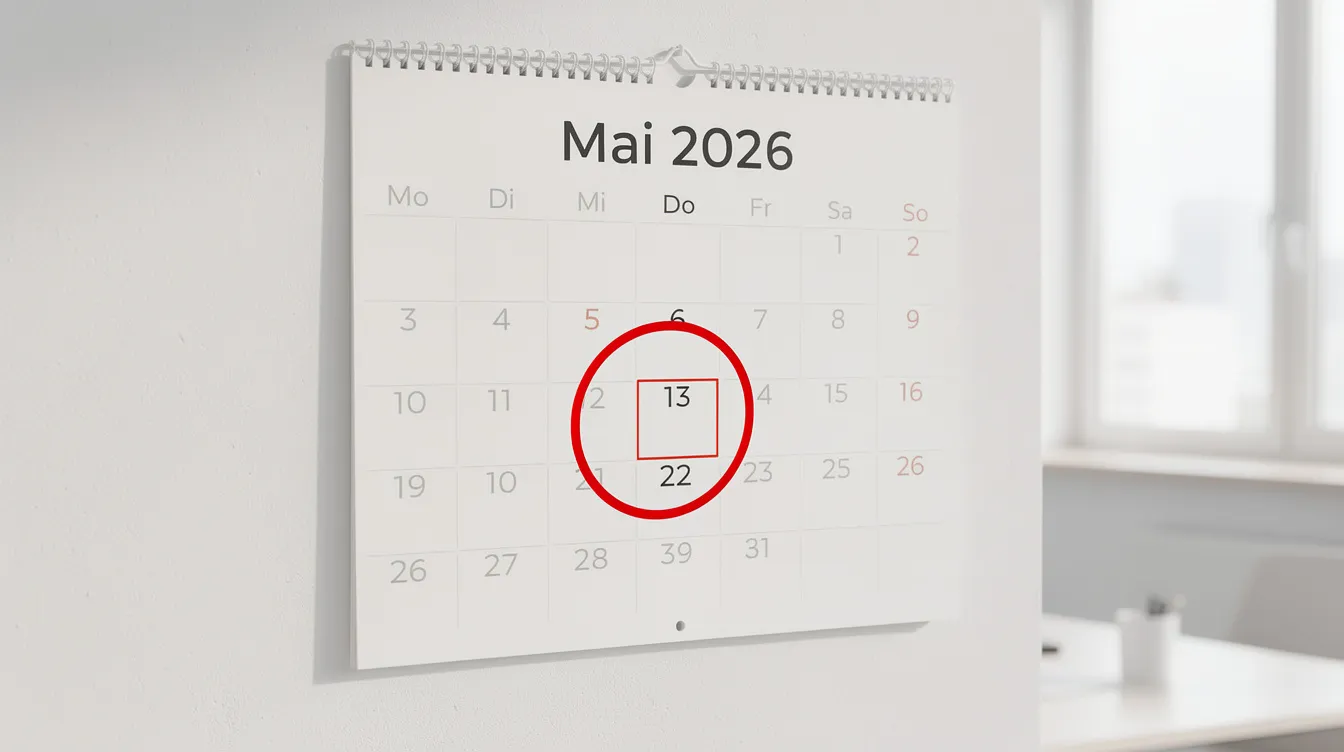
- Datum bleibt unverändert: Dieses Datum wird am nächsten Tag nicht zum neuen aktuellen Datum. Wenn Sie die Datei am 14.05.2026 öffnen, steht dort weiterhin 13.05.2026.
- Manuelle Eingabe: Alternativ tippen Sie das Datum direkt ein, z.B. 13.05.2026 oder 13.5.26. Verwenden Sie als Trennzeichen Punkt oder Bindestrich, nicht Komma.
- Achtung bei falschen Trennzeichen: Eingaben wie „13,05,2026” interpretiert Excel als Text. Indiz: Der Inhalt erscheint linksbündig statt rechtsbündig, und Formeln funktionieren dann nicht wie erwartet.
Um das eingefügte Datum fix zu halten, nutzen Sie die Tastenkombination Strg + . (Punkt) unter Windows oder Cmd + ; (Command und Semikolon) unter Mac.
Datumsformat anpassen
Um das Format eines statischen Datums zu ändern, klicken Sie mit der rechten Maustaste auf die Zelle und wählen Sie „Zellen formatieren”, um das gewünschte Datumsformat auszuwählen. Dort finden Sie unter der Kategorie „Datum” verschiedene Optionen wie:
| Format | Beispiel |
|---|---|
| Kurz | 13.05.2026 |
| Mittel | 13-Mai-2026 |
| Lang | Mittwoch, 13. Mai 2026 |
| Benutzerdefiniert | 13. Mai 2026 |
| Die Formatierung ändert nur die Darstellung, nicht den zugrunde liegenden Wert. |
Aktuelles Datum per HEUTE-Funktion einfügen (dynamisches Datum)
Ein Datum oder eine Uhrzeit, die aktualisiert wird, wenn das Arbeitsblatt neu berechnet oder die Arbeitsmappe geöffnet wird, wird als „dynamisch” betrachtet. Mit der HEUTE-Funktion können Sie ein dynamisches Datum einfügen, das sich automatisch aktualisiert. Die HEUTE-Funktion liefert genau das: ein automatisch aktualisiertes Datum.
Die HEUTE Funktion in Excel gibt das aktuelle Datum zurück und wird dynamisch aktualisiert, wenn das Arbeitsblatt neu berechnet wird. So funktioniert die Verwendung:
- Formel eingeben: Geben Sie in eine Zelle die Formel =HEUTE() ein – ohne zusätzliche Argumente oder Text in den Klammern.
- Systemzeit als Basis: Die Funktion greift auf die Systemzeit des Rechners zurück. Eine falsch eingestellte Windows-Uhr führt zu einem falschen heutigen Datum.
- Automatische Aktualisierung: Das Ergebnis aktualisiert sich bei jedem Öffnen der Arbeitsmappe oder bei Neuberechnung (z.B. durch Drücken von F9), sofern die Berechnung auf „Automatisch” gestellt ist.
- Makro zur Automatisierung: Sie können auch ein Makro verwenden, um das Einfügen des aktuellen Datums in bestimmten Situationen automatisch auszuführen.
- Link mit aktuellem Datum: Mit der Excel-Funktion HYPERLINK lässt sich ein Link zu einer bestimmten Zelle mit aktuellem Datum oder zu einer Webseite erstellen.
Unterschied zur Tastenkombination:
| Methode | Art | Aktualisierung |
|---|---|---|
| STRG+; | Statisch | Nie |
| =HEUTE() | Dynamisch | Bei jedem Öffnen/Neuberechnung |
| Ein Beispiel: Sie erstellen am 13.05.2026 eine Liste mit Fälligkeitsdaten. In Spalte A tragen Sie per STRG+; das Eingabedatum ein, in Spalte B berechnen Sie mit =HEUTE() die Differenz. Am 14.05.2026 zeigt Spalte A weiterhin 13.05.2026, während Spalte B das neue Datum 14.05.2026 enthält. |
Syntax und Funktionsweise von =HEUTE()
Die Syntax lautet schlicht =HEUTE() – die Klammern der Formel =HEUTE() bleiben immer leer. Die Funktion akzeptiert keine Argumente. Ein häufiger Anfängerfehler ist die Eingabe von =HEUTE(2026) oder =HEUTE(“13.05.2026”), was zu Fehlermeldungen führt.
Intern speichert Excel Datumswerte als fortlaufende Zahlen:
- Der 01.01.1900 entspricht der Seriennummer 1
- Jeder weitere Tag erhöht die Zahl um 1
- Das Datum 13.05.2026 entspricht einer bestimmten Seriennummer (z.B. 46159)
Um die Seriennummer sichtbar zu machen, ändern Sie das Zellenformat von „Datum” auf „Standard” oder „Zahl”. Diese fortlaufende Nummer bildet die Grundlage für Datumsarithmetik – beispielsweise ergibt HEUTE()+7 das Datum in einer Woche.
Datum und Uhrzeit gemeinsam nutzen: JETZT-Funktion und Tastenkombinationen
In vielen Szenarien benötigen Sie nicht nur das heutige Datum, sondern auch die aktuelle Uhrzeit – etwa für Protokolle, Zeiterfassung oder Logfiles.
Die Funktion JETZT() gibt das aktuelle Datum und die aktuelle Uhrzeit zurück und wird ebenfalls dynamisch aktualisiert. Die Syntax lautet =JETZT(), ebenfalls ohne Argumente. Das Ergebnis sieht beispielsweise so aus: 13.05.2026 14:30.
Statische Uhrzeit einfügen:
- Nur Uhrzeit: Drücken Sie STRG+UMSCHALT+; für die aktuelle Uhrzeit als festen Wert.
- Datum und Uhrzeit kombinieren: Geben Sie zuerst das Datum mit STRG+; ein, tippen Sie dann ein Leerzeichen und ergänzen Sie anschließend mit STRG+UMSCHALT+; die Uhrzeit. Das Ergebnis ist ein kompletter Zeitstempel wie 13.05.2026 14:35.
Mit diesen Tastenkombinationen können Sie das Datum einfügen und bei Bedarf die Uhrzeit ergänzen, sodass der Wert nach der Eingabe unverändert bleibt.
Anzeigeformat anpassen:
Über „Zellen formatieren” > „Zahl” > „Datum” oder „Uhrzeit” lassen sich verschiedene Formate wählen:
- Nur Datum: TT.MM.JJJJ
- Nur Uhrzeit: hh:mm
- Kombiniert: TT.MM.JJJJ hh:mm
Der zugrunde liegende Wert ändert sich dabei nicht – nur die Darstellung.
Mit dem heutigen Datum rechnen: Beispiele für typische Formeln
Das aktuelle Datum dient oft als Ausgangspunkt für Berechnungen bei Fristen, Altersermittlungen oder Erinnerungen. Hier sind die wichtigsten Anwendungsfälle:
Tage bis zu einem Termin berechnen
Um die verbleibenden Tage bis zu einem festen Termin zu ermitteln, nutzen Sie:
=DATWERT("01.01.2030")-HEUTE()
Das Ergebnis ist die Anzahl der Tage bis zum Zieldatum. Formatieren Sie die Zelle als „Zahl” oder „Standard”, nicht als „Datum”.
Tage ab heute addieren
Für Zahlungsziele oder Projektdeadlines addieren Sie einfach Tage:
=HEUTE()+30
Diese Formel ergibt das Datum in 30 Tagen – ideal für ein Zahlungsziel „30 Tage netto”.
Vergleich mit WENN-Funktion
Eine einfache Prüfung auf Fälligkeit:
=WENN(A2>=HEUTE();"Achtung Fälligkeit";"")
Für eine differenziertere Auswertung:
=WENN(A2<HEUTE();"überfällig";WENN(A2=HEUTE();"heute fällig";"noch Zeit"))
Kombination mit anderen Datumsfunktionen
| Formel | Ergebnis |
|---|---|
| =TAG(HEUTE()) | Aktueller Tag des Monats (1-31) |
| =MONAT(HEUTE()) | Aktueller Monat (1-12) |
| =JAHR(HEUTE()) | Aktuelles Jahr (z.B. 2026) |
Praxisfall: Ablaufdaten überwachen
Stellen Sie sich eine Liste mit Produkten in Spalte A und Verfallsdaten in Spalte B vor. In Spalte C können Sie automatische Warnungen generieren:
=WENN(B2<HEUTE();"abgelaufen";WENN(B2<=HEUTE()+7;"bald ablaufend";""))
Mit bedingter Formatierung lassen sich abgelaufene Zeilen rot und bald ablaufende gelb markieren.
Die Kombination der HEUTE Funktion mit der SVERWEIS Funktion ermöglicht es, basierend auf dem aktuellen Datum Werte aus einem anderen Tabellenbereich abzurufen – etwa den aktuellen Wechselkurs oder saisonale Preise.
Aktuelles Datum formatieren und als Text ausgeben
Mit der TEXT-Funktion wandeln Sie das Datum in formatierten Text um:
=TEXT(HEUTE();"TT.MM.JJJJ")
Wochentag ermitteln:
=TEXT(HEUTE();"TTTT")
Ergebnis: „Mittwoch” (oder der entsprechende aktuelle Wochentag)
Für Berichte und Überschriften:
="Bericht vom "&TEXT(HEUTE();"TT.MM.JJJJ")
Ergebnis: „Bericht vom 13.05.2026”
Hinweis: TEXT-Ergebnisse sind reine Textwerte. Sie lassen sich nicht mehr wie normale Datumswerte für Berechnungen verwenden. Nutzen Sie TEXT daher nur für die Anzeige, nicht als Basis für weitere Formeln.
Im Controlling, Projektmanagement oder bei Kalenderdarstellungen dient =HEUTE() als zentraler Bezugspunkt. Typische Anwendungen:
- Aktuelle Position hervorheben: In Kalender- oder Planungstabellen markiert =HEUTE() die aktuelle Zeile oder Spalte.
- Bedingte Formatierung nutzen: Erstellen Sie Regeln wie „alle Zeilen mit Datum < HEUTE() grau formatieren” und „Datum = HEUTE() farbig markieren”.
- Offene Aufgaben kennzeichnen: Mit einer Formel wie =WENN(UND(B2<>””;B2<=HEUTE());”offen”;””) identifizieren Sie fällige Aufgaben automatisch.
Für komplexere Konstruktionen lässt sich =HEUTE() mit Funktionen wie VERGLEICH() kombinieren, um in Kalendern die richtige Position zu finden – etwa die Spalte des aktuellen Tages in einer Monatsübersicht.
Beispiel für bedingte Formatierung:
- Markieren Sie den Bereich mit Datumswerten
- Wählen Sie Start > Bedingte Formatierung > Neue Regel
- Wählen Sie „Formel zur Ermittlung der zu formatierenden Zellen verwenden”
- Geben Sie ein: =A2=HEUTE()
- Wählen Sie eine auffällige Formatierung
Typische Fehler und Tipps zur Arbeit mit dem heutigen Datum
Viele Probleme mit der HEUTE-Funktion und Datumsangaben gehen auf falsche Formate oder Einstellungen zurück. Hier die häufigsten Fehlerquellen:
| Problem | Ursache | Lösung |
|---|---|---|
| Fehler bei =HEUTE(2026) | Argumente in Klammern | HEUTE() immer ohne Argumente verwenden |
| Falsches Datum angezeigt | Systemzeit falsch | Windows-Datum und Zeitzone prüfen |
| Datum wird als Text erkannt | Falsches Trennzeichen | Punkt oder Bindestrich verwenden, kein Komma |
| HEUTE() aktualisiert nicht | Manuelle Berechnung aktiv | F9 drücken oder Berechnung auf „Automatisch” stellen |
| Regionalschema beachten: |
Ein falsches Regionalschema (z.B. amerikanisch MM/TT/JJJJ statt TT.MM.JJJJ) führt zu Verwechslungen, besonders bei Tagen bis 12. Der 05.03.2026 könnte als 3. Mai oder 5. März interpretiert werden.
Statisch vs. dynamisch:
Viele Nutzer verwechseln statisch eingefügte Daten mit der HEUTE-Funktion. Ein per STRG+; eingefügtes Datum aktualisiert sich nicht durch Öffnen der Datei – das ist gewollt.
Automatische Berechnung prüfen:
Bei deaktivierter automatischer Berechnung (Datei > Optionen > Formeln > Berechnungsoptionen) werden HEUTE() und JETZT() nur nach manueller Neuberechnung mit F9 aktualisiert.
Tipp: Prüfen Sie bei Unklarheiten das Zellenformat über „Zellen formatieren”, um zu sehen, ob Excel den Inhalt als Datum, Zahl oder Text interpretiert.
Die HEUTE-Funktion: Dynamisches Datum in Excel
Die häufigste Methode zur Rückgabe eines dynamischen Datums in Excel ist die Verwendung der Funktion HEUTE(). Diese Funktion gibt das aktuelle Datum zurück und aktualisiert sich automatisch, wenn das Arbeitsblatt neu berechnet oder die Arbeitsmappe geöffnet wird. Die Syntax ist einfach: =HEUTE(). Die Klammern bleiben dabei immer leer, da keine Argumente benötigt werden. So können Sie sicherstellen, dass Ihre Tabellen stets das aktuelle Datum anzeigen – ideal für Berichte, Auswertungen oder Terminüberwachung.
Die Bedeutung von Namen und Mengen im Zusammenhang mit Datum
In Excel-Tabellen, die das heutige Datum verwenden, spielen oft auch Namen von Personen oder Objekten sowie die Menge eine wichtige Rolle. Beispielsweise kann eine Tabelle mit Lagerbeständen oder Aufträgen Namen von Kunden oder Produkten enthalten, denen Mengen zugeordnet sind. Durch die Kombination mit dem aktuellen Datum können Sie so automatisch verfolgen, welche Mengen an einem bestimmten Tag bestellt oder geliefert wurden. Die Verwendung von Namen in Verbindung mit dem Datum erleichtert zudem die Zuordnung und Auswertung in umfangreichen Datenbeständen.
Warum nichts im Datum fehlen sollte: Fehlerquellen vermeiden
Beim Arbeiten mit Datumsangaben in Excel ist es wichtig, dass nichts fehlt oder falsch eingegeben wird. Fehlerhafte oder unvollständige Datumsangaben führen dazu, dass Formeln nicht korrekt funktionieren oder das Datum als Text interpretiert wird. Achten Sie darauf, dass das Datum vollständig und im richtigen Format eingegeben wird, etwa mit Punkt oder Bindestrich als Trennzeichen. Auch die Systemzeit sollte korrekt eingestellt sein, damit Funktionen wie HEUTE() das richtige Datum zurückgeben. So vermeiden Sie Fehler und stellen sicher, dass Ihre Tabellen zuverlässig arbeiten.
Das heutige Datum in der Welt der Excel-Anwendungen
Das heutige Datum ist ein zentraler Bestandteil vieler Excel-Anwendungen weltweit. Ob in der Finanzwelt, im Controlling, im Projektmanagement oder in der Logistik – überall dient das aktuelle Datum als Referenzpunkt für Berechnungen, Berichte und Entscheidungen. Excel ermöglicht es, das Datum dynamisch zu aktualisieren oder statisch festzuhalten, je nach Bedarf. Die Integration des heutigen Datums erleichtert die Arbeit mit zeitabhängigen Daten und sorgt für Transparenz und Nachvollziehbarkeit in vielen Geschäftsprozessen rund um die Welt.
Zusammenfassung
Das Einfügen des heutigen Datums in Excel ist eine häufige und wichtige Aufgabe (Datum einfügen), die sowohl statisch als auch dynamisch erfolgen kann. Mit der Tastenkombination STRG+; lässt sich ein statisches Datum als fester Wert einfügen, der sich später nicht ändert. Für dynamische Anwendungen eignet sich die Funktion =HEUTE(), die das aktuelle Datum automatisch aktualisiert, sobald die Arbeitsmappe neu berechnet oder geöffnet wird. Zusätzlich ermöglicht die Funktion =JETZT() die Ausgabe von Datum und Uhrzeit in einem Wert. Das heutige Datum dient als Grundlage für viele nützliche Berechnungen, etwa zur Fristüberwachung, Altersbestimmung oder zur bedingten Formatierung. Fehlerquellen sind oft falsche Datumsformate oder eine nicht korrekte Systemzeit. Wer diese Methoden beherrscht, spart Zeit und erhöht die Genauigkeit seiner Excel-Tabellen im Alltag.
FAQ zum heutigen Datum in Excel
Warum zeigt Excel bei =HEUTE() nicht das erwartete Datum an?
Meist ist die Systemzeit von Windows falsch eingestellt oder das Regionalschema passt nicht zum erwarteten Datumsformat. Kontrollieren Sie die Uhrzeit und das Datum in den Windows-Einstellungen und stellen Sie sicher, dass die korrekte Zeitzone und Region (z.B. Deutschland mit TT.MM.JJJJ) ausgewählt sind.
Wie kann ich das heutige Datum einmalig einfügen, ohne dass es sich ändert?
Nutzen Sie die Tastenkombination STRG+; (bzw. STRG+.), um das aktuelle Datum als festen Wert einzutragen. Diese Methode unterscheidet sich von der HEUTE-Funktion, weil der Wert später beim Öffnen der Datei unverändert bleibt.
Aktualisiert sich die HEUTE-Funktion auch automatisch im Hintergrund?
HEUTE() aktualisiert sich bei jeder Neuberechnung der Arbeitsmappe, z.B. beim Öffnen oder beim Drücken von F9. Excel führt jedoch kein kontinuierliches Update durch – erst wenn eine Neuberechnung ausgelöst wird, ändert sich das Datum. Bei ausgeschalteter automatischer Berechnung ist eine manuelle Neuberechnung erforderlich.
Wie kann ich das heutige Datum farbig hervorheben?
Mit bedingter Formatierung erstellen Sie eine Regel, die Zellen mit Datum =HEUTE() automatisch farbig markiert. Markieren Sie den Zellbereich, wählen Sie „Start > Bedingte Formatierung > Neue Regel > Formel zur Ermittlung…” und verwenden Sie als Formel z.B. =A2=HEUTE() (angepasst an die erste Zelle des Bereichs).
Kann ich den Wochentag des heutigen Datums in Excel anzeigen lassen?
Ja, mit =TEXT(HEUTE();”TTTT”) zeigt Excel den ausgeschriebenen Wochentag des aktuellen Datums an (z.B. „Mittwoch”). Je nach Bedarf können Sie auch kürzere Formate wie „TTT” für Abkürzungen oder Kombinationen wie „TTTT, TT.MM.JJJJ” verwenden.
Mit diesem Wissen haben Sie alle Werkzeuge, um das heutige Datum effektiv in Excel einzusetzen – sei es als statischer Stempel für Dokumente oder als dynamischer Bezugspunkt für Berechnungen. Probieren Sie die verschiedenen Methoden direkt in Ihrer nächsten Tabelle aus. Danke für Ihr Interesse – wir freuen uns über Ihr Feedback zu diesem Artikel!