Ausschnitt der echten XLSX-Datei. Vorschau in voller Größe öffnen ↗
Kostenlose Excel-Vorlage · KPI Dashboard 1
KPI Dashboard 1: Excel-Vorlage kostenlos herunterladen
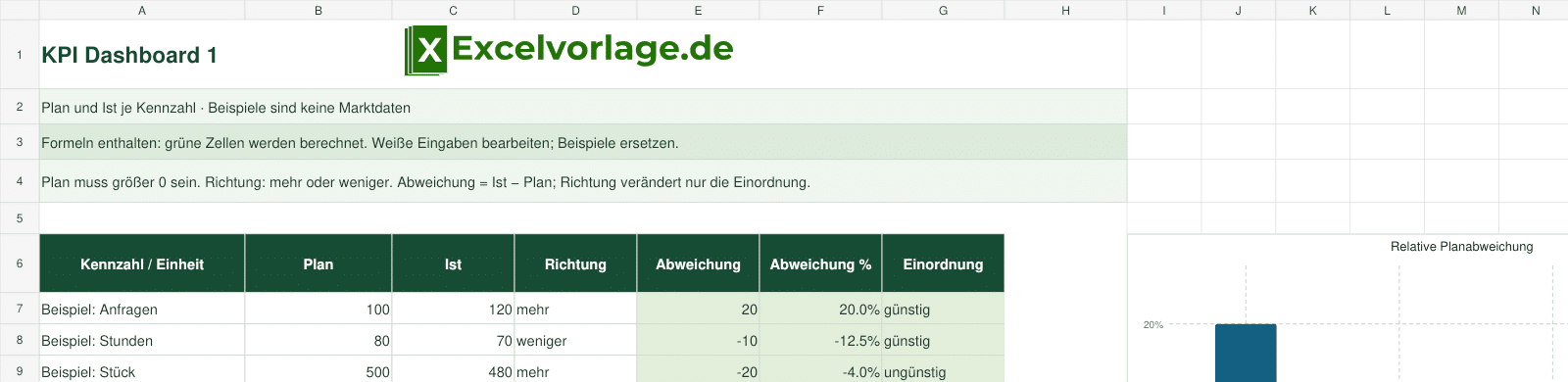
Das KPI-Dashboard stellt Plan und Ist je Kennzahl gegenüber. Absolute und relative Abweichung bleiben getrennt; mit „mehr“ oder „weniger“ legen Sie fest, welche Richtung für die jeweilige Kennzahl günstiger ist. Ein bearbeitbares Excel-Diagramm zeigt die relativen Abweichungen.
Formeln enthalten: Plan-/Ist-Differenz, relative Abweichung und Richtungseinordnung.
KPI Dashboard 1 kostenlos herunterladen · XLSX
Kostenlos · ohne Makros · keine Registrierung erforderlich
KPI Dashboard 1 sinnvoll einsetzen
Das KPI-Dashboard stellt Plan und Ist je Kennzahl gegenüber. Absolute und relative Abweichung bleiben getrennt; mit „mehr“ oder „weniger“ legen Sie fest, welche Richtung für die jeweilige Kennzahl günstiger ist. Ein bearbeitbares Excel-Diagramm zeigt die relativen Abweichungen.
Kennzahlen unabhängig vergleichen; Einheiten selbst definieren. Natives Diagramm zeigt relative Abweichungen.
Aufbau der Excel-Vorlage
Die Arbeitsmappe enthält das Blatt Dashboard. Der Kopf zeigt Titel, Original-Logo, Formelhinweis und Bedienung. Überschriften stehen überwiegend in Zeile 6; Eingaben beginnen im jeweils bezeichneten Datenbereich.
Weiße Zellen sind für eigene Angaben vorgesehen. Hellgrüne Zellen enthalten Berechnungen oder Verweise; feine Rahmen und sichtbare Zeilen- und Spaltenüberschriften unterstützen die Orientierung. Unterstrichene native Links am Blattende führen zur Website und zurück zu dieser Anleitung.
Diese Funktionen sind enthalten
Plan-/Ist-Differenz, relative Abweichung und Richtungseinordnung.
Dashboard
Kennzahlen unabhängig vergleichen; Einheiten selbst definieren. Natives Diagramm zeigt relative Abweichungen.
So verwenden Sie KPI Dashboard 1
- Die XLSX herunterladen und unter einem eigenen Namen als Arbeitskopie speichern.
- Die Hinweise im Kopf und die Blattnamen Dashboard lesen. Fiktive Beispiele vollständig ersetzen.
- Kennzahlen unabhängig vergleichen; Einheiten selbst definieren. Natives Diagramm zeigt relative Abweichungen.
- Datumswerte und Zahlen als echte Excel-Werte eingeben. Texte, Kennungen und Codes in den vorgesehenen Feldern belassen.
- Grüne Formelzellen stehen lassen und den ersten eigenen Fall gegenrechnen. Prüfhinweise klären, bevor Sie die Ergebnisse weitergeben oder drucken.
Berechnungen und Eingabeprüfungen
Plan-/Ist-Differenz, relative Abweichung und Richtungseinordnung.
Kennzahlen unabhängig vergleichen; Einheiten selbst definieren. Natives Diagramm zeigt relative Abweichungen.
Die verknüpften Felder werden aus den bearbeitbaren Quelldaten berechnet. Ändern Sie die Quelle und kontrollieren Sie anschließend die zugehörige Ausgabe.
Ein fehlender Pflichtwert soll nicht unbemerkt als plausibles Ergebnis erscheinen. Nullwerte sind dort zulässig, wo sie eine echte Eingabe darstellen, etwa null Ausgaben, null Minuten Pause oder ausdrücklich freie Dienste.
% Abweichung direkt berechnen
Ein ergänzender Rechenfall mit eigenen Angaben. Die Eingaben verändern die XLSX-Datei nicht.
Beispiel aus der Datei
Die folgenden Werte sind fiktive Beispiele zur Bedienung:
| Kennzahl | Plan | Ist | Richtung | Abweichung | Abweichung % | Einordnung |
|---|---|---|---|---|---|---|
| Beispiel: Anfragen | 100 | 120 | mehr | 20 | 0,2 | günstig |
Verwenden Sie für eigene Entscheidungen und Ausgaben Ihre eigenen Angaben. Ersetzen Sie die Beispiele vollständig durch Ihre eigenen Angaben.
Häufige Fragen zu KPI Dashboard 1
Ist diese Excel-Vorlage kostenlos?
Ja. KPI Dashboard 1 kann hier kostenlos als XLSX heruntergeladen werden. Die Datei enthält keine Makros und benötigt keine Registrierung.
Welche Berechnungen enthält die Datei?
Plan-/Ist-Differenz, relative Abweichung und Richtungseinordnung. Kennzahlen unabhängig vergleichen; Einheiten selbst definieren. Natives Diagramm zeigt relative Abweichungen.
Welche Felder kann ich bearbeiten?
Bearbeiten Sie die weißen Eingabezellen und ersetzen Sie die als Beispiel gekennzeichneten Texte und Werte. Grüne Zellen enthalten Formeln oder native Verknüpfungen und sollten stehen bleiben. Die Datei verspricht keinen Zellschutz.
Wie ist die Arbeitsmappe aufgebaut?
Enthaltene Blätter: Dashboard. Titel und Original-Logo stehen im Kopf; Hinweise erläutern die Eingaben. Die ersten sechs Zeilen bleiben beim Scrollen sichtbar. Kennzahlen unabhängig vergleichen; Einheiten selbst definieren. Natives Diagramm zeigt relative Abweichungen.
Wie behandelt die Vorlage fehlende Angaben?
Leere und bewusst mit null ausgefüllte Eingaben werden je nach Funktion unterschiedlich behandelt. Fehlende Pflichtwerte oder ungültige Codes führen zu einem Prüfhinweis. Klären Sie solche Hinweise vor der Nutzung der Ergebnisse; nicht jeder Leerraum ist eine Null.
Was ist bei KPI Dashboard 1 besonders wichtig?
Das KPI-Dashboard stellt Plan und Ist je Kennzahl gegenüber. Absolute und relative Abweichung bleiben getrennt; mit „mehr“ oder „weniger“ legen Sie fest, welche Richtung für die jeweilige Kennzahl günstiger ist. Ein bearbeitbares Excel-Diagramm zeigt die relativen Abweichungen.
Wie speichere und verwende ich die Vorlage?
Speichern Sie eine eigene Arbeitskopie, ersetzen Sie die fiktiven Beispiele und prüfen Sie den ersten eigenen Fall. Bei einer Erweiterung müssen die betroffenen Formeln, Summen und gegebenenfalls Diagrammbereiche gemeinsam angepasst werden.
Passende Excel-Vorlagen
Marktanalyse
Die Marktanalyse sammelt selbst recherchierte, vergleichbare Preise und zwei frei definierte Kriterien.
OKR
Das OKR-Blatt verbindet Objective und Key Result mit Start-, Ziel- und Ist-Wert.
Risikoanalyse
Die Risikoanalyse verbindet selbst gewählte Eintritts- und Auswirkungsstufen mit Maßnahmen, Verantwortlichen und Terminen.
KPI Dashboard 1 kostenlos als Excel-Datei herunterladen
Speichern Sie die XLSX-Datei mit enthaltenen Formeln als eigene Arbeitskopie und ersetzen Sie die Beispiele.
Stand: 30.10.2026 · XLSX ohne Makros