Tabellenvorschau – bei Bedarf seitlich verschieben. Bild in voller Größe öffnen ↗
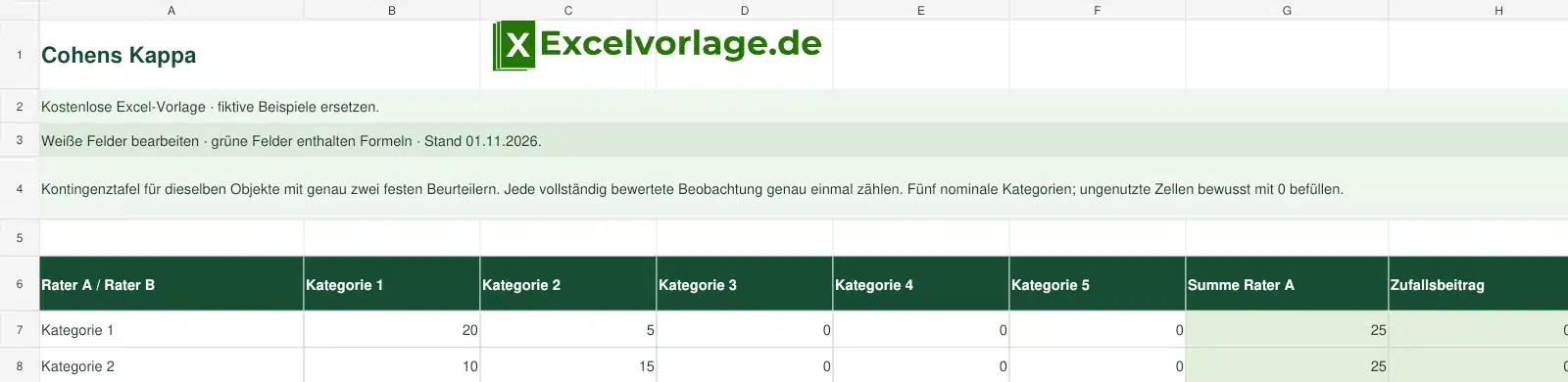
Kostenlose Excel-Vorlage · Cohens Kappa
Cohens Kappa: Excel-Vorlage kostenlos herunterladen
Cohens Kappa für zwei feste Beurteiler berechnen: Die kostenlose Excel-Vorlage wertet eine Kontingenztafel mit bis zu fünf nominalen Kategorien aus und zeigt beobachtete sowie zufällig erwartete Übereinstimmung.
Formeln enthalten: Randverteilungen, Paarzahl, beobachtete Übereinstimmung Po, erwartete Übereinstimmung Pe und ungewichtetes Kappa.
Cohens Kappa kostenlos herunterladen · XLSXKostenloser Download · ohne Makros · keine Registrierung erforderlich
Cohens Kappa mit Excel nutzen
Zwei Personen ordnen dieselben Objekte jeweils einer Kategorie zu. Aus den vollständig bewerteten Paaren entsteht eine Kreuztabelle: Zeilen gehören zu Rater A, Spalten zu Rater B. Die Diagonale enthält übereinstimmende Zuordnungen.
Die Vorlage berechnet ungewichtetes Cohens Kappa für genau diese zwei festen Beurteiler. Für fünf Kategorien stehen 25 Eingabezellen bereit. Werden nur zwei oder drei Kategorien verwendet, bleiben die übrigen Häufigkeiten ausdrücklich null; jede Kategorienbezeichnung bleibt eindeutig. Die Tabelle liest keine Rohdaten automatisch ein.
Eine hohe beobachtete Übereinstimmung allein beschreibt noch nicht, wie stark sich die Bewertungen unter Berücksichtigung ihrer Randverteilungen entsprechen. Deshalb zeigt die Datei Po und Pe getrennt neben Kappa. Unterschiedliche Kategorienverteilungen können die Kennzahl deutlich beeinflussen. Eine allgemeingültige Einteilung in gute und schlechte Werte wird nicht vorgegeben.
Methodische Grundlage: offizielle scikit-learn-Dokumentation zu Cohens Kappa. Die Excel-Datei verwendet die ungewichtete Variante.
Aufbau der Excel-Vorlage
| Rater A / Rater B | Kategorie 1 | Kategorie 2 | Zeilensumme |
|---|---|---|---|
| Kategorie 1 | 20 | 5 | 25 |
| Kategorie 2 | 10 | 15 | 25 |
| Spaltensumme | 30 | 20 | 50 |
Ausdrücklich fiktive Beispiele aus der Excel-Datei.
Diese Funktionen sind enthalten
Kontingenztafel
Bis zu fünf Kategorien für zwei feste Beurteiler, mit editierbaren Bezeichnungen und echten Häufigkeiten.
Nachvollziehbare Rechenschritte
Zeilen- und Spaltensummen sowie die Zufallsbeiträge jeder Kategorie bleiben sichtbar.
Eingabeprüfung
Leerfelder, negative oder nicht ganzzahlige Häufigkeiten und doppelte Kategorien werden gemeldet.
So bedienen Sie die Excel-Vorlage
- Legen Sie vor der Bewertung eindeutige nominale Kategorien und ein einheitliches Beurteilungsschema fest.
- Lassen Sie genau zwei feste Beurteiler dieselben Objekte unabhängig voneinander bewerten.
- Zählen Sie jedes vollständig bewertete Objekt genau einmal in der passenden Zelle der Kreuztabelle. Paare mit fehlender Bewertung vorher ausschließen und separat dokumentieren.
- Ersetzen Sie die fünf Kategorienamen in A7:A11. Die Spaltenüberschriften passen sich automatisch an. Tragen Sie in alle 25 Häufigkeitsfelder eine Zahl ein; ungenutzte Felder erhalten 0.
- Prüfen Sie die Paarzahl und die Randverteilungen. Lesen Sie anschließend Po, Pe und Kappa unterhalb der Kreuztabelle ab. Bewahren Sie Ihre Rohdaten getrennt auf.
So funktionieren die Berechnungen
Die Paarzahl N ist die Summe aller 25 Häufigkeiten. Po ist die Diagonalsumme geteilt durch N. Für jede Kategorie wird ihre Zeilensumme mit ihrer Spaltensumme multipliziert und durch N² geteilt. Die Summe dieser Beiträge ergibt Pe.
Cohens Kappa lautet (Po − Pe) / (1 − Pe). Positive Werte bedeuten mehr Übereinstimmung als nach diesem Randverteilungsmodell erwartet. Negative Werte sind möglich. Falls N = 0 oder Pe = 1, liefert die Datei keinen künstlichen Nullwert, sondern einen konkreten Hinweis.
Der ergänzende Rechner unten verarbeitet eine Zweikategorientafel. Die Excel-Datei kann bis zu fünf Kategorien auswerten. Gewichtetes Kappa für ordinale Kategorien, Konfidenzintervalle, Signifikanztests und mehrere Beurteiler gehören nicht zum Modell.
Ergänzender Online-Rechner
Ungewichtetes Kappa für zwei Kategorien. Häufigkeiten als nichtnegative ganze Zahlen eingeben.
Beispiel für die Anwendung
Das fiktive Beispiel enthält 50 bewertete Paare. Beide vergeben 20-mal Kategorie 1 und 15-mal Kategorie 2. In 5 beziehungsweise 10 Fällen weichen sie voneinander ab. Damit sind 35 von 50 Bewertungen gleich: Po = 0,70.
Rater A nutzt beide Kategorien jeweils 25-mal, Rater B nutzt sie 30- und 20-mal. Daraus folgt Pe = (25 × 30 + 25 × 20) / 50² = 0,50. Kappa beträgt (0,70 − 0,50) / (1 − 0,50) = 0,40. Die ungenutzten Kategorien 3 bis 5 haben jeweils Häufigkeit 0.
Häufige Fragen
Was berechnet die Excel-Vorlage?
Sie berechnet ungewichtetes Cohens Kappa aus einer Häufigkeitstafel mit bis zu fünf nominalen Kategorien für genau zwei feste Beurteiler.
Kann ich nur zwei Kategorien verwenden?
Ja. Nutzen Sie die ersten beiden Kategorien und tragen Sie in die übrigen Häufigkeitszellen bewusst 0 ein. Die ungenutzten Kategorienamen müssen weiterhin eindeutig sein.
Wie gehe ich mit fehlenden Bewertungen um?
Nehmen Sie nur vollständig bewertete Paare in die Kreuztabelle auf. Dokumentieren Sie separat, wie viele Paare und aus welchem Grund ausgeschlossen wurden. Die Datei bereinigt keine Rohdaten automatisch.
Warum reicht die prozentuale Übereinstimmung nicht aus?
Po beschreibt den Anteil identischer Zuordnungen. Kappa bezieht zusätzlich die aus den getrennten Kategorienverteilungen beider Beurteiler erwartete Übereinstimmung Pe ein.
Wann ist Kappa nicht definiert?
Ohne bewertete Paare ist die Rechnung nicht möglich. Falls Pe = 1 ist, wird der Nenner null; auch dann zeigt die Datei ausdrücklich keinen Kappa-Wert an.
Ist dies dasselbe wie Fleiss Kappa oder gewichtetes Kappa?
Nein. Diese Datei verwendet die getrennten Randverteilungen von zwei festen Beurteilern und keine Abstandsgewichte. Fleiss Kappa und gewichtete Verfahren beantworten andere Auswertungsaufgaben.
Welche Excel-Funktionen und Grenzen muss ich beachten?
Die makrofreie XLSX verwendet gewöhnliche Formeln und eine manuell befüllte Kontingenztafel. Sie liefert keine Konfidenzintervalle oder Signifikanztests. Erhalten Sie die grünen Formelzellen und prüfen Sie eigene Kontrollbeispiele nach dem Öffnen.
Passende Excel-Vorlagen
Statistik
Weitere beschreibende Auswertungen und statistische Grundlagen.
Korrelationsmatrix
Zusammenhänge numerischer Variablen statt Kategorienübereinstimmung.
Bland-Altman-Plot
Gepaarte numerische Messmethoden vergleichen.
Cohens Kappa kostenlos als Excel-Datei herunterladen
Speichern Sie die XLSX-Datei als eigene Arbeitskopie. Ersetzen Sie die fiktiven Beispiele und beachten Sie die weißen Eingabezellen sowie die grün markierten Formelbereiche.
Excel-Vorlage kostenlos herunterladenStand: 01.11.2026 · XLSX ohne Makros