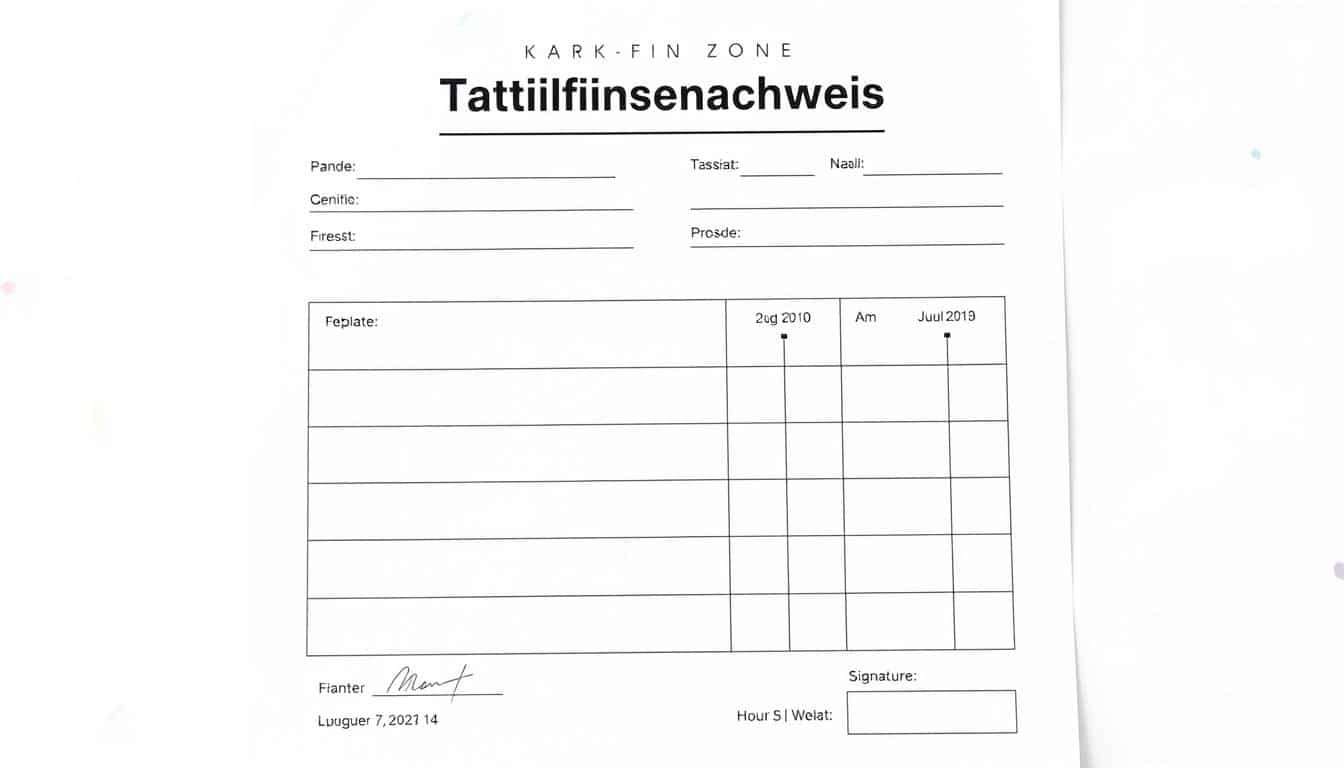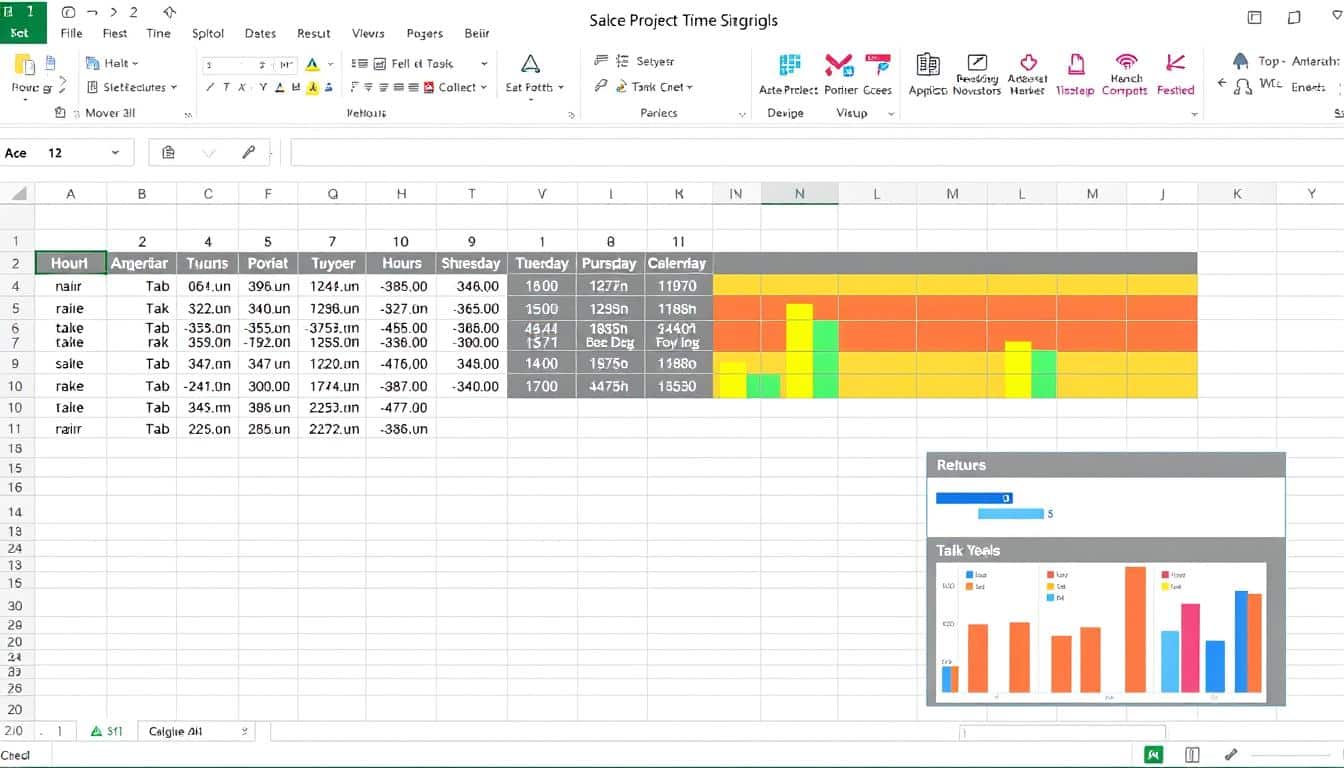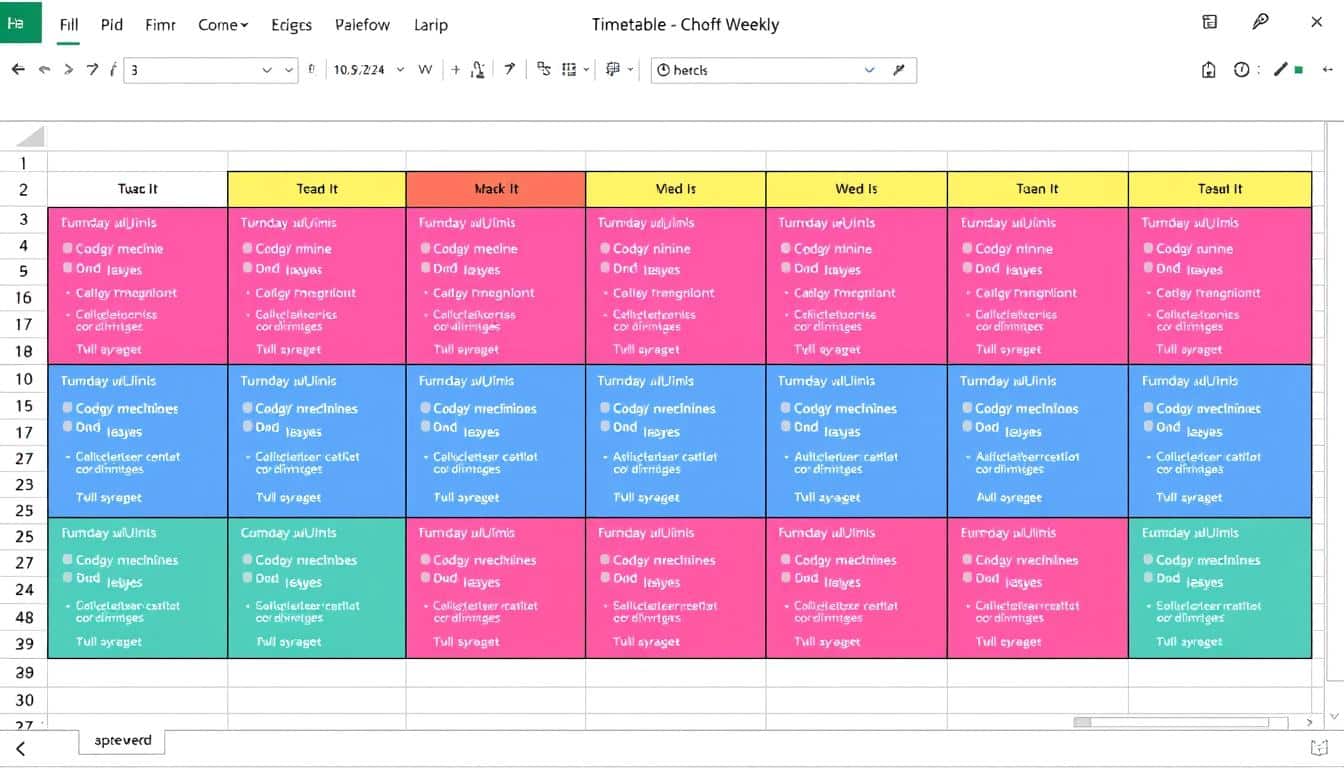
Stundenrechner Excel Vorlage 2026 hier kostenlos downloaden
Die präzise Erfassung von Arbeitszeiten ist eine wesentliche Komponente im Arbeitsalltag vieler Unternehmen. Als leistungsfähiges Tool ermöglicht Excel mit seinen fortgeschrittenen Funktionen nicht nur eine schnelle, sondern auch eine zuverlässige Durchführung dieser essentiellen Berechnungen. Der Stundenrechner Excel zeichnet sich durch Benutzerfreundlichkeit aus und wird deshalb oft bevorzugt, um Arbeitsstunden exakt zu kumulieren. So werden Ressourcen sinnvoll eingesetzt und eine transparente Arbeitszeittabelle Excel geschaffen.
Die korrekte Zeitkalkulation Excel ist dabei von entscheidender Bedeutung – sie erlaubt nicht nur eine lückenlose Dokumentation der geleisteten Arbeit, sondern unterstützt auch die Administration bei Aufgaben wie Gehaltsabrechnungen und Projektmanagement.
Dieser Artikel führt Schritt für Schritt durch den Prozess der Arbeitszeiterfassung und Erstellung einer Arbeitszeittabelle in Excel. Sie erfahren, wie man die Stunden effizient summiert, Pausenzeiten subtrahiert und die Nettoarbeitszeit korrekt berechnet. Weiterhin geben wir praktische Tipps, um typische Fehler zu vermeiden und demonstrieren, wie man die Zeiterfassung durch Automatisierung mittels Makros und VBA weiter optimieren kann.
Excel Stunden Berechnen: Grundlagen der Arbeitszeitberechnung
Die Verwendung von Excel zur Erfassung und Berechnung der Arbeitszeiten bietet vielseitige Möglichkeiten, die Arbeitsprozesse zu optimieren. Excel Zeiterfassung ist nicht nur ein Werkzeug für die Verwaltung von Arbeitsstunden in Excel, sondern auch ein effizientes Mittel für präzise Datenerfassung und -analyse. Thema dieses Beitrags ist die Berechnung von Stunden in Excel und wie Sie Excel-Funktionen gezielt für die Zeiterfassung einsetzen können. Durch den Einsatz der richtigen Excel Zeitfunktionen können Unternehmen sicherstellen, dass alle Arbeitsstunden korrekt aufgezeichnet und abgerechnet werden.
Excel ist ein vielseitiges Tool für das Datenmanagement, stößt jedoch bei der Zeiterfassung an bestimmte Limitationen. Es eignet sich besonders für kleine Unternehmen und die private Zeiterfassung, ist aber bei komplexeren Anforderungen weniger ideal. Zudem bietet Excel keine eingebaute Protokollfunktion, um Änderungen an Zeiteinträgen nachzuvollziehen, was die Nachvollziehbarkeit erschweren kann.
Warum Excel zur Arbeitszeitberechnung nutzen?
Excel ist aufgrund seiner Flexibilität und Skalierbarkeit eine bevorzugte Lösung in vielen Unternehmen. Die tabellarische Darstellungsweise und die umfangreichen Formatierungsmöglichkeiten erlauben es, die Arbeitszeittabelle ganz nach den eigenen Wünschen zu gestalten. Die umfangreichen Funktionen zur Datenmanipulation und -visualisierung machen Excel zu einem wertvollen Tool für die Zeiterfassung. Speziell die Möglichkeit, Arbeitsstunden in Excel kumulativ zu erfassen und mit Formeln anzupassen, ist ein erheblicher Vorteil gegenüber manuellen Systemen.
Überblick über die notwendigen Excel-Funktionen
Mit dem richtigen Wissen und den passenden Excel-Formeln (excel formel, formel) können Sie in Excel ganz einfach die Arbeitszeit berechnen. Neben dem Addieren von Zeiten ist es auch möglich, mit Uhrzeiten zu rechnen, etwa um Zeitdifferenzen oder Überstunden zu ermitteln.
Wichtige Excel-Funktionen für die Zeiterfassung
-
SUMME: Ermöglicht die Addition von Zeitwerten über mehrere Zellen hinweg.
-
ZEIT: Erstellt einen Zeitwert aus Stunden, Minuten und Sekunden.
-
ZEITWERT: Konvertiert eine Zeit in das Format, das Excel für Berechnungen nutzen kann.
Um die Arbeitszeit als Dezimalzahl darzustellen, etwa für die Lohnabrechnung, multiplizieren Sie das Ergebnis Ihrer Berechnung mit 24. So wird beispielsweise aus 7:30 Stunden die Dezimalzahl 7,5. Diese Umrechnung ist besonders hilfreich, wenn Sie die Arbeitszeit berechnen und weiterverarbeiten möchten.
Schritt-für-Schritt-Anleitung: Start- und Endzeiten erfassen
Die Aufgabe der Arbeitszeiterfassung ist ein zentraler Teil des Projektmanagements und hilft, jede Aufgabe und Arbeit im Blick zu behalten.
Schritt-für-Schritt-Anleitung
-
Festlegung der Datenstruktur:
-
Erstellen Sie eine Tabelle zur Datenerfassung.
-
Legen Sie für jedes Projekt eine eigene Liste an.
-
Richten Sie für jede Aufgabe eine Spalte für Startzeit, Endzeit, Pausen und ggf. weitere Arbeitsdaten ein.
-
Geben Sie als erstes die Startzeit in Zelle A2 und die Endzeit in Zelle B2 ein.
-
-
Zellenformatierung:
-
Rechtsklick auf die gewünschte Zelle.
-
Im Kontextmenü die Registerkarte ‚Zellen formatieren‘ wählen.
-
Kategorie ‚Uhrzeit‘ oder ein benutzerdefiniertes Uhrzeitformat wie [hh]:mm auswählen.
-
So stellen Sie sicher, dass das Feld die Stunden in Excel auch über 24 Stunden korrekt anzeigt.
-
-
Dateneingabe:
-
Tragen Sie die Arbeitszeiten im Format hh:mm ein.
-
Dieses Uhrzeitformat ermöglicht es, die Arbeitszeit präzise zu berechnen und die Darstellung der Zeitdifferenz korrekt auszugeben.
-
-
Regelmäßige Aktualisierung:
-
Halten Sie die Daten stets aktuell.
-
Sie können mit der WENN-Funktion komplexe Fälle wie Krankheits- oder Urlaubstage in Excel berücksichtigen, um die Arbeitszeiterfassung an individuelle Anforderungen anzupassen.
-
Beispiel:
|
Aufgabe |
Startzeit |
Endzeit |
Pause |
|---|---|---|---|
|
08:00 |
12:00 |
00:15 |
|
|
Entwicklung |
12:15 |
17:00 |
00:30 |
Um die Differenz zwischen Start- und Endzeit zu berechnen, nutzen Sie in Microsoft Excel die Formel zur Zeitdifferenz. So können Sie die Anzahl der Stunden und Minuten zwischen zwei Zeitpunkten exakt bestimmen. Das Ergebnis der Berechnung zeigt die Arbeitszeitdifferenz, wobei Sie mit Excel berechnen, ob die Stunden in Excel über 24 hinausgehen. Achten Sie auf den Unterschied zwischen normalen und über Mitternacht hinausgehenden Zeiträumen, um die Arbeitszeit korrekt zu berechnen und die Aufgaben erfolgreich auszuführen.
Formelbeispiel:excel =C2-B2-D2
Wenn die Summe der Stunden mehr als 24 beträgt, muss die Zelle (z.B. B2) im Format [hh]:mm formatiert werden, damit das Ergebnis richtig dargestellt wird.
Um Zeitdifferenzen über Mitternacht zu berechnen, verwenden Sie die WENN-Funktion: excel =WENN(B6<=C6;C6-B6;1+(C6-B6))
So können Sie auch Unterschiede bei der Arbeitszeitberechnung über mehrere Tage hinweg berücksichtigen.
Tipp:
-
Nutzen Sie die Hilfe von Microsoft, stellen Sie Fragen an Experten oder Trainer, und profitieren Sie von praktischen Tricks, um Ihre Arbeitszeittabelle optimal zu gestalten.
|
Zeitpunkt |
Aktion |
Formatierung |
|---|---|---|
|
Arbeitsbeginn |
Eintragung der Startzeit in Zelle A2 |
HH:MM |
|
Arbeitsende |
Eintragung der Endzeit in Zelle B2 |
HH:MM |
|
Pausen |
Eintragung der Pausenzeiten |
HH:MM (optional) |
Durch das Befolgen dieser einfachen Schritte und das Wissen um die ersten Tricks zur Arbeitszeiterfassung in Excel können Sie die Erfassung von Arbeitszeiten optimieren und sicherstellen, dass die Zeiterfassung sowohl einfach als auch effizient verläuft.
Excel Stunden addieren: Formeln zur Zeiterfassung
Die präzise Erfassung der Arbeitszeiten kann in Microsoft Excel effizient gestaltet werden, insbesondere durch die Verwendung spezifischer Formeln wie der SUMME-Funktion und individueller Excel-Formeln. Beim Rechnen mit Uhrzeiten in Excel ist es wichtig, die richtige Formel zu wählen, um die Arbeitszeit korrekt zu berechnen und die Aufgaben zuverlässig auszuführen.
Darstellung der Ergebnisse und Formatierung
Ein wichtiger Teil der Arbeitszeiterfassung ist die Darstellung der Ergebnisse. Die Anzeige der Stunden in Excel hängt stark vom gewählten Uhrzeitformat ab. Um die Anzahl der Stunden über 24 korrekt darzustellen, sollten Sie die Zellen formatieren und in der Kategorie „Benutzerdefiniert“ das Feld mit dem Format [hh]:mm auswählen. So wird das Ergebnis auch bei langen Arbeitszeiten oder Projekten korrekt angezeigt.
Beispiel:
Um die Anzahl der gearbeiteten Stunden als Dezimalzahl zu berechnen, können Sie in einer Spalte die Differenz zwischen Endzeit (z.B. Zelle B2) und Startzeit berechnen. excel =(B2-A2)*24
Das Ergebnis wird als Dezimalzahl ausgegeben, was die weitere Berechnung, z.B. für Lohn oder Analyse, erleichtert.
Die SUMME-Funktion richtig anwenden beim Excel Stundenrechner
Die SUMME-Funktion in Excel ist ideal, um einzelne Arbeitsstunden zusammenzufassen. Achten Sie darauf, dass die Zeiten im richtigen Uhrzeitformat vorliegen und die Zellen entsprechend formatiert sind, um eine korrekte Addition zu gewährleisten. Für eine übersichtliche Darstellung der Gesamtsumme können Sie das Zellenformat beispielsweise auf [hh]:mm anpassen. Zusätzlich besteht die Möglichkeit, die Summen als Dezimalzahl anzeigen zu lassen, indem Sie das Ergebnis mit 24 multiplizieren und das Zellenformat auf ‚Zahl‘ ändern.
Addieren von Stunden über Mitternacht hinaus
Für die Aufsummierung von Arbeitsstunden, die über Mitternacht hinausgehen, müssen spezielle Formelstrukturen verwendet werden, um den Datumswechsel korrekt zu berücksichtigen.
Formelbeispiel:excel =WENN(B6<=C6;C6-B6;1+(C6-B6))
Diese Formel prüft mit der WENN-Funktion, ob die Endzeit (z.B. in Feld C6) vor der Startzeit (z.B. in Feld B6) liegt. Ist das der Fall, wird ein Tag (1) addiert, um die Differenz korrekt zu berechnen.
Verwendung von benutzerdefinierten Formatierungen
Benutzerdefinierte Formatierungen in Excel erleichtern die Visualisierung und das Verständnis von Arbeitszeiten. Um in Microsoft Excel Stunden in Excel korrekt darzustellen, insbesondere wenn die Anzahl der Stunden über 24 hinausgeht, ist es wichtig, die Zellen im richtigen Uhrzeitformat und in der passenden Kategorie zu formatieren.
Beispiel:
Angenommen, Sie möchten die Arbeitszeit berechnen, indem Sie in einer Spalte die Start- und Endzeiten Ihrer Arbeit in einer Liste erfassen. In Feld B2 steht die Startzeit, in Feld C2 die Endzeit. Die Aufgabe besteht darin, die Differenz zu berechnen und das Ergebnis als Anzahl der Stunden darzustellen. excel =C2-B2
Nach dem Ausführen der Berechnung und dem Formatieren des Feldes D2 mit [hh]:mm sehen Sie auf einen Blick die korrekte Anzahl der Stunden, auch wenn diese über 24 hinausgeht.
Tipp:
-
Nutzen Sie die Möglichkeit, Zellen individuell zu formatieren, um die Arbeitszeiterfassung übersichtlich zu gestalten.
Pausezeiten subtrahieren und Nettoarbeitszeiten berechnen
Die Berechnung der Nettoarbeitszeit in Excel erfordert ein genaues Subtrahieren der Pausenzeiten. Um die Arbeitszeit berechnen zu können, empfiehlt es sich, in einer eigenen Spalte die Differenz (Zeitdifferenz) zwischen Arbeitsbeginn und Arbeitsende zu erfassen und anschließend die Pausenzeit abzuziehen.
Korrekte Eingabe von Pausen
Um Pausenzeiten effektiv in Excel zu subtrahieren, beginnt alles mit der richtigen Dateneingabe. User sollten Anfang und Ende jeder Pause in separate Zellen und Felder eintragen und diese in einer eigenen Spalte der Tabelle anlegen. So wird die Übersichtlichkeit erhöht und die spätere Berechnung vereinfacht.
Beispiel für Pausenliste:
|
Aufgabe |
Pausenstart |
Pausenende |
Pausenlänge |
|---|---|---|---|
|
Projektplanung |
10:00 |
10:15 |
00:15 |
|
Entwicklung |
14:00 |
14:30 |
00:30 |
Tipp:
-
Nutzen Sie die benutzerdefinierte Formatierung der Zellen, um Stunden und Minuten korrekt darzustellen, auch wenn die Summe über 24 Stunden hinausgeht.
Automatische Berechnung der reinen Arbeitszeit
Nach der Eingabe der Pausen kann Microsoft Excel verwendet werden, um diese Zeiten von der Gesamtzeit abzuziehen, was die Nettoarbeitszeit ergibt.
Formelbeispiel:excel =B2-A2-C2
Das Ergebnis zeigt die Anzahl der gearbeiteten Stunden in Excel an.
Beispiel:
|
Zeitpunkt |
Beginn |
Ende |
Pause |
Nettoarbeitszeit |
|---|---|---|---|---|
|
Arbeitsbeginn |
08:00 |
17:00 |
00:30 |
8:30 |
Tipp:
-
Achten Sie darauf, die Zellen im Zeitformat zu formatieren. Für Arbeitszeiten, die über 24 Stunden hinausgehen, nutzen Sie das benutzerdefinierte Zellenformat [h]:mm.
Tipps zur Fehlervermeidung bei der Zeiterfassung in Excel
Um die Genauigkeit Ihrer Arbeitszeiterfassung in Excel zu gewährleisten, ist es entscheidend, gängige Fehlerquellen zu erkennen und zu vermeiden. Die richtige Handhabung von Rundungsfehlern sowie das korrekte Format für Datum und Uhrzeit spielen dabei eine zentrale Rolle.
Tipps zur Fehlervermeidung
-
Nutzen Sie praktische Excel-Tricks, um typische Stolpersteine bei der Zeitberechnung zu umgehen.
-
Überprüfen Sie regelmäßig die Formatierung Ihrer Zellen.
-
Bei Problemen finden Sie in unserem Beitrag weiterführende Informationen und praktische Anleitungen.
-
Bei individuellen Fragen oder wenn Sie zusätzliche Hilfe benötigen, können Sie einen Experten fragen oder sich an einen Trainer wenden.
Rundungsfehler erkennen und korrigieren
Rundungsfehler in Excel sind besonders dann problematisch, wenn es um die genaue Erfassung von Arbeitsstunden geht. Häufig entstehen diese Fehler durch eine nicht adäquate Einstellung der Zellformatierung.
Tipps zur Vermeidung von Rundungsfehlern:
-
Prüfen Sie, ob die Zellen als Standardformat eingestellt sind.
-
Verwenden Sie das Format ‘Zahl’ mit zwei Dezimalstellen.
-
Nutzen Sie die Funktionen RUNDEN, ABRUNDEN oder AUFRUNDEN, um die Ergebnisse gezielt auf die gewünschte Dezimalstelle zu bringen.
Hilfe bei Problemen:
Sollten trotz dieser Tricks weiterhin Rundungsfehler auftreten, können Sie jederzeit Hilfe in Anspruch nehmen. Oft hilft ein kurzer Blick auf die Formeln oder die Zellformatierung, um den Fehler zu finden.
Datums- und Zeitformatierungen verstehen
Eine korrekte Einstellung des Datum und Uhrzeit Format Excel ist für die Fehlervermeidung essentiell. Excel bietet verschiedene Formate für Datum und Uhrzeit, die je nach Bedarf angepasst werden können.
Tipps:
-
Markieren Sie das gewünschte Feld, klicken Sie mit der rechten Maustaste und wählen Sie „Zellen formatieren“.
-
Im Dialogfeld wählen Sie die Kategorie „Uhrzeit“ oder „Benutzerdefiniert“.
-
Für die Anzeige von Stunden über 24 Stunden empfiehlt sich das benutzerdefinierte Uhrzeitformat [hh]:mm.
Häufige Probleme und Lösungen:
|
Problem |
Lösung |
Häufigkeit der Überprüfung |
|---|---|---|
|
Falsches Zeitformat (AM/PM) |
Umstellung auf 24-Stunden-Format |
Bei jeder neuen Dateneingabe |
|
Rundungsfehler bei Dezimalstellen |
Einstellung auf zwei Dezimalstellen |
Mindestens einmal pro Monat |
|
Datumseingaben werden als Text erkannt |
Überprüfung der Zellformatierung auf ‘Datum’ |
Bei jeder neuen Dateneingabe |
Monatliche und wöchentliche Arbeitszeitübersichten erstellen
Die effiziente Erstellung von Monatsübersichten der Arbeitszeit und wöchentlichen Stundenlisten stellt eine fundamentale Komponente für das Projektmanagement und die Personalplanung dar. Eine präzise Arbeitszeitübersicht Excel erlaubt es Unternehmen, Arbeitszeiten akkurat zu kontrollieren und zu analysieren, um so die Produktivität zu optimieren und Überstunden gerecht zu verteilen.
Aufbau einer Arbeitszeitübersicht
-
Legen Sie in Excel eine Liste mit eigenen Spalten für Projektname, Aufgabe, Startzeit, Endzeit und gearbeitete Stunden an.
-
Jede Spalte sollte klar beschriftet sein, damit Sie auf einen Blick erkennen, welche Arbeitsstunden welchem Projekt oder welcher Aufgabe zugeordnet sind.
Beispiel für eine Arbeitszeitübersicht:
|
Datum |
Projekt |
Aufgabe |
Startzeit |
Endzeit |
Arbeitszeit |
|---|---|---|---|---|---|
|
01.06.2024 |
Website Relaunch |
Planung |
08:00 |
12:00 |
4:00 |
|
01.06.2024 |
Website Relaunch |
Entwicklung |
12:15 |
17:00 |
4:45 |
Vorteile von Monats- und Wochenübersichten
-
Erstellung einer Wöchentlichen Stundenliste für Teams
-
Nutzung von Formeln zur Berechnung der Gesamtstunden pro Monat
-
Visualisierung der Arbeitszeiten durch klare grafische Darstellungen
-
Einfaches Update der Tabellen für laufende oder zukünftige Perioden
Tipp:
-
Nutzen Sie spezielle Tricks, wie das automatische Ausfüllen von Listen oder die bedingte Formatierung, um Ihre Arbeitszeittabelle übersichtlicher zu gestalten.
Arbeitszeiten kumulieren: Monats- und Jahressummen
Um einen effektiven Überblick über die geleisteten Arbeitsstunden zu erhalten, ist es essentiell, Arbeitszeiten zu kumulieren. Monatssumme Stunden Excel und Jahressumme Arbeitszeit bieten wertvolle Daten, die für verschiedene betriebliche Zwecke verwendet werden können.
Monats- und Jahressummen berechnen
-
Formatieren Sie die entsprechenden Zellen als Zeit oder benutzerdefiniertes Zahlenformat.
-
Verwenden Sie die Formel: excel =SUMME(B2:B31)
-
Damit das Ergebnis auch bei mehr als 24 Stunden korrekt angezeigt wird, wählen Sie das Zellenformat [h]:mm.
Beispiel für Jahressumme:
|
Monat |
Gesamtarbeitsstunden |
Zwischensumme |
|---|---|---|
|
Januar |
160 Stunden |
160 Stunden |
|
Februar |
148 Stunden |
308 Stunden |
|
März |
164 Stunden |
472 Stunden |
|
April |
152 Stunden |
624 Stunden |
|
Mai |
160 Stunden |
784 Stunden |
|
Juni |
168 Stunden |
952 Stunden |
|
Juli |
176 Stunden |
1128 Stunden |
|
August |
164 Stunden |
1292 Stunden |
|
September |
160 Stunden |
1452 Stunden |
|
Oktober |
172 Stunden |
1624 Stunden |
|
November |
148 Stunden |
1772 Stunden |
|
Dezember |
164 Stunden |
1936 Stunden |
Zwischensummen bilden
Durch das Bilden von Zwischensummen in Excel können Unternehmen die Arbeitszeitbelastung ihrer Mitarbeiter über die Monate hinweg analysieren und bei Bedarf Anpassungen vornehmen.
Tipp:
-
Nutzen Sie praktische Tricks, um die Arbeitszeit in Excel zu berechnen, etwa spezielle Zellenformate für Stunden über 24 oder Formeln zur Berechnung von Zeitdifferenzen.
Jährliche Arbeitszeitbilanz
Die Jahressumme Arbeitszeit zu ermitteln, erlaubt es, eine Jahresübersicht über die gesamten Arbeitsstunden zu erstellen. In Excel können Sie die Anzahl der Stunden als Jahressumme berechnen, indem Sie die einzelnen Monatswerte addieren und so die Gesamtarbeitszeit im Jahr erhalten.
Vorlagen und Tools zur Arbeitszeiterfassung in Excel
Die Verwendung von Excel Vorlagen Arbeitszeit und Excel Tools Zeiterfassung vereinfacht die Dokumentation und Überwachung der Arbeitsstunden signifikant.
Nutzen von Excel-Vorlagen
-
Legen Sie eine Liste zur Arbeitszeiterfassung an.
-
Beschriften Sie die Spalten klar, z.B. mit Datum, Startzeit, Endzeit, Pause und Projekt.
-
Für jedes Projekt oder jede Aufgabe können Sie eine eigene Zeile in der Liste anlegen.
Beispiel für eine Aufgabenliste:
|
Projekt |
Aufgabe |
Startzeit |
Endzeit |
Arbeitsstunden |
|---|---|---|---|---|
|
Website Relaunch |
Planung |
08:00 |
12:00 |
4:00 |
|
Website Relaunch |
Entwicklung |
12:15 |
17:00 |
4:45 |
Tipp:
-
Nutzen Sie Excel-Tricks, wie die automatische Summierung von Arbeitsstunden oder bedingte Formatierungen.
Individualisierung von Arbeitszeiterfassungstools
Excel Tools Zeiterfassung können individuell angepasst werden, um Listen und Spalten für die Arbeitszeiterfassung optimal zu gestalten.
Beispiel für eine Aufgabenliste:
|
Projekt |
Aufgabe |
Startzeit |
Endzeit |
Arbeitsstunden |
|---|---|---|---|---|
|
Website Relaunch |
Planung |
08:00 |
12:00 |
4:00 |
|
Website Relaunch |
Entwicklung |
12:15 |
17:00 |
4:45 |
Tipp:
-
Nutzen Sie Tricks wie bedingte Formatierungen oder Dropdown-Listen, um die Eingabe zu erleichtern und Fehler zu vermeiden.
Branchenübersicht:
|
Branche |
Nutzung der Excel Vorlage |
Anpassung der Tools |
|---|---|---|
|
IT-Unternehmen |
Erweiterte Formeln für komplexe Projekte |
Integration von Apps zur Zeiterfassung |
|
Bauwesen |
Einfache Vorlagen für tägliche Arbeitszeiten |
Kalenderfunktionen für saisonale Arbeiten |
|
Gastronomie |
Stundennachweis für Teilzeitkräfte |
Automatische Pausenabzug |
|
Einzelhandel |
Zeiterfassung für Schichtarbeit |
Einbindung von Überstundenberechnungen |
Zeiterfassung automatisieren: Makros und VBA in Excel nutzen
In vielen Branchen ist der Einsatz von Excel Makros Zeiterfassung ein unverzichtbares Werkzeug, um die tägliche Arbeitszeit effizient und genau aufzuzeichnen.
Vorteile der Automatisierung
-
Vereinfachung repetitiver Prozesse und Berechnungen
-
Zeitersparnis durch Automatisierung
-
Reduzierung menschlicher Fehler
-
Steigerung der Genauigkeit der Arbeitszeiterfassung
Einsatz von Makros und VBA
-
Makros ermöglichen das automatische Ausführen wiederkehrender Aufgaben.
-
Mit VBA können individuelle Funktionen entwickelt werden, die über Standardformeln hinausgehen.
Tipp:
-
Nutzen Sie praktische Tricks, um Ihre Aufgaben in Microsoft Excel noch schneller auszuführen. Ein Blick in einen informativen Beitrag oder das gezielte Fragen eines Experten kann Ihr Wissen rund um die Zeiterfassung und Automatisierung mit Makros und VBA deutlich erweitern.
Fazit
Excel ist ein äußerst vielseitiges und leistungsfähiges Tool zur Arbeitszeitberechnung, das sowohl für kleine als auch für größere Unternehmen eine effiziente Lösung bietet. Mit den richtigen Formeln, Zellformatierungen und Funktionen lassen sich Arbeitszeiten präzise erfassen, Pausenzeiten korrekt abziehen und Überstunden zuverlässig berechnen.
Die Möglichkeit, Arbeitszeiten über Mitternacht hinaus zu berücksichtigen, sowie die Erstellung von Monats- und Jahresübersichten machen Excel zu einem unverzichtbaren Hilfsmittel im Arbeitsalltag. Darüber hinaus erleichtern Vorlagen, individuelle Tools sowie die Automatisierung mittels Makros und VBA die Zeiterfassung erheblich und minimieren Fehlerquellen.
Wer seine Arbeitszeiten mit Excel verwalten möchte, profitiert von der Flexibilität und den vielfältigen Anpassungsmöglichkeiten des Programms. Gleichzeitig sollte man sich der Grenzen bewusst sein und bei komplexeren Anforderungen gegebenenfalls auf spezialisierte Softwarelösungen zurückgreifen.
Insgesamt ermöglicht Excel eine transparente, nachvollziehbare und effiziente Arbeitszeiterfassung, die Arbeitgeber und Arbeitnehmer gleichermaßen unterstützt. Um das volle Potenzial auszuschöpfen, ist es hilfreich, sein Wissen über Excel-Funktionen stetig zu erweitern, gezielt nach Hilfe zu suchen, bei speziellen Fragen einen Experten zu fragen oder einen passenden Beitrag zu lesen. So behalten Sie stets den Überblick und können Ihre Arbeitszeiten optimal verwalten.
FAQ
Warum sollte ich Excel zur Arbeitszeitberechnung nutzen?
Excel ist ein vielseitiges Tool, das eine breite Palette an Funktionen für die Organisation und präzise Berechnung von Arbeitszeiten bietet. Mit Excel lassen sich komplexe Zeiterfassungssysteme effektiv und fehlerfrei handhaben.
Welche Excel-Funktionen sind für die Arbeitszeiterfassung notwendig?
Grundlegende Excel Zeitfunktionen wie SUMME, ZEIT und ZEITWERT sind essenziell, um Start- und Endzeiten, Pausenzeiten sowie Überstunden korrekt zu addieren und zu subtrahieren.
Wie erfasse ich Start- und Endzeiten richtig in Excel?
Für die korrekte Erfassung von Arbeitszeiten sollten eine strukturierte Arbeitszeittabelle erstellt und die Zellen für Zeitangaben im richtigen Format formatiert werden. Eine regelmäßige Aktualisierung der Daten trägt außerdem zur Genauigkeit der Arbeitszeiterfassung bei.
Wie wende ich die SUMME-Funktion in Excel korrekt an, um Stunden zu addieren?
Um die SUMME-Funktion korrekt anzuwenden, müssen Arbeitsstunden in den richtigen Formateinstellungen eingegeben werden. Dies stellt sicher, dass die Arbeitszeiten korrekt addiert und kalkuliert werden.
Was muss ich beachten, wenn ich Stunden über Mitternacht hinaus in Excel addiere?
Beim Addieren von Stunden, die über Mitternacht hinaus gehen, ist es wichtig, auf den Datumswechsel zu achten und die Formeln dementsprechend anzupassen.
Wie kann ich Pausen in Excel subtrahieren und die Nettoarbeitszeit berechnen?
Um Pausenzeiten korrekt in Excel zu subtrahieren, müssen sie präzise eingegeben werden. Durch den Einsatz von Formeln können diese automatisiert von der Bruttoarbeitszeit abgezogen werden, um die reine Arbeitszeit zu ermitteln.
Wie identifiziere und korrigiere ich Rundungsfehler in Excel?
Rundungsfehler lassen sich identifizieren, indem die Zellformatierung und die Formeln überprüft werden. Durch korrektes Formatieren und Anpassen der Formeln können Rundungsfehler vermieden und korrigiert werden.
Wie erstelle ich eine monatliche oder wöchentliche Arbeitszeitübersicht in Excel?
Monatliche oder wöchentliche Arbeitszeitübersichten können durch die Erstellung von speziellen Tabellenblättern und die Kalkulation aggregierter Werte mithilfe von Formeln erstellt werden, um die Arbeitsstunden übersichtlich darzustellen.
Was sind die Vorteile von kumulierten Arbeitszeiten in Excel?
Kumulierte Arbeitszeiten geben einen Gesamtüberblick über geleistete Stunden, was besonders für die Lohnbuchhaltung wichtig ist. Zwischensummen zeigen außerdem die Entwicklung der Arbeitszeiten über das Jahr und bieten Ansätze zur Optimierung.
Inwiefern helfen Excel-Vorlagen und individualisierte Tools bei der Zeitkalkulation?
Excel-Vorlagen und angepasste Zeiterfassungstools reduzieren den Aufwand für Dateneingabe und erhöhen die Übersichtlichkeit und Funktionalität der Arbeitszeiterfassung, was Zeit spart und Fehler minimiert.
Wie können Makros und VBA die Zeiterfassung in Excel automatisieren?
Makros und VBA (Visual Basic for Applications) sind leistungsfähige Werkzeuge, die zur Automatisierung der Zeiterfassung genutzt werden können, um repetitive Aufgaben zu minimieren und das Risiko von Fehlern zu reduzieren.
Stundenrechner Excel Vorlage Download
Jetzt hier downloaden! Dateiname: Stundenrechner.xlsx
DOWNLOAD